概括
比较工具是 Voyager 中的多功能且强大的分析功能,可用于评估各种应用中的整体尺寸偏差。例如:- 将零件的扫描与用于使其了解全局和局部尺寸偏差的 CAD 模型进行比较。
- 比较同一零件的两次扫描,以表征随时间推移的磨损情况或加速寿命测试的影响。
- 比较同一零件的不同实例,以量化注塑模具型腔之间的差异或不同供应商之间的差异。
准备 CAD(或标称)Mesh
标称 Mesh 表示设计意图(在将扫描与 CAD 进行比较的情况下),或者表示您想要与分析 Mesh 进行比较的状态(例如,在磨损测试的情况下使用之前)。 如果从 CAD 工具创建标称 Mesh:Export the body as an STL
确保网格包含足够的多边形以正确解析曲线。 导出 CAD 模型时,CAD 工具通常默认为低多边形数(左) - 中间图像显示低多边形数,而右图显示足够高的多边形数。 如果您可以访问 CAD 工具中的网格生成参数,请将“表面偏差”设置为 0.001 毫米或更低的值。 这将减少 CAD 模型细分所产生的错误。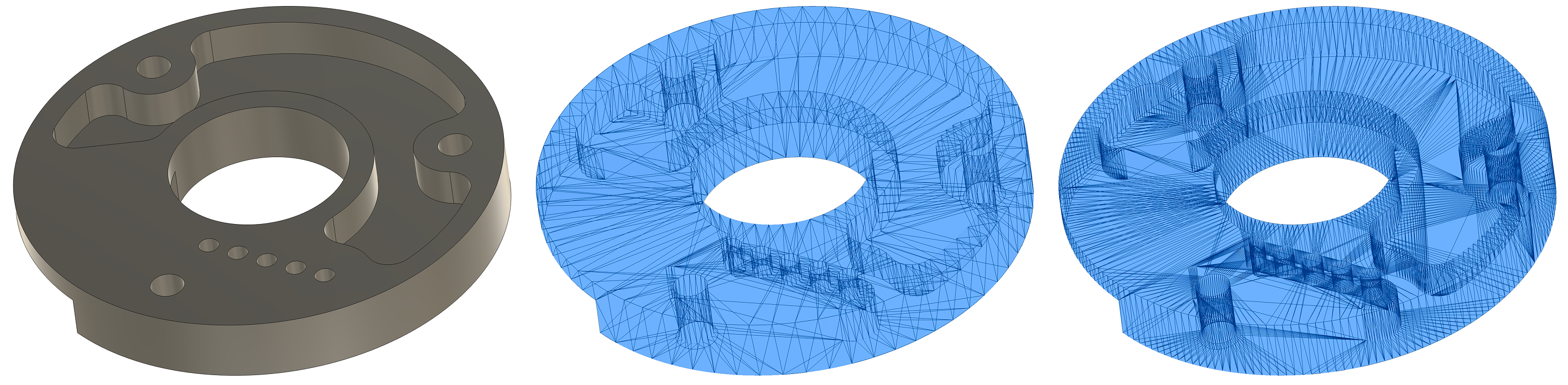
准备您的 Analysis Mesh
Analysis Mesh 或 Mesh 进行分析 是您想要表征的 Mesh。 通常,此 Mesh 是使用 Voyager 的 Mesh 工具 根据 CT 扫描数据在 Voyager 中生成的。 来自第三方扫描仪(如结构光扫描仪)的 Mesh 也可以导入并用作 Analysis Mesh。运行工作流程


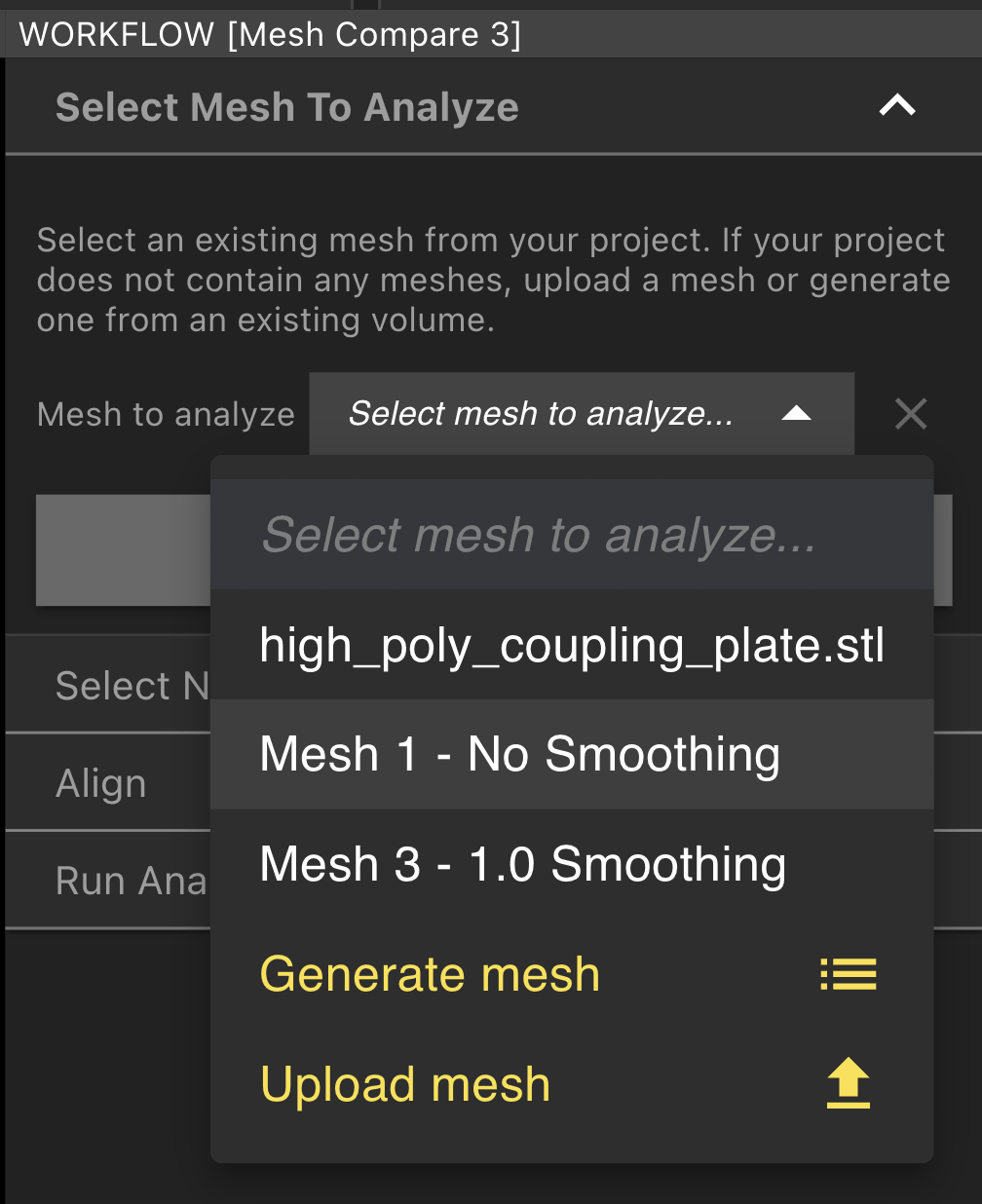

Coarsely align the Meshes
使用视口中的旋转手柄,旋转分析 Mesh,直到其与标称 Mesh 大致对齐。 这不一定是完美的,因为我们接下来将运行精细的自动对齐以更精确地对齐两个 Meshes。
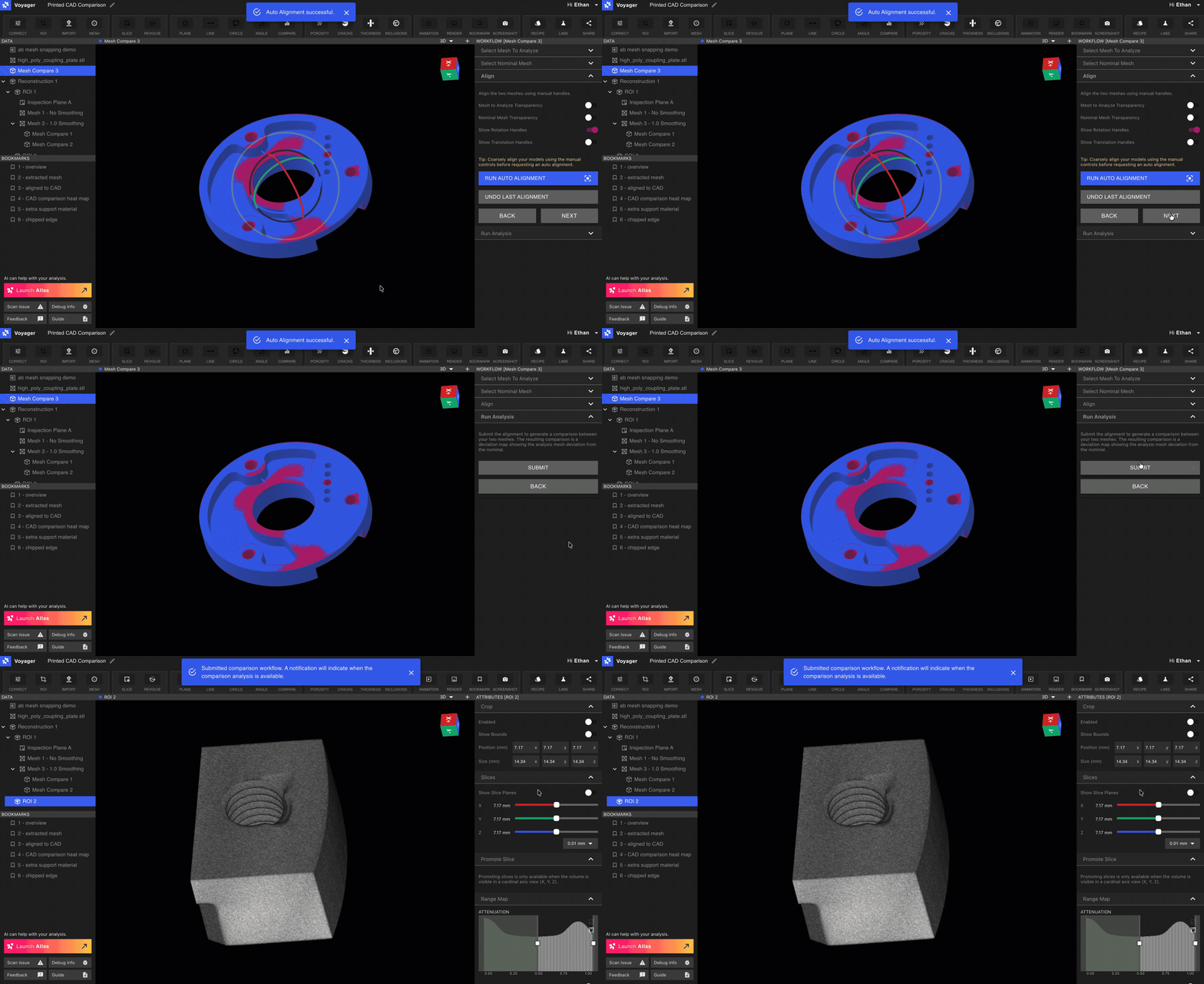
可视化和解释结果
3D
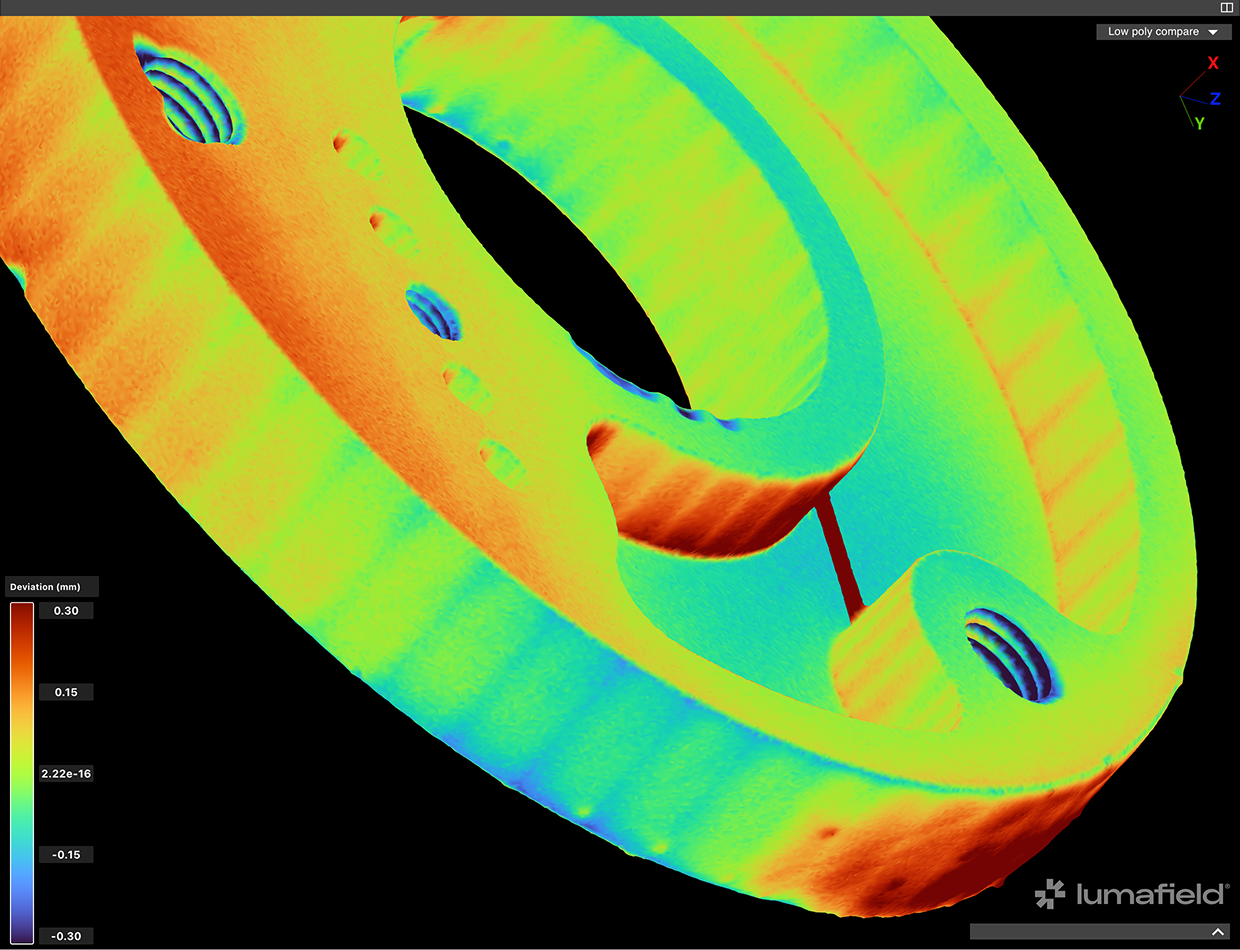
比较工具将 Analysis 和标称网格之间的偏差映射到 Analysis Mesh 上并显示热图可视化。 红色对应于正偏差,表示分析 Mesh 偏离标称 Mesh 的区域。蓝色对应于具有负偏差的区域,即相对于标称 Mesh 不存在材料。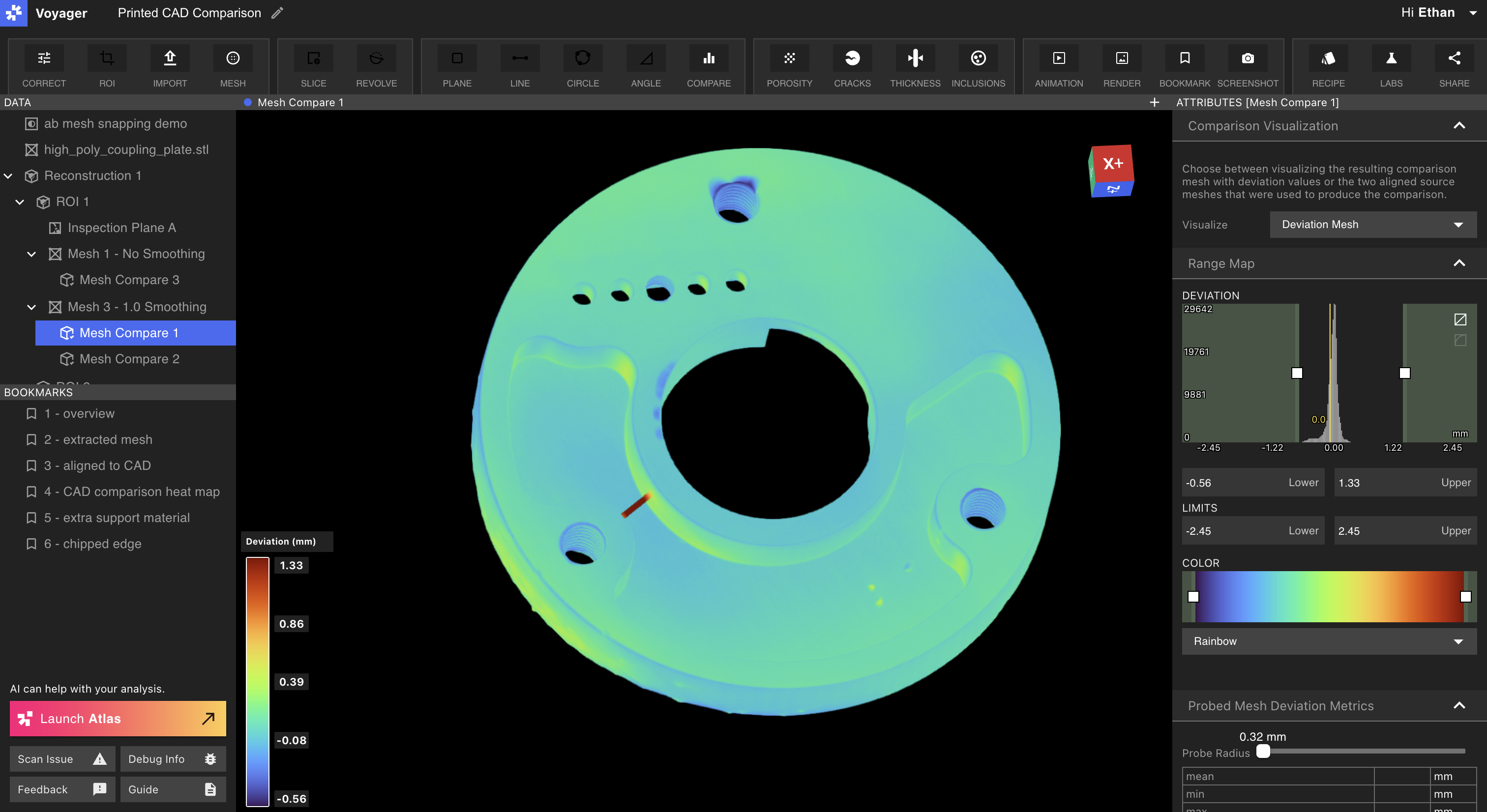
探针工具
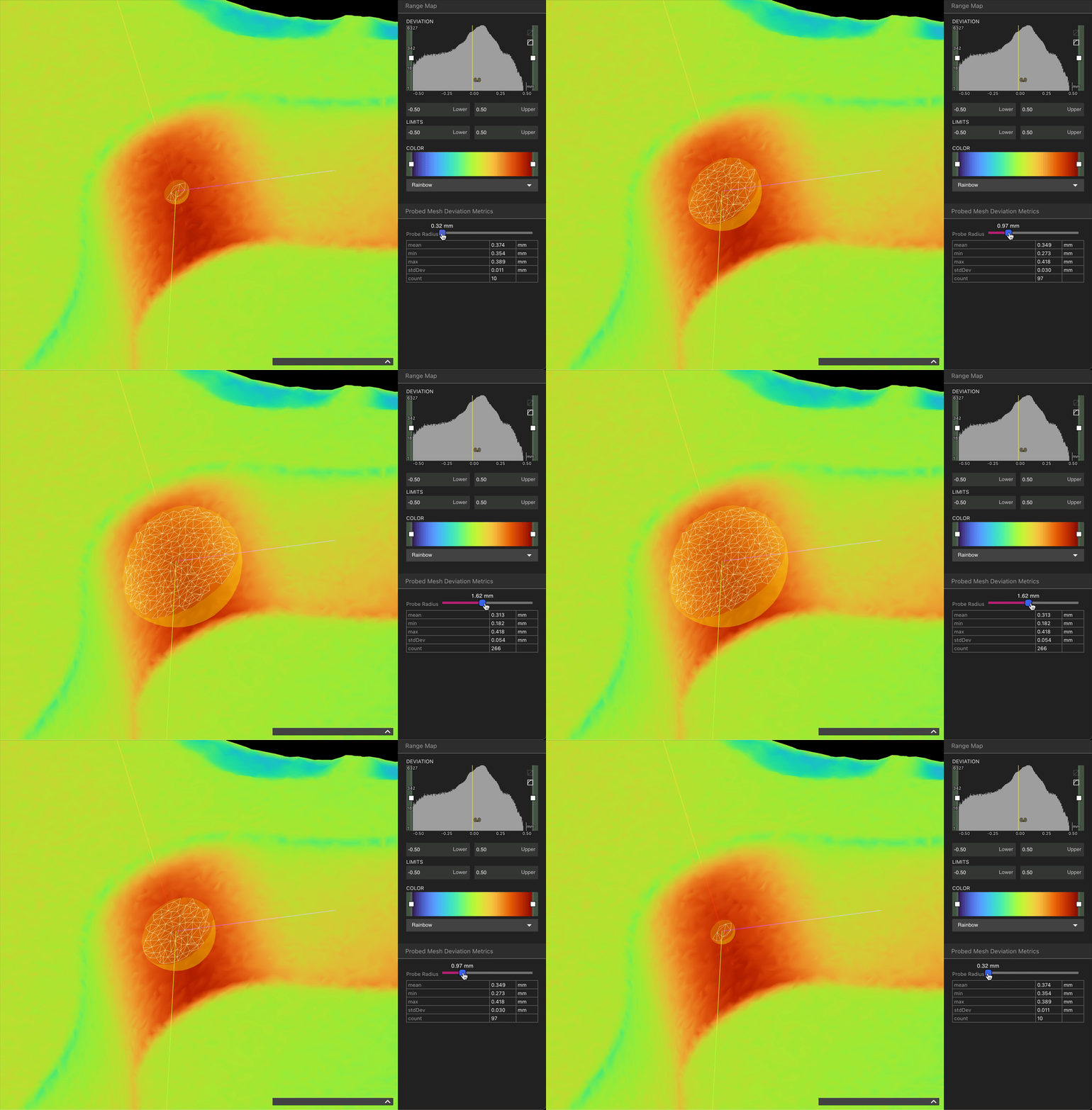
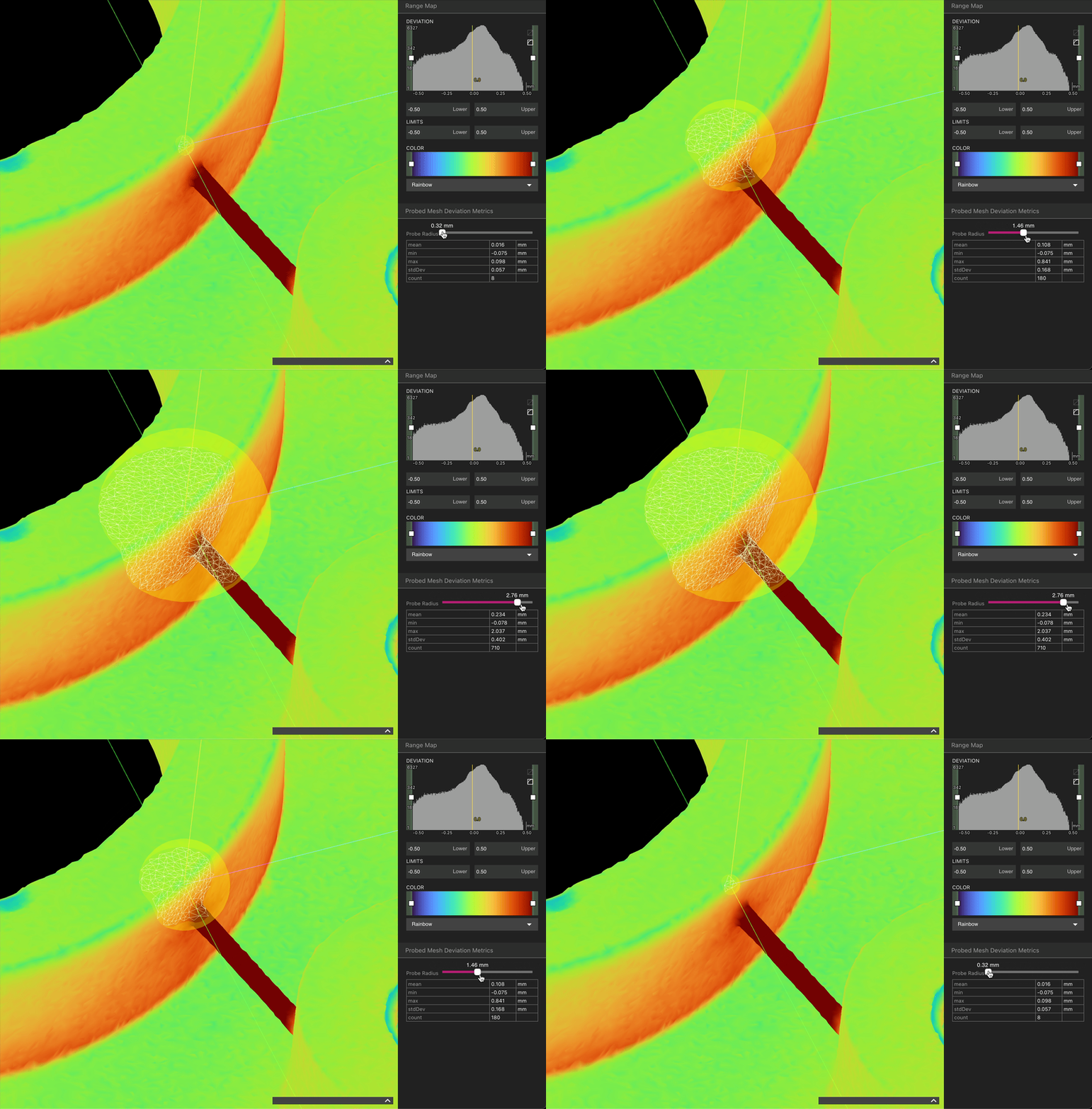
单击比较分析结果上的任意位置将激活探针工具,测量该位置的偏差。平均偏差和探头采样的多边形数量显示在左下角靠近颜色条的位置。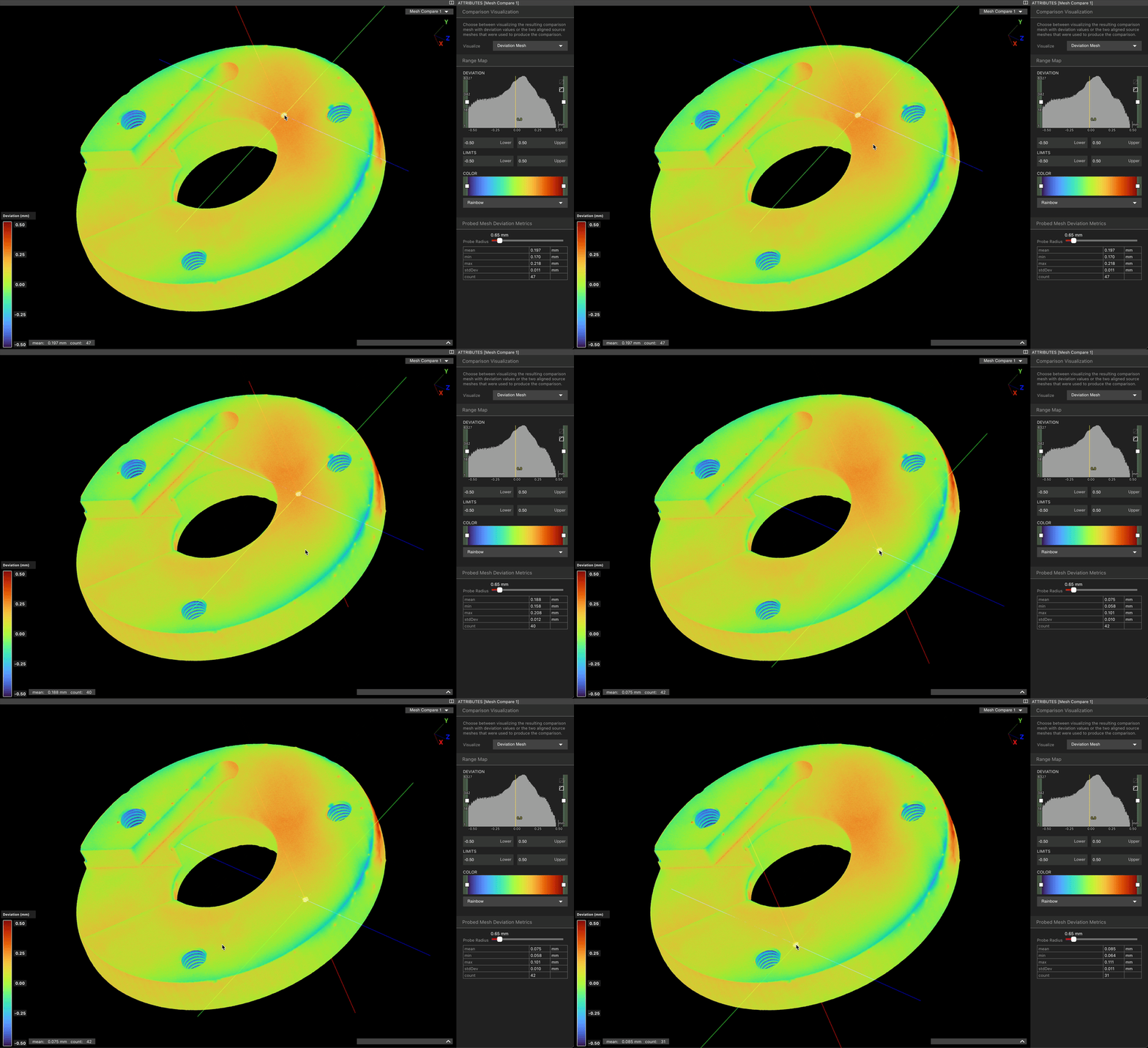
2D
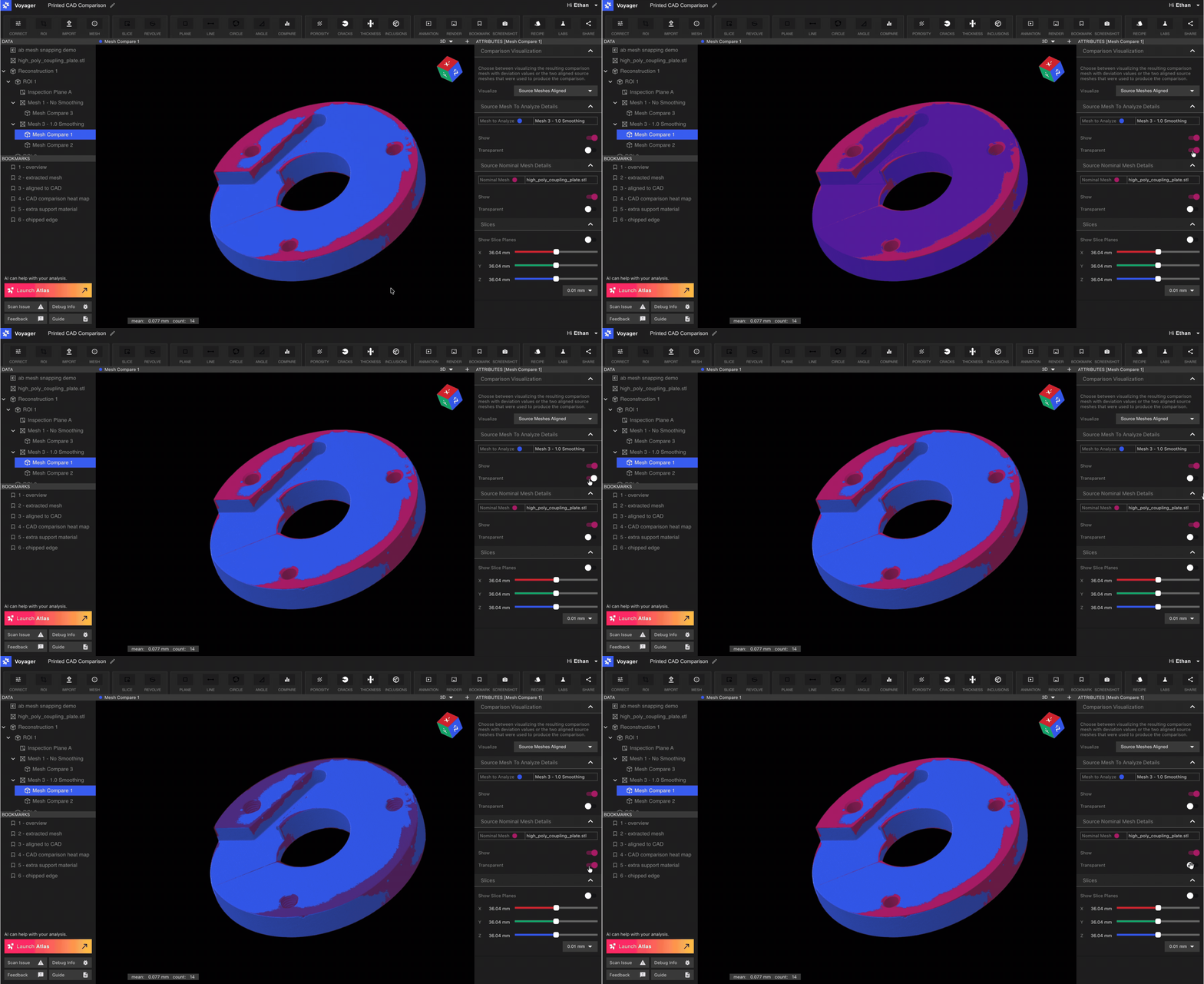
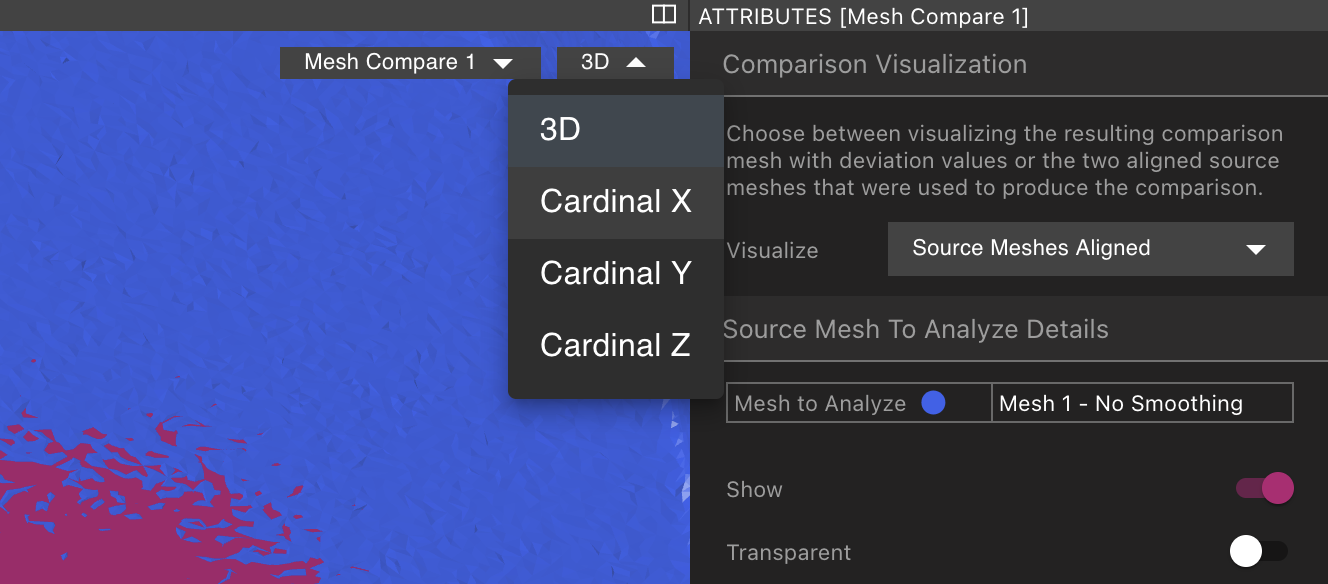
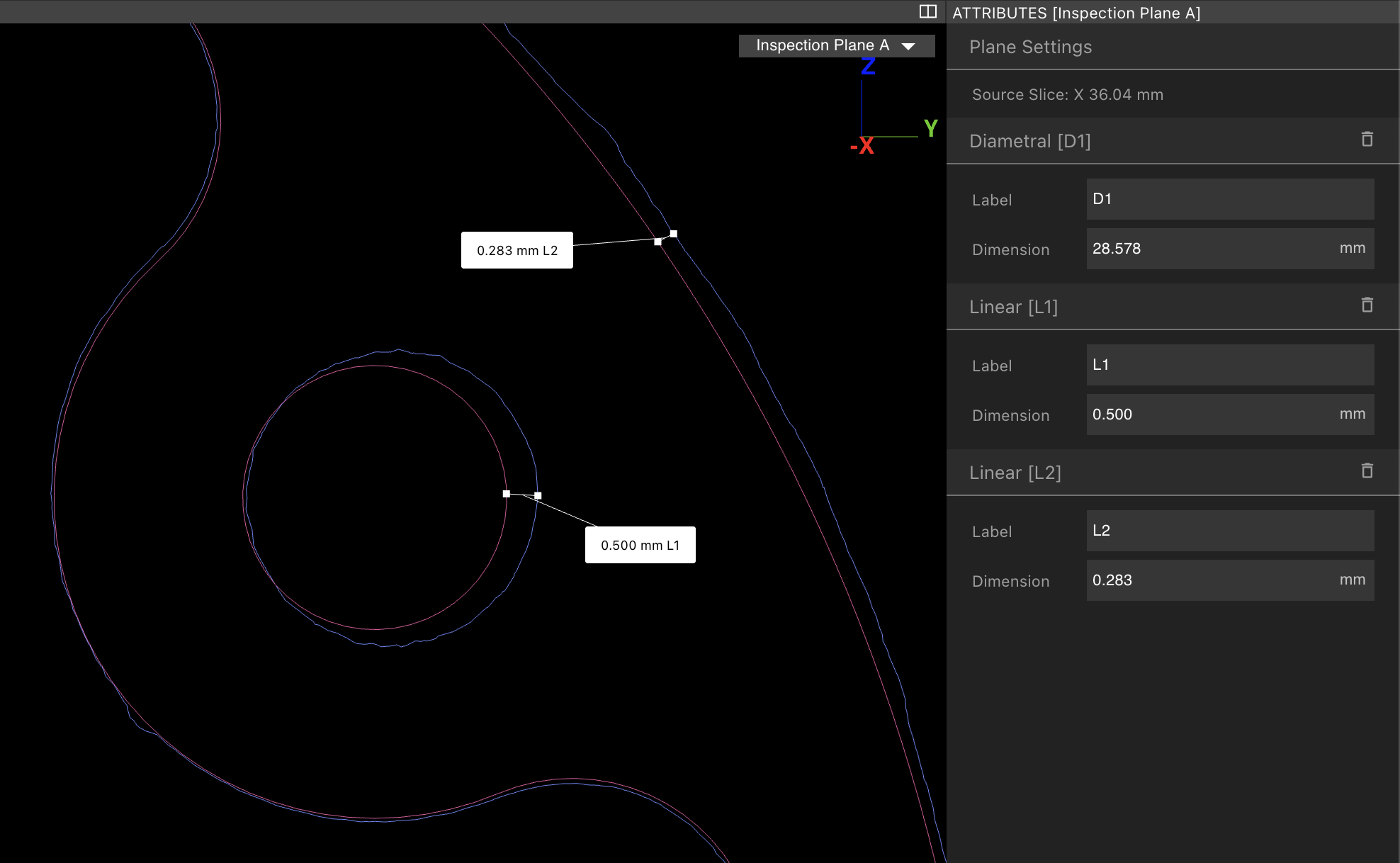
还可以以 2D 方式查看比较分析结果。 要进入 2D 模式,请从属性面板的“可视化”下拉菜单中选择“源 Meshes 对齐”。
故障排除和常见问题
直方图只有一个细长的尖峰
Mesh 中的每个顶点都包含在比较分析中,因此,如果您的分析 Mesh 具有无关的 Mesh 块或具有空隙(例如在铸造或注塑成型组件的情况下)或杂散的 Mesh 块,则还将计算标称曲面和这些曲面之间的距离。 可以通过两种方法减少这种影响的影响:- 使用范围映射器排除异常值。 这可以通过将范围映射器切换到日志模式(右上角按钮)然后指定更适合偏差分布的新限制来完成。
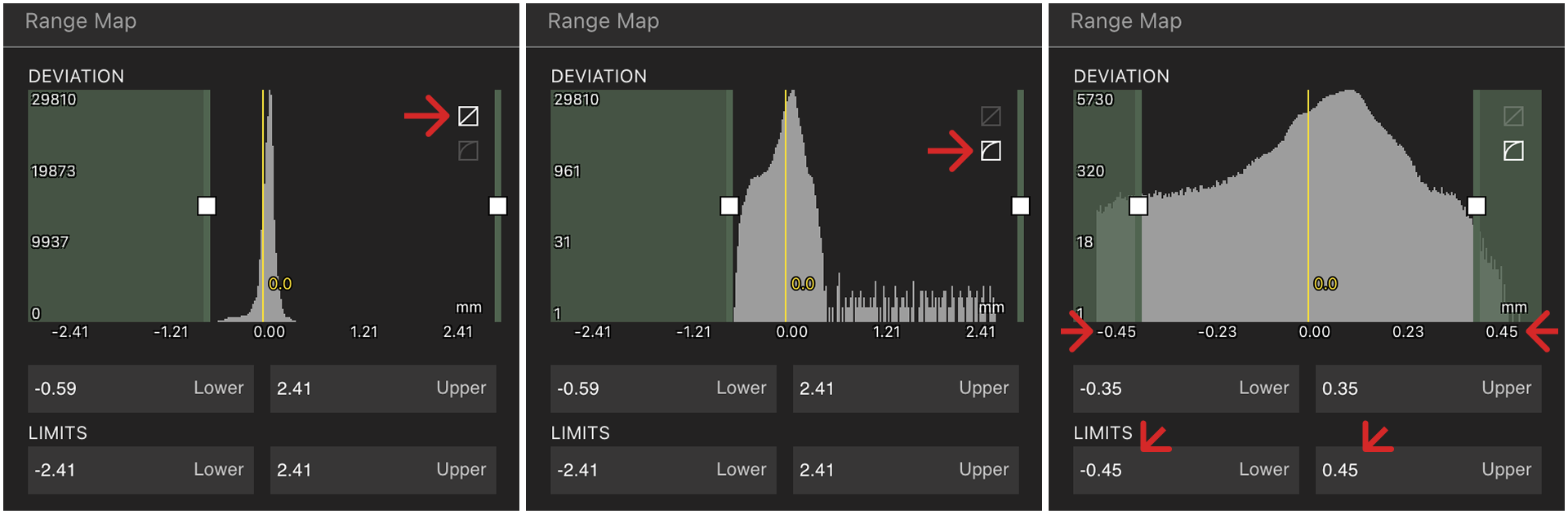
- 导出分析 Mesh 并在 Meshlab 等第三方工具中对其进行清理,以删除断开连接的实体或修剪无关的曲面。 重新上传并重新计算您的分析。
比较结果中的“条纹”
如下例所示的比较分析结果中的“条纹”是由于标称网格上的多边形计数太少造成的。 如果使用 CAD 工具导出标称零件的 STL,请增加多边形的数量。 如果使用扫描网格,请使用更高的多边形数重新导出。