> ## Documentation Index
> Fetch the complete documentation index at: https://support.lumafield.com/llms.txt
> Use this file to discover all available pages before exploring further.
# Einer Organisation beitreten
> Wie Sie Ihrem Team in Voyager beitreten
Wenn Sie neu bei Lumafield sind, müssen Sie sich bei Voyager anmelden und Zugriff auf die Organisation Ihres Unternehmens erhalten, um Scans und Daten Ihres Scanners zu sehen.
Bei Voyager anmelden
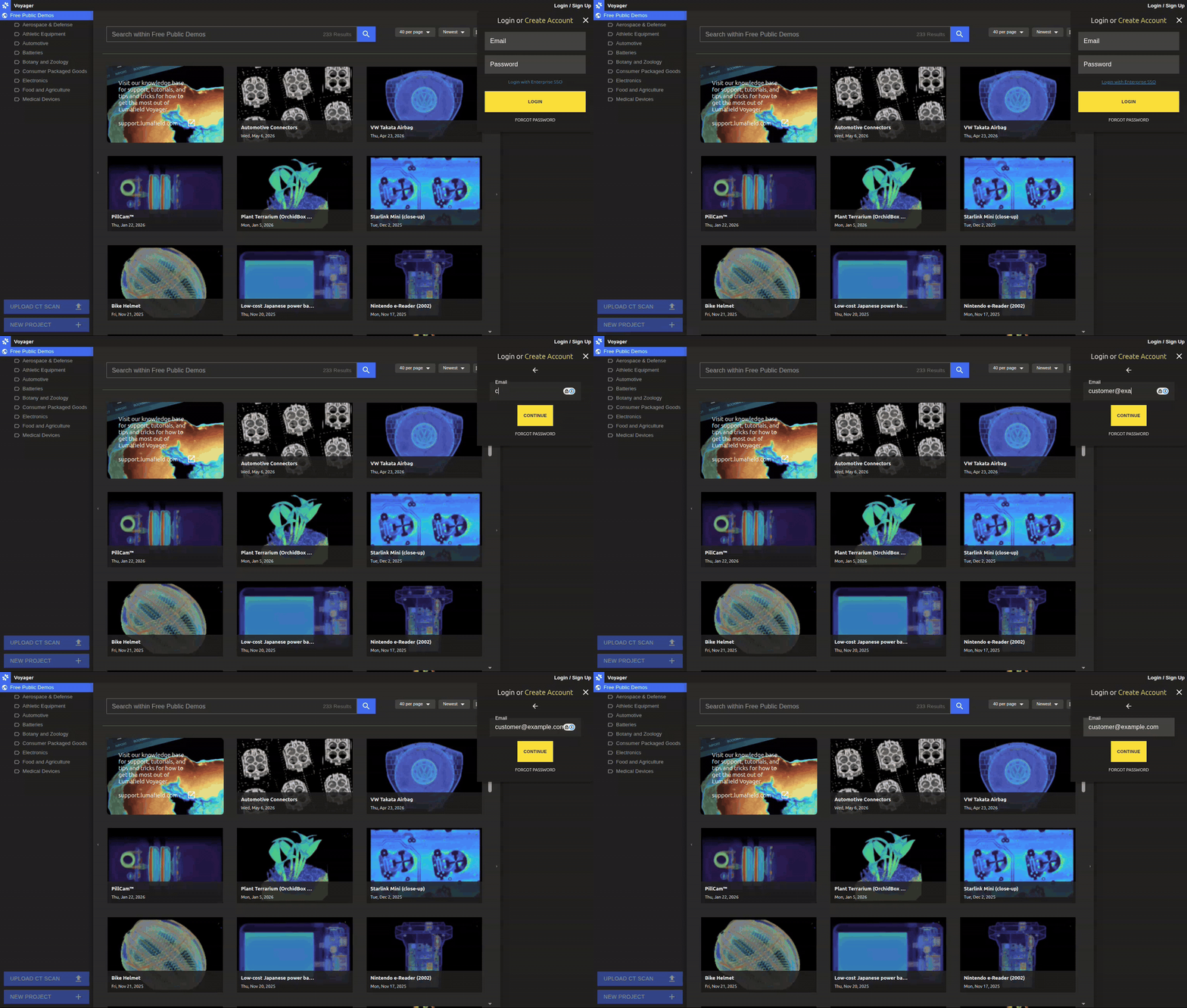
Es gibt zwei Möglichkeiten, auf Voyager unter [voyager.lumafield.com](http://voyager.lumafield.com) zuzugreifen:
Standard-Kontörstellung
Erstellen Sie ein Konto mit Ihrer Firmen-E-Mail-Adresse.
Enterprise-SSO
Wenn Ihre Organisation Enterprise-SSO (OAuth) konfiguriert hat, verwenden Sie die Schaltfläche "Login with Enterprise SSO" auf der Anmeldeseite. Dadurch können Sie sich mit Ihren bestehenden Firmenzugangsdaten anmelden, ohne ein separates Lumafield-Konto zu erstellen.
 **Tipp:** Unsicher, ob Ihre Organisation SSO aktiviert hat? Versuchen Sie zuerst die Enterprise-SSO-Schaltfläche oder fragen Sie Ihr IT-Team. Um SSO für Ihre Organisation einzurichten, wenden Sie sich an das Lumafield-Team unter [support@lumafield.com](mailto:support@lumafield.com).
Zugriff auf Ihre Organisation erhalten
Sobald Sie sich bei Voyager anmelden können, müssen Sie zur Organisation und zu den Workspaces Ihres Unternehmens hinzugefügt werden, um die Daten Ihres Teams zu sehen.
Ihren Manager finden
Der Zugriff auf die Organisation wird von Managern bereitgestellt. Ihr Unternehmen hat einen oder mehrere Manager, die:
* Sie zur Organisation hinzufügen
* Zugriff auf relevante Workspaces gewährleisten
* Ihre Rolle zuweisen (Editor oder Viewer)
Workspaces
Workspaces sind Gruppen von Projekten und Benutzern. Typischerweise organisieren Manager ihre Teams in verschiedene Workspaces, um Zugriff auf unterschiedliche Datengruppen bereitzustellen. Je nach Rolle benötigen Sie Zugriff auf einen oder mehrere Workspaces.
Hilfe benötigt?
* Suchen Sie in der Nähe des Scanners nach ausgehängten Informationen über den Manager Ihres Teams
* Fragen Sie Kollegen, die bereits Zugriff haben
* Senden Sie eine E-Mail an [support@lumafield.com](mailto:support@lumafield.com) und wir helfen Ihnen, den Manager Ihrer Organisation zu finden