> ## Documentation Index
> Fetch the complete documentation index at: https://support.lumafield.com/llms.txt
> Use this file to discover all available pages before exploring further.
# Voyager-Plattform
> Home, Projekte, Scanner-Status und Organisationseinstellungen in Voyager
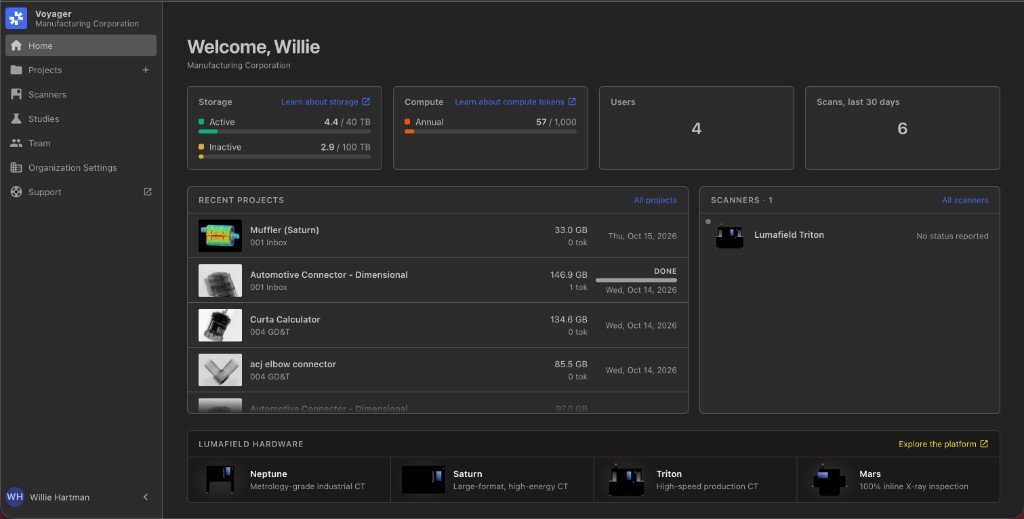
Voyager öffnet auf **Home**. Home ist der Eingang zu Ihren Projekten, Ihren Scannern und den Einstellungen Ihrer Organisation. Die Steuerelemente sind dieselben, die Teams bereits nutzen. Sie liegen jetzt an einem Ort.
Home
Nach der Anmeldung landen Sie auf Home. Von Home aus öffnen Sie Projects, Scanner Status, Scanners, Team, Organization Settings und Studies.
Die Anmeldung ist der Voyager-Login. Wenn Ihre Organisation Enterprise-SSO verwendet, bleibt diese Schaltfläche auf der Anmeldeseite. Siehe [Einer Organisation beitreten](/de/platform/joining-an-organization).
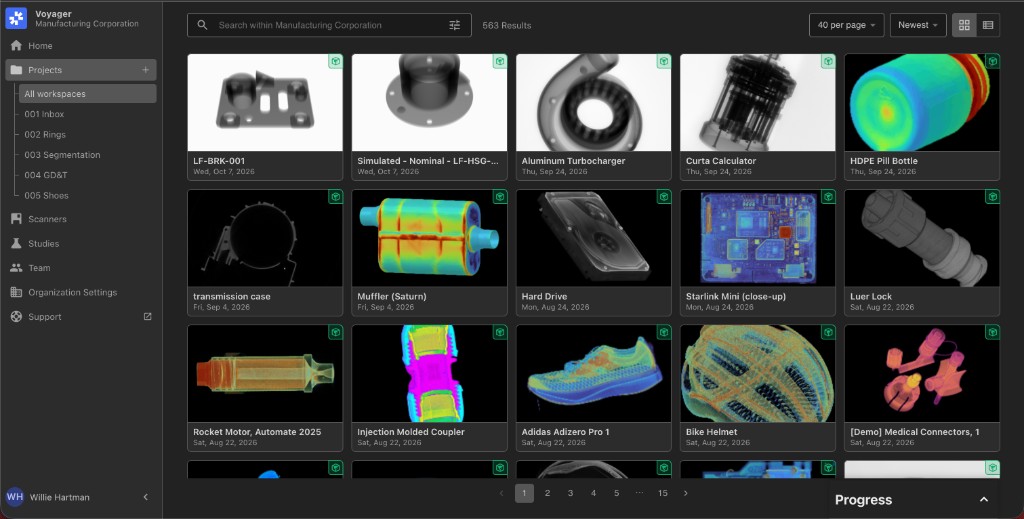
Projekte
**Projects** ist die Liste der CT-Projekte in Ihrer Organisation. Suche, Tags, Rezeptstatus und Bulk Actions funktionieren wie zuvor auf dem Project Dashboard. Siehe [Projekt-Dashboard](/de/voyager/voyager-dashboard).
Scanner-Status
**Scanner Status** ist eine Karte der Scanner in Ihrer Organisation, jeweils mit dem Live-Status des Scanners.
Ein Scanner meldet den Status, sobald er Scanner-Software **v1.11** ausführt. Scanner mit einer älteren Softwareversion scannen weiterhin. Auf der Karte erscheinen sie erst mit Status, wenn sie aktualisiert sind.
Scanner
**Scanners** ist für jedes Mitglied der Organisation sichtbar. Viewer und Editor können die Seite öffnen. Organisationsmanager ändern die Einstellungen.
Die Details eines Scanners zeigen sein Modell und sein aktives Projekt. History listet nur Projekte, die Sie öffnen können. Ein Projekt in einem Workspace, auf den Sie keinen Zugriff haben, sehen Sie nicht.
Die Upload-Einstellung heißt **Restrict uploads to selected workspaces**. Organisationsmanager nutzen sie, um einzuschränken, in welchen Workspaces ein Scanner Projekte erstellen kann. Die schrittweisen Scanner-Einstellungen stehen unter [Team und Organisationseinstellungen](/de/voyager/voyager-manager-dashboard).
Team und Organisationseinstellungen
**Team** und **Organization Settings** enthalten die Steuerelemente für Mitglieder, Workspaces, Plan und Scanner, die früher auf dem Manager Dashboard lagen. Organisationsmanager verwalten sie weiterhin. Viewer und Editor nicht.
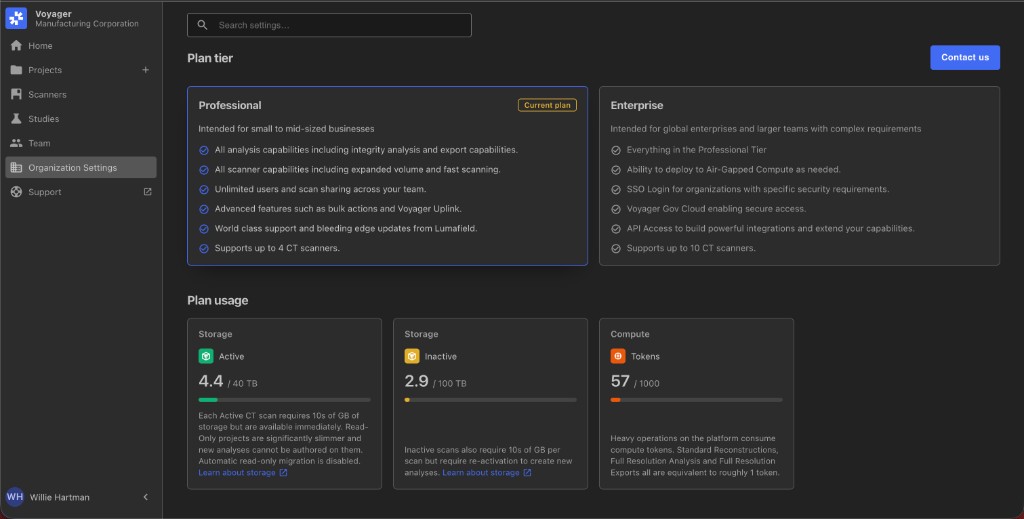 Nutzen Sie diese Seiten, um Mitglieder einzuladen, Workspaces zu erstellen und festzulegen, wer welche Projekte sehen kann. Die Abläufe stehen unter [Team und Organisationseinstellungen](/de/voyager/voyager-manager-dashboard). Wie Organisationen, Workspaces und Rollen zusammenpassen, steht in [Organisation, Workspaces und Mitglieder](/de/platform/organization-workspaces-and-members).
Studies
**Studies** sind Apps, die mehr als ein Projekt umfassen. Labs-Apps laufen weiterhin an einem einzelnen Projekt aus dem Project Editor. Siehe [Labs](/de/voyager/voyager-labs).
This documentation is built and hosted on [Mintlify](https://mintlify.com), a developer documentation platform.