Überblick & Einrichtung
Um Voyager Uplink zu verwenden, stellen Sie sicher, dass das Uplink-Modul in Ihrer Organisation aktiviert ist. Wenn es aktiviert ist, sehen Sie im Project Dashboard eine Schaltfläche “Upload CT Scan”.
Unterstützte Dateiformate
Voyager Uplink unterstützt drei Dateiformate für das Hochladen Ihrer CT-Scan-Daten:- Volume Graphics Files (.VGL + .RAW oder .VOL)
- Volume Graphics Files (.VGL + DICOM-Stack)
- TIFF-Stack
- TXM-Datei
Volume Graphics Files (.VGL + .RAW)
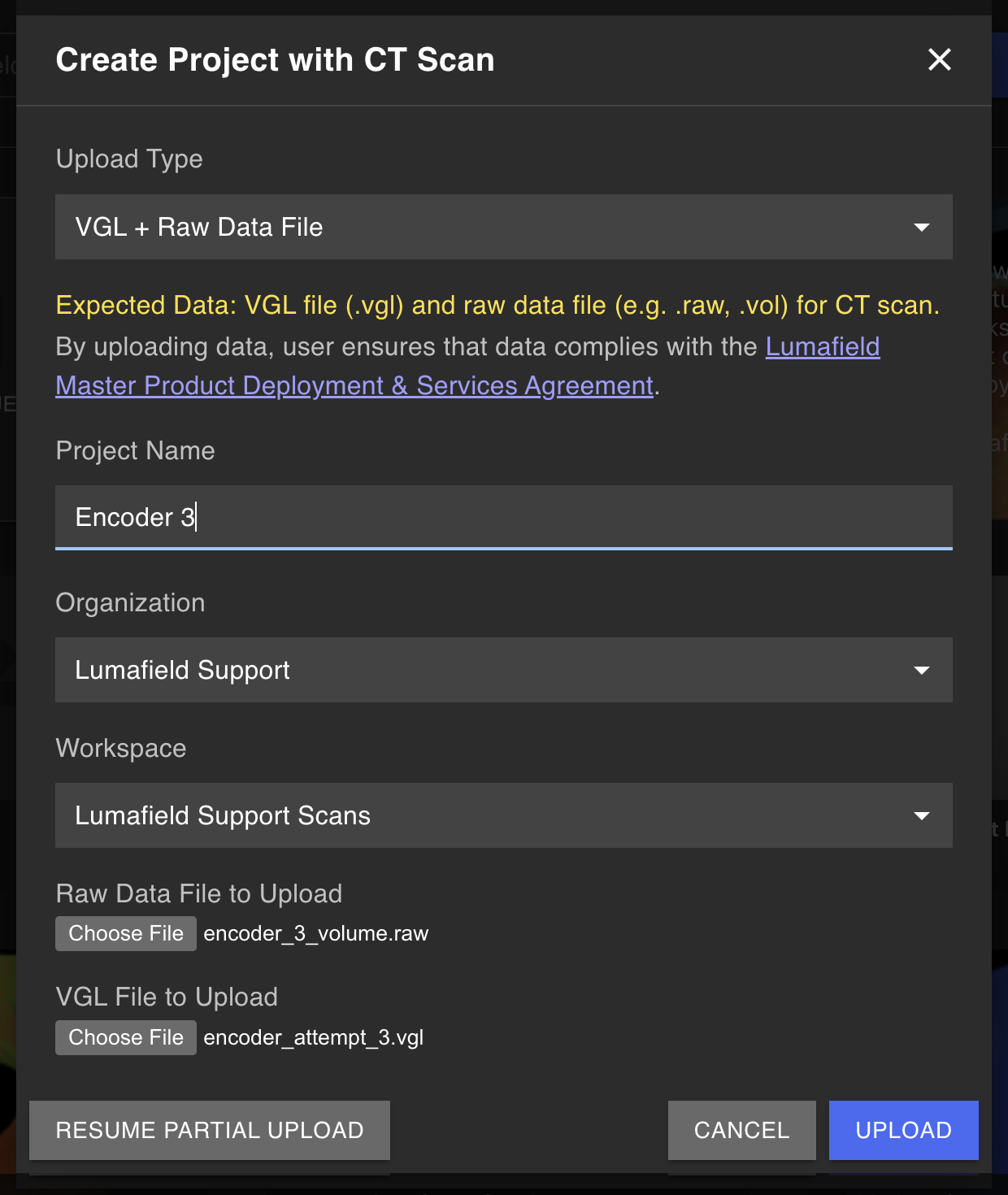
- Laden Sie die .VGL- und .RAW- (oder .VOL-) Dateien gemeinsam hoch
- Behält die ursprüngliche Voxelgröße bei
- Deutlich schnellere Verarbeitung im Vergleich zu TIFF-Stacks
- Bewahrt Scan-Parameter und Metadaten
Volume Graphics Files (.VGL + DICOM-Stack)
VGL-Dateien in Kombination mit DICOM-Stacks bieten eine weitere flexible Upload-Option, die die Metadatenvorteile von Volume-Graphics-Dateien mit der breiten Kompatibilität des DICOM-Formats kombiniert.- Laden Sie die .VGL-Datei zusammen mit Ihrem DICOM-Stack hoch
- Behält die ursprüngliche Voxelgröße bei
- Nutzt das standardisierte DICOM-Format aus der medizinischen/industriellen Bildgebung
- .VGL- und DICOM-Dateien müssen korrekt strukturiert sein, damit der Upload erfolgreich ist.
- Die .VGL-Datei kann unverändert hochgeladen werden.
- Die primäre Rekonstruktion ist als Reihe von .dcm-Dateien in einem der VG-Verzeichnisse gespeichert.
- Finden Sie die primäre Rekonstruktion (meist in einem Ordner mit demselben Namen wie die VGL-Datei)
- Zippen Sie nur diesen Ordner und schließen Sie ROIs oder andere Daten aus. Der Ordner sollte nur .dcm-Dateien enthalten.
- Laden Sie diesen Ordner zusammen mit Ihrer .VGL-Datei hoch.
TIFF-Stack
Für Scanner oder Systeme, die keinen Volume-Graphics-Export unterstützen, können Sie einen gezippten Ordner mit TIFF-Dateien (einen “TIFF-Stack”) hochladen. Voyager unterstützt bis zu 16-Bit-TIFF-Dateien. Damit Ihre Scan-Daten in der richtigen Ausrichtung angezeigt werden, verwenden Sie X-Y-Ebenen (auch bekannt als z-Achsen-Slices). Außerdem empfehlen wir TIFFs mit höheren relativen Kontrasten, um Anzeige und Analyse zu erleichtern.Ein Zip-Ordner kann aus einem Ordner mit Ihren TIFF-Dateien im Windows File Explorer oder Mac Finder erstellt werden.
Rohprojektionen rekonstruieren
Neben bereits rekonstruierten Volumen kann Uplink Rohprojektionen von anderen CT-Scannern entgegennehmen und sie in Voyager rekonstruieren. Unterstützte Quellen:- Scanner von Phoenix / Waygate
- Scanner von Nikon
- Scanner von Zeiss
- Im Format VG Studio exportierte Projektionsdaten
Upload
Das Hochladen Ihrer Scans/volumetrischen Daten erfordert Editor-Zugriff auf Voyager. Nach dem Upload können alle Viewer oder Editorinnen/Editoren mit Zugriff Scans und Analyseergebnisse ansehen.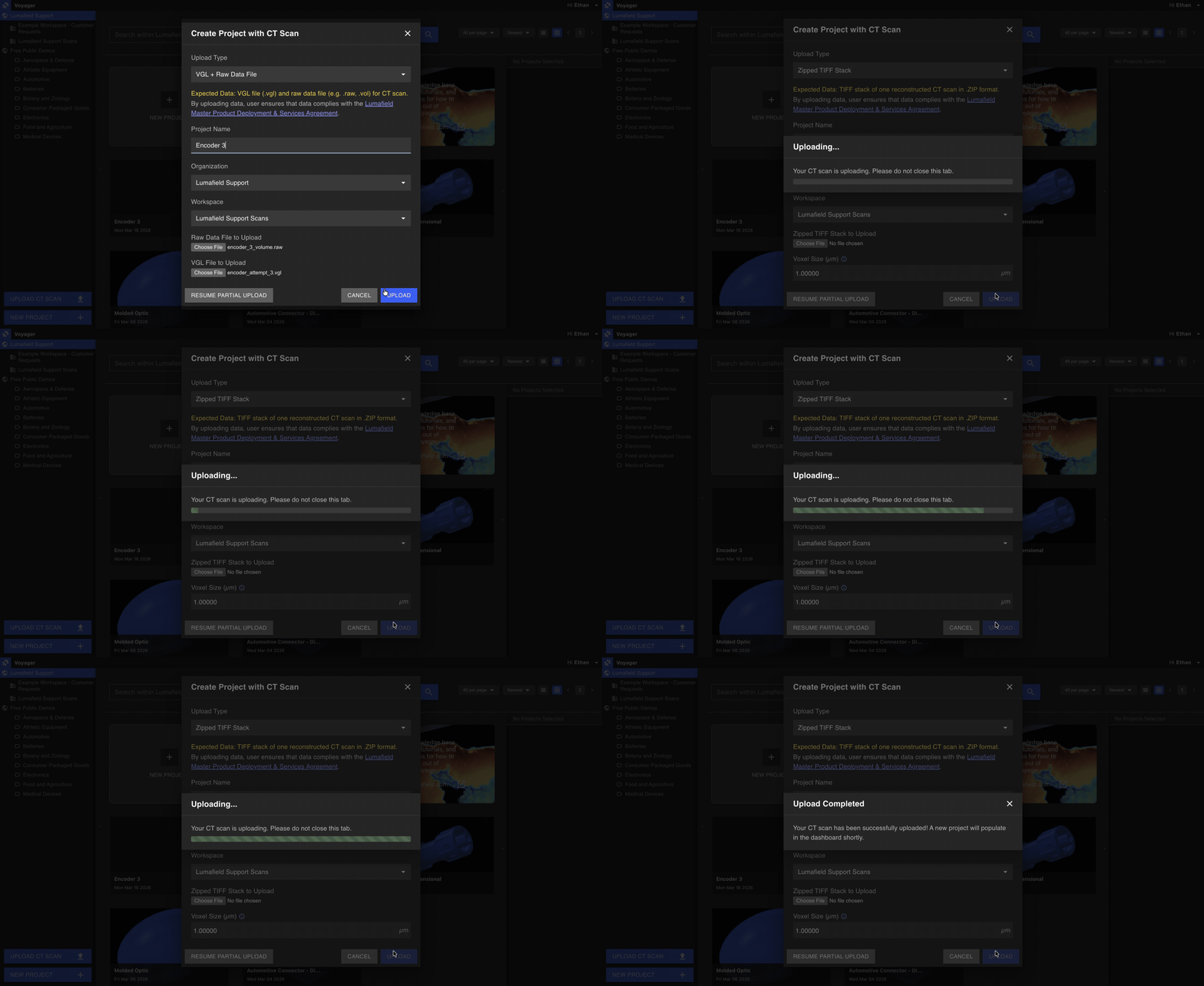
- Wählen Sie die Schaltfläche “Upload CT Scan” unten links im Project Dashboard.
- Wählen Sie Ihre Scan-Dateien:
- Für Volume-Graphics-Dateien (.VGL + .RAW): Wählen Sie sowohl die .VGL- als auch die .RAW-Dateien
- Für Volume-Graphics-Dateien (.VGL + DICOM): Wählen Sie die .VGL-Datei und Ihren DICOM-Stack
- Für TIFF-Stacks: Wählen Sie den Zip-Ordner, der Ihre TIFF-Dateien enthält
- Für Rohprojektionen: Wählen Sie den Scan-Typ für Ihren Scanner aus dem Dropdown und wählen Sie dann Ihre Projektionsdaten
- Geben Sie Ihre Projektdetails ein. Benennen Sie Ihr Projekt und wählen Sie die Organisation und den Workspace-Ort für Ihr Projekt.
- Geben Sie die gewünschte Voxelgröße ein (nur TIFF-Stacks). Beide Volume-Graphics-Formate (.VGL + .RAW und .VGL + DICOM) behalten ihre ursprüngliche Voxelgröße automatisch bei. Für TIFF-Stacks unterstützt Voyager isotrope Voxel und wendet denselben Wert auf die x-, y- und z-Dimensionen an. Die korrekte Voxelgröße sorgt dafür, dass Ihr Scan für Bemaßungszwecke genau dargestellt wird.
- Wählen Sie “Upload”.
Scan-Verarbeitung
An diesem Punkt sollte das Dialogfenster auf “Uploading Scan …” wechseln. Abhängig von der Größe Ihres Zip-Ordners und der Netzwerkgeschwindigkeit kann die Upload-Geschwindigkeit variieren. Nach dem Upload beginnt Voyager mit der Verarbeitung Ihrer Daten. Sie sehen einen “running”-Indikator unter dem Projekt-Thumbnail. Die Größe Ihres Zip-Ordners und die Datenkomplexität können die Verarbeitungszeit beeinflussen. Sie sehen ein Thumbnail Ihres Scans und einen “done”-Indikator, wenn Voyager Ihren 3D-Scan erfolgreich verarbeitet hat, oder einen “error”-Indikator, wenn ein Problem aufgetreten ist. Wie bei jedem anderen Projekt in Voyager können Sie nun auf das Projekt klicken, um es anzusehen und zu analysieren. Scannen und Hochladen!Upload fortsetzen
Wenn Sie die Verbindung verlieren, können Sie den Scan-Upload fortsetzen.- Klicken Sie auf die Schaltfläche “Upload CT Scan”.
- Klicken Sie unten links im Dialogfenster auf “Resume Partial Upload”.
- Klicken Sie in der Liste der letzten Scan-Uploads bei dem Projekt auf “Select File to Resume Upload” und wählen Sie den Zip-Ordner erneut. Der Upload sollte dort fortgesetzt werden, wo er unterbrochen wurde.

Voxelgröße ändern
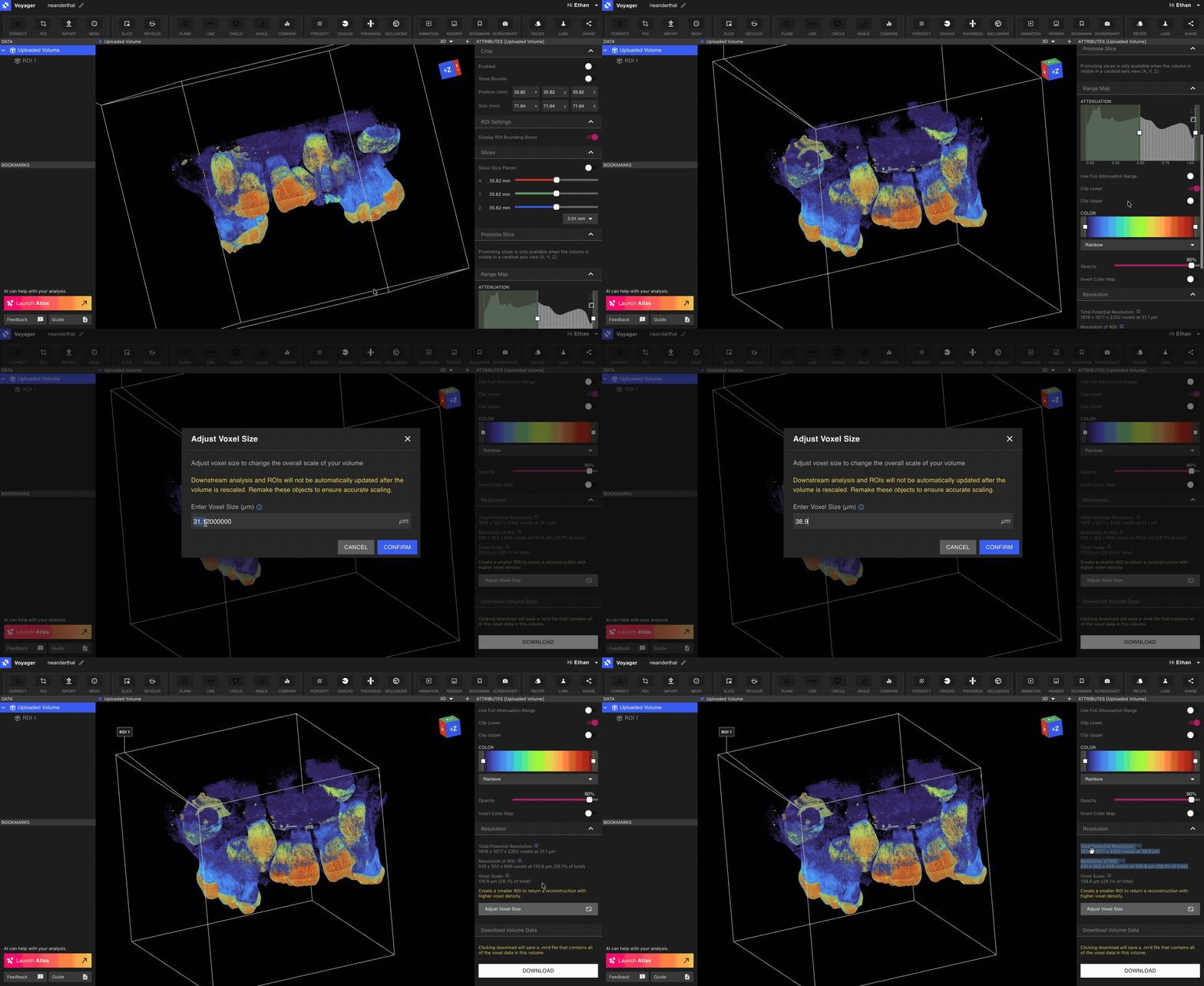
Wenn die Voxelgröße des hochgeladenen Volumens falsch ist, kann sie angepasst werden, indem Sie das Objekt “Uploaded Volume” im Daten-Panel auswählen, auf die Schaltfläche “Adjust Voxel Size” im Abschnitt “Resolution” des Attribut-Panels klicken und die korrekte Voxelgröße übermitteln.