> ## Documentation Index
> Fetch the complete documentation index at: https://support.lumafield.com/llms.txt
> Use this file to discover all available pages before exploring further.
# Vergleichstool
> Abweichungen zwischen einem Scan und einem CAD-Modell oder zwischen zwei Scans quantifizieren und visualisieren
Zusammenfassung
Das Vergleichswerkzeug ist eine vielseitige und leistungsstarke Analysefunktion in Voyager, die zur Bewertung dimensionaler Abweichungen in verschiedenen Anwendungen verwendet werden kann. Zum Beispiel:
1. Einen Scan eines Teils mit dem CAD-Modell vergleichen, das zu seiner Herstellung verwendet wurde, um globale und lokale dimensionale Abweichungen zu verstehen.
2. Zwei Scans desselben Teils vergleichen, um Verschleiß über die Zeit oder die Auswirkungen beschleunigter Lebensdauertests zu charakterisieren.
3. Verschiedene Instanzen desselben Teils vergleichen, um Unterschiede zwischen Spritzgusskavitäten oder verschiedenen Lieferanten zu quantifizieren.
Vorbereitung Ihres CAD-(oder Nominal-)Mesh
Das **Nominal Mesh** repräsentiert entweder die Design-Intention (beim Vergleich eines Scans mit CAD) oder den Zustand, mit dem Sie das Analyse-Mesh vergleichen möchten (z. B. vor der Nutzung bei Verschleißtests).
Wenn Sie ein Nominal Mesh aus einem CAD-Tool erstellen:
Isolieren Sie in Ihrem CAD-Tool den Körper, den Sie für die Analyse verwenden möchten.
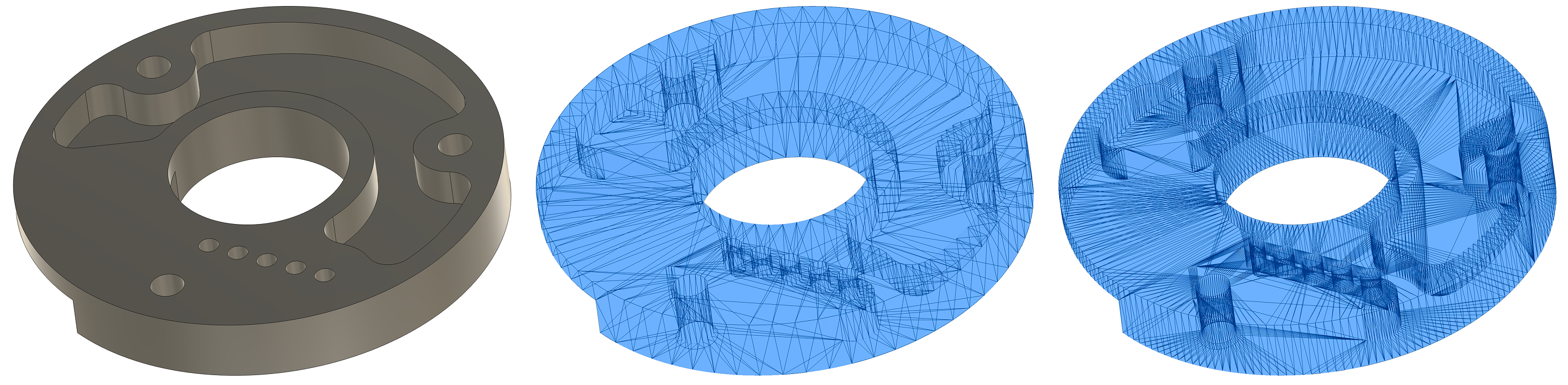
Stellen Sie sicher, dass das Mesh genügend Polygone enthält, um Kurven korrekt aufzulösen. CAD-Tools verwenden beim Export von CAD-Modellen oft standardmäßig eine niedrige Polygonanzahl (links) – das mittlere Bild zeigt eine niedrige Polygonanzahl, das rechte Bild eine ausreichend hohe. Wenn Sie Zugriff auf die Mesh-Generierungsparameter haben, setzen Sie die „Surface Deviation" auf 0,001 mm oder niedriger. Dadurch wird der Fehler durch Tessellierung des CAD-Modells reduziert.
 Stellen Sie sicher, dass die Einheiten mit denen des CAD-Tools übereinstimmen, aus dem Sie exportiert haben.
Vorbereitung Ihres Analyse-Mesh
Das **Analyse-Mesh** oder **Mesh to Analyze** ist das Mesh, das Sie charakterisieren möchten. Typischerweise wird dieses Mesh in Voyager aus CT-Scan-Daten mit Voyagers [Mesh Tool](/de/voyager/voyager-mesh-tool) generiert. Meshes von Drittanbieter-Scannern (wie Strukturlichtscannern) können ebenfalls importiert und als Analyse-Mesh verwendet werden.
Workflow ausführen


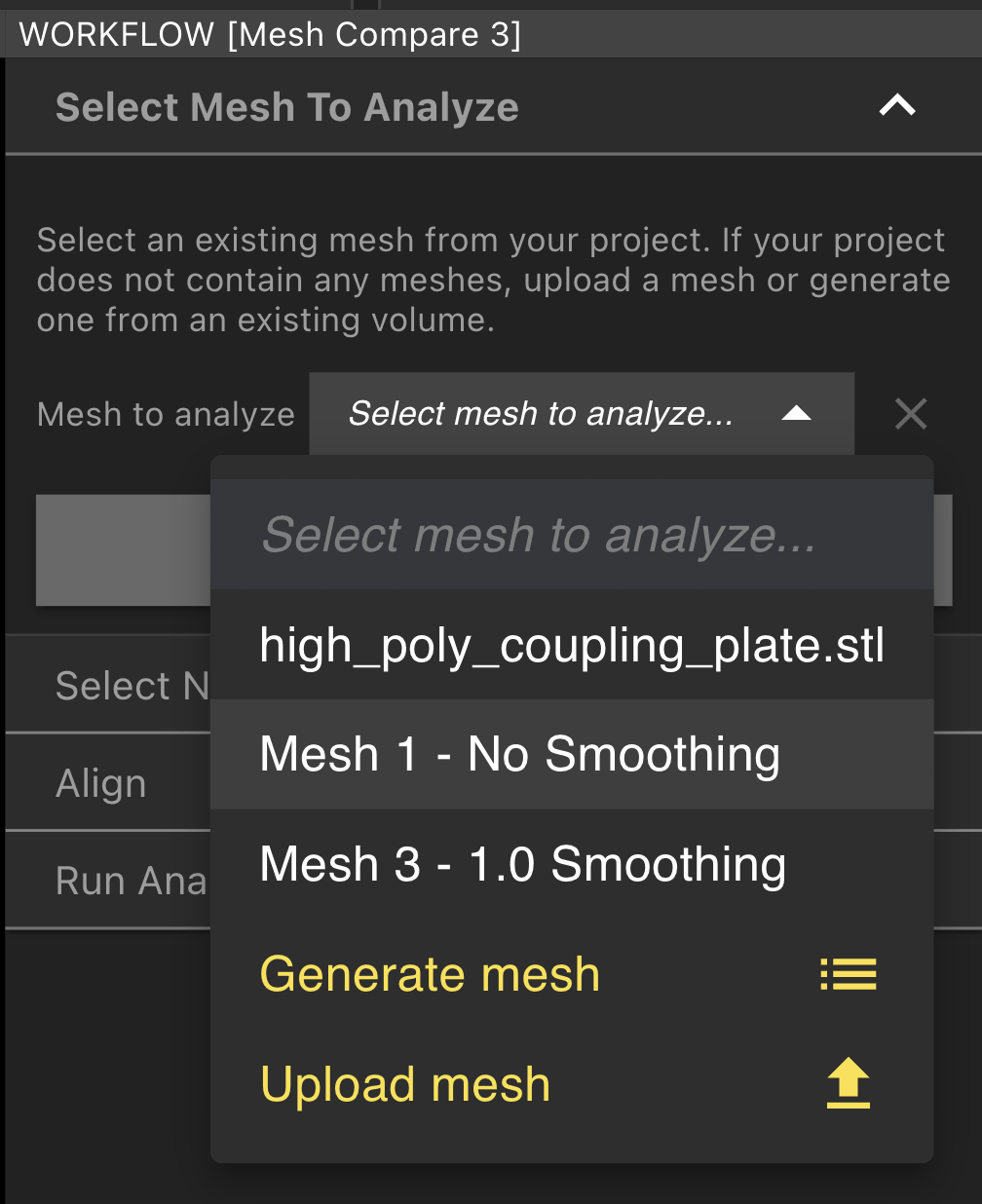
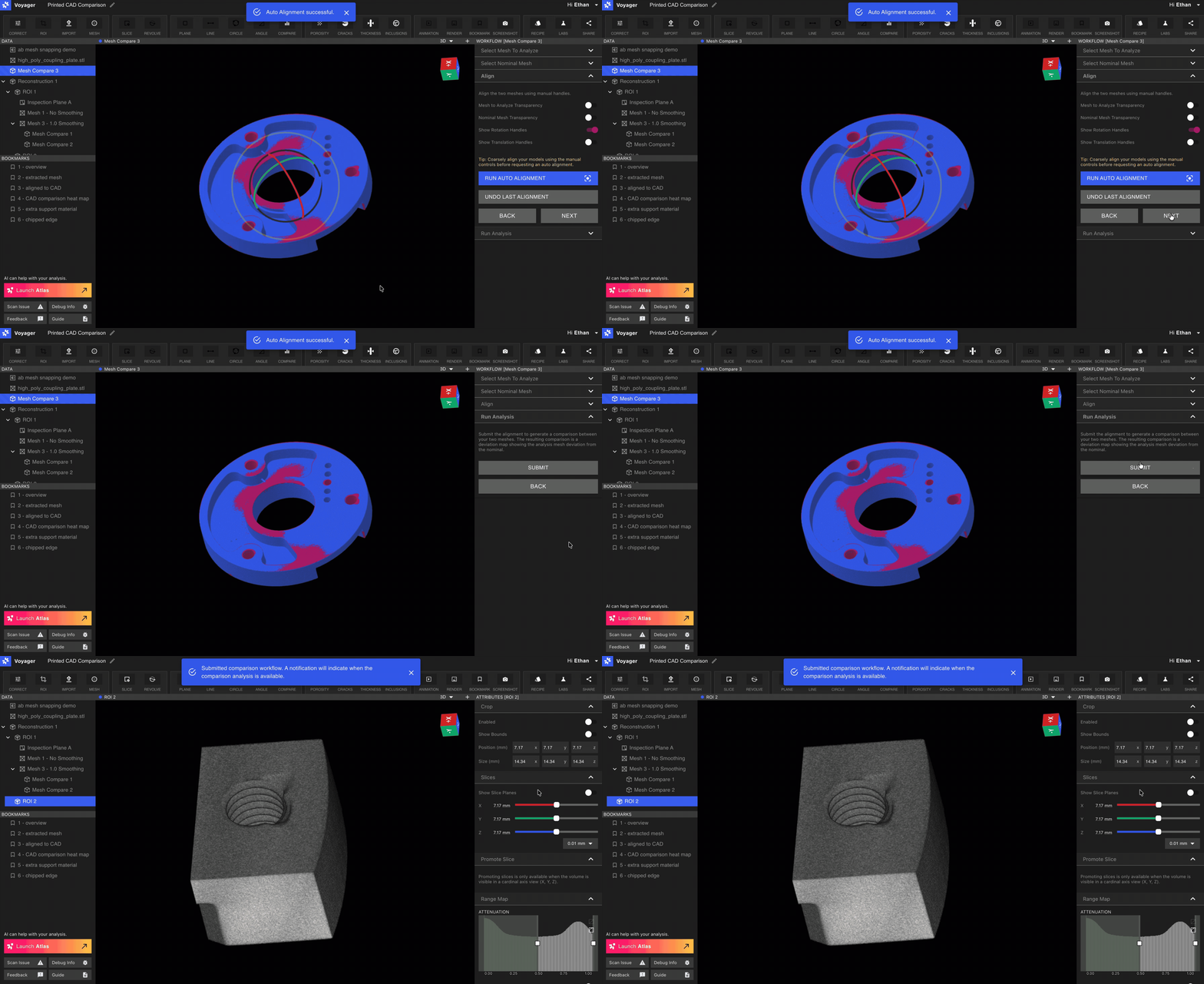
 Verwenden Sie die Rotations-Handles in den Viewports, um das Analyse-Mesh zu drehen, bis es ungefähr mit dem Nominal-Mesh ausgerichtet ist. Dies muss nicht perfekt sein, da im nächsten Schritt eine feine automatische Ausrichtung durchgeführt wird.
Auto-Alignment führt eine globale Best-Fit-Ausrichtung durch. Dies funktioniert gut bei kleinen Abweichungen, kann aber manuelle Anpassungen erfordern, wenn große Unterschiede bestehen oder eine Ausrichtung an einem bestimmten Merkmal oder Datum wichtig ist.
Sobald Sie mit der Ausrichtung zufrieden sind, klicken Sie auf „Submit", um die Analyse zur Berechnung an die Lumafield Cloud zu senden. Ergebnisse sind typischerweise innerhalb von 1–10 Minuten verfügbar.
Verwenden Sie die Rotations-Handles in den Viewports, um das Analyse-Mesh zu drehen, bis es ungefähr mit dem Nominal-Mesh ausgerichtet ist. Dies muss nicht perfekt sein, da im nächsten Schritt eine feine automatische Ausrichtung durchgeführt wird.
Auto-Alignment führt eine globale Best-Fit-Ausrichtung durch. Dies funktioniert gut bei kleinen Abweichungen, kann aber manuelle Anpassungen erfordern, wenn große Unterschiede bestehen oder eine Ausrichtung an einem bestimmten Merkmal oder Datum wichtig ist.
Sobald Sie mit der Ausrichtung zufrieden sind, klicken Sie auf „Submit", um die Analyse zur Berechnung an die Lumafield Cloud zu senden. Ergebnisse sind typischerweise innerhalb von 1–10 Minuten verfügbar.
Ergebnisse visualisieren und interpretieren
3D
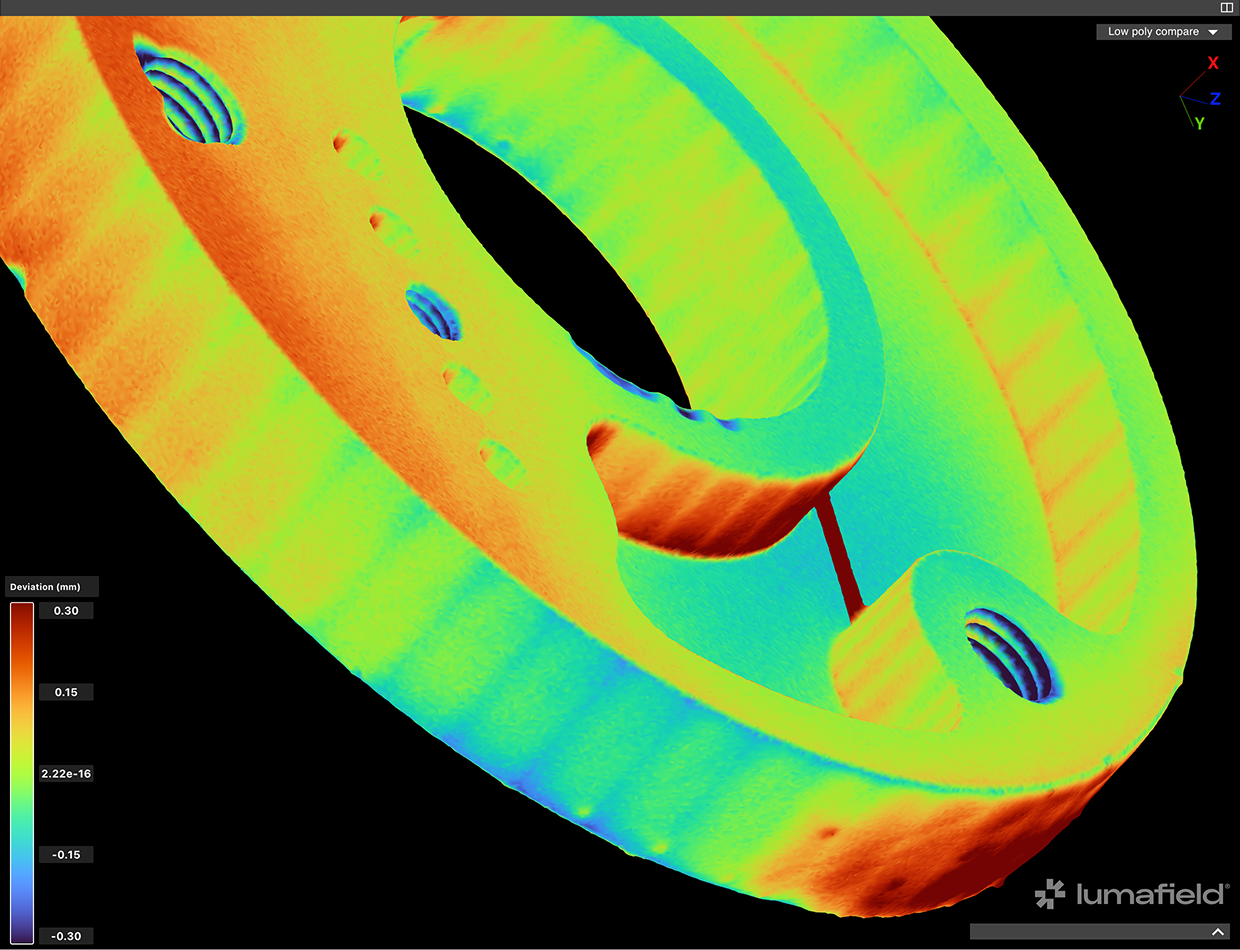
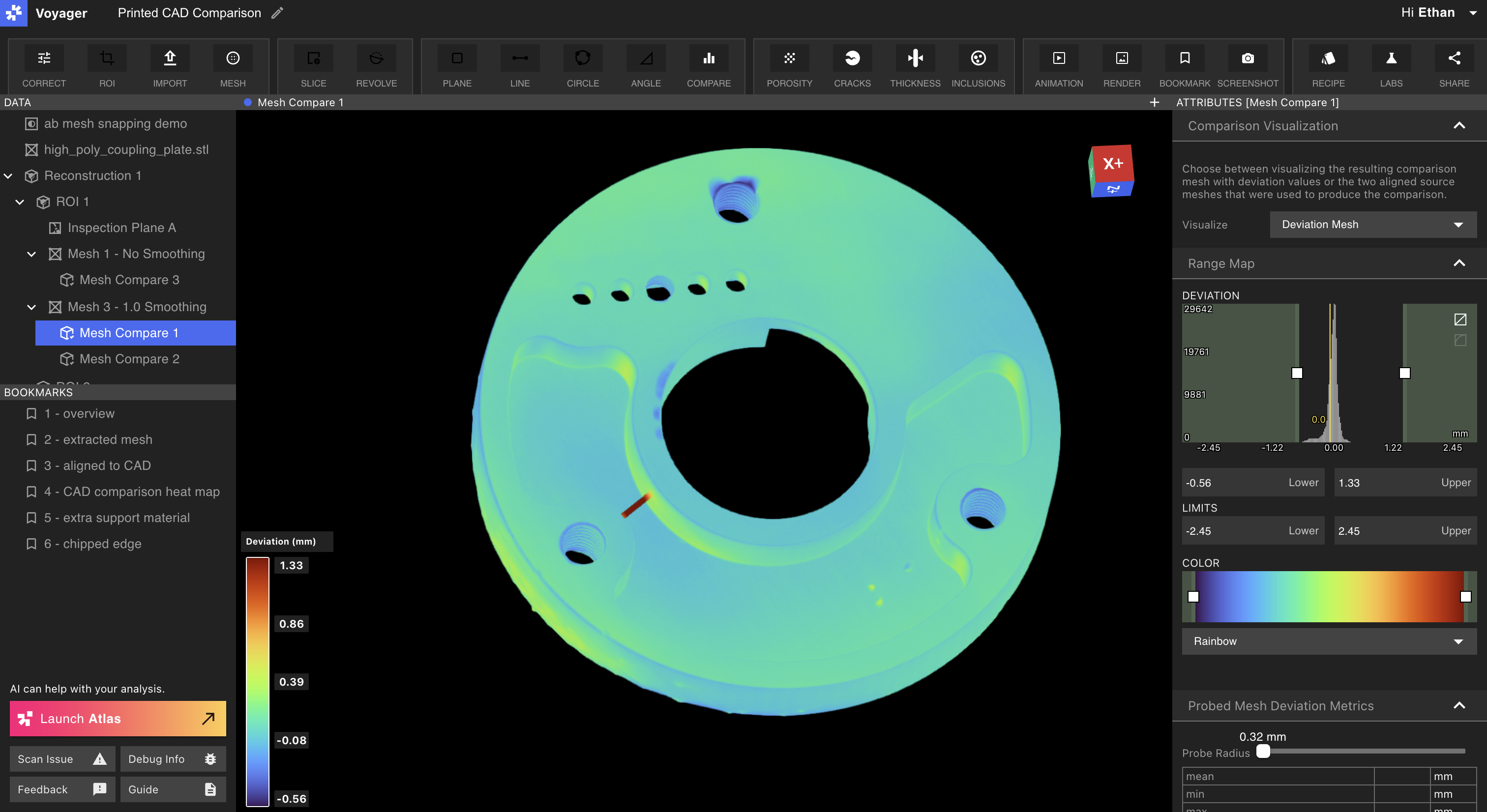
Das Vergleichswerkzeug bildet Abweichungen zwischen Analyse- und Nominal-Mesh auf das Analyse-Mesh ab und zeigt eine Heatmap-Visualisierung an. Rot entspricht positiven Abweichungen, d. h. Bereichen, in denen das Analyse-Mesh vom Nominal-Mesh weg abweicht. Blau entspricht Bereichen mit negativer Abweichung, d. h. Material fehlt relativ zum Nominal-Mesh.
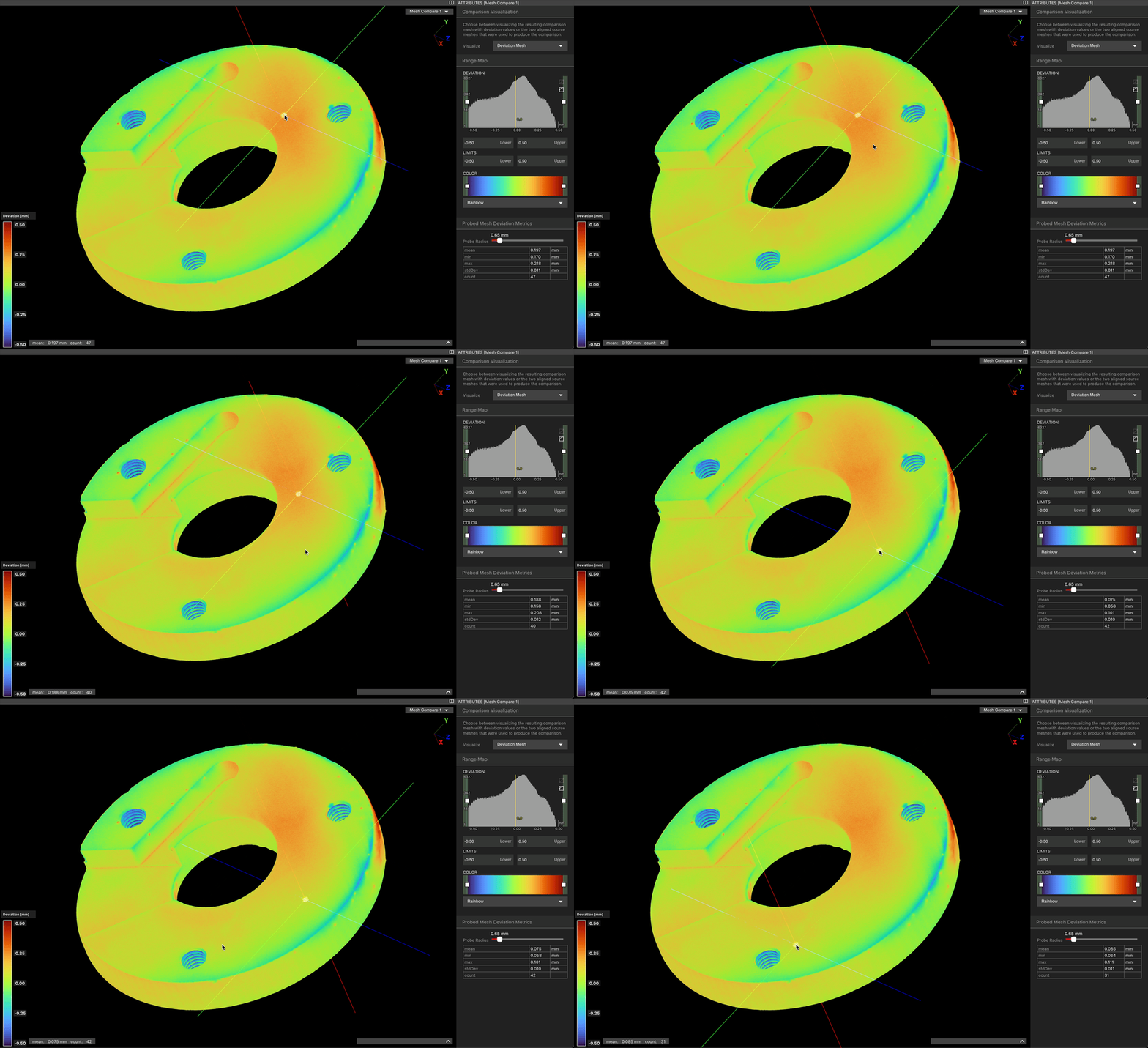
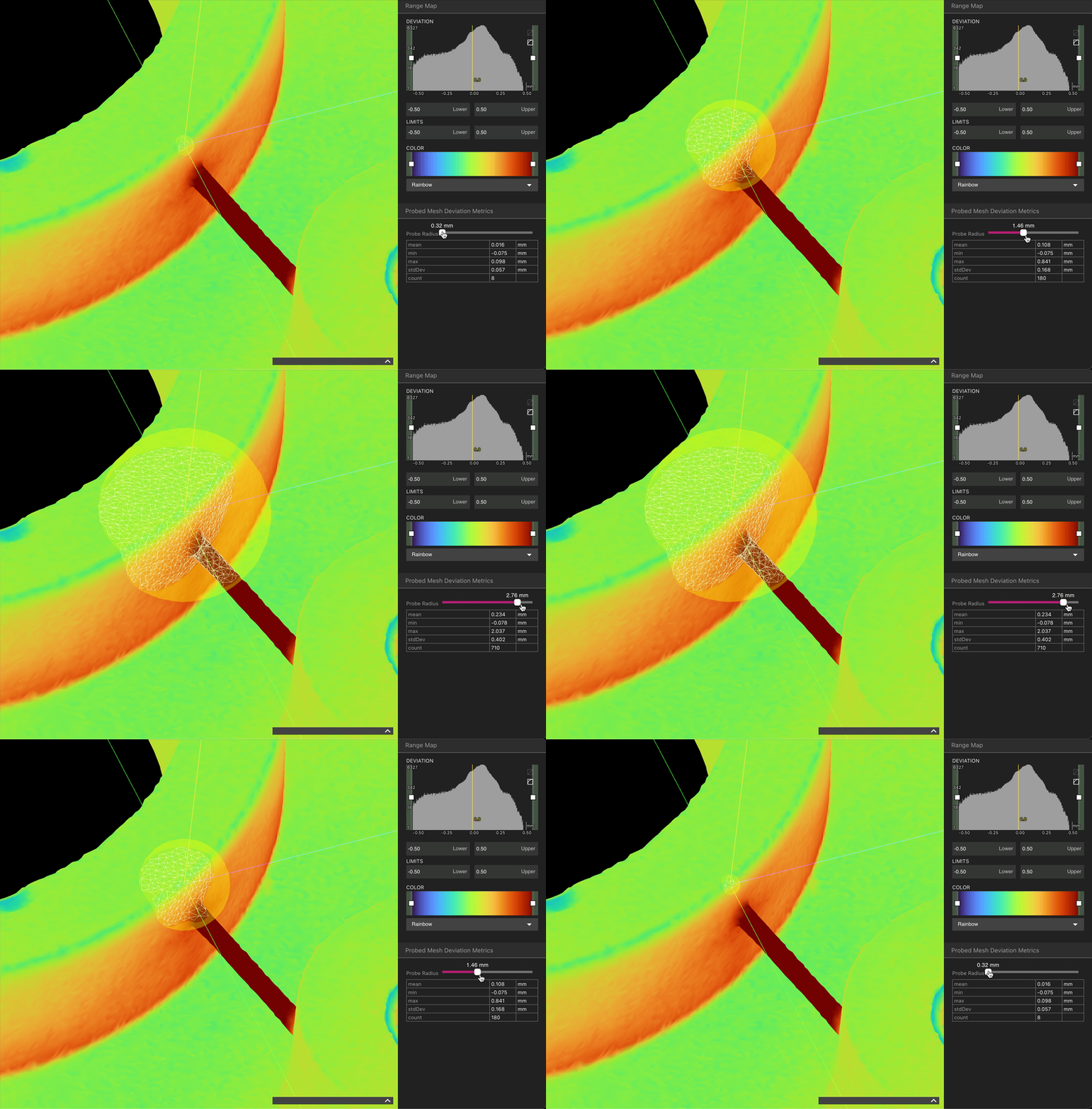
 Ein Klick auf ein Vergleichs-Analyseergebnis aktiviert das Probe Tool und misst die Abweichung an dieser Stelle. Die mittlere Abweichung und die Anzahl der vom Probe gesampelten Polygone werden unten links neben der Farbskala angezeigt.
 Durch Anpassen des Schiebereglers im Attributes Panel kann die Größe der Probe-Kugel geändert werden, um mehr oder weniger Polygone zu erfassen.
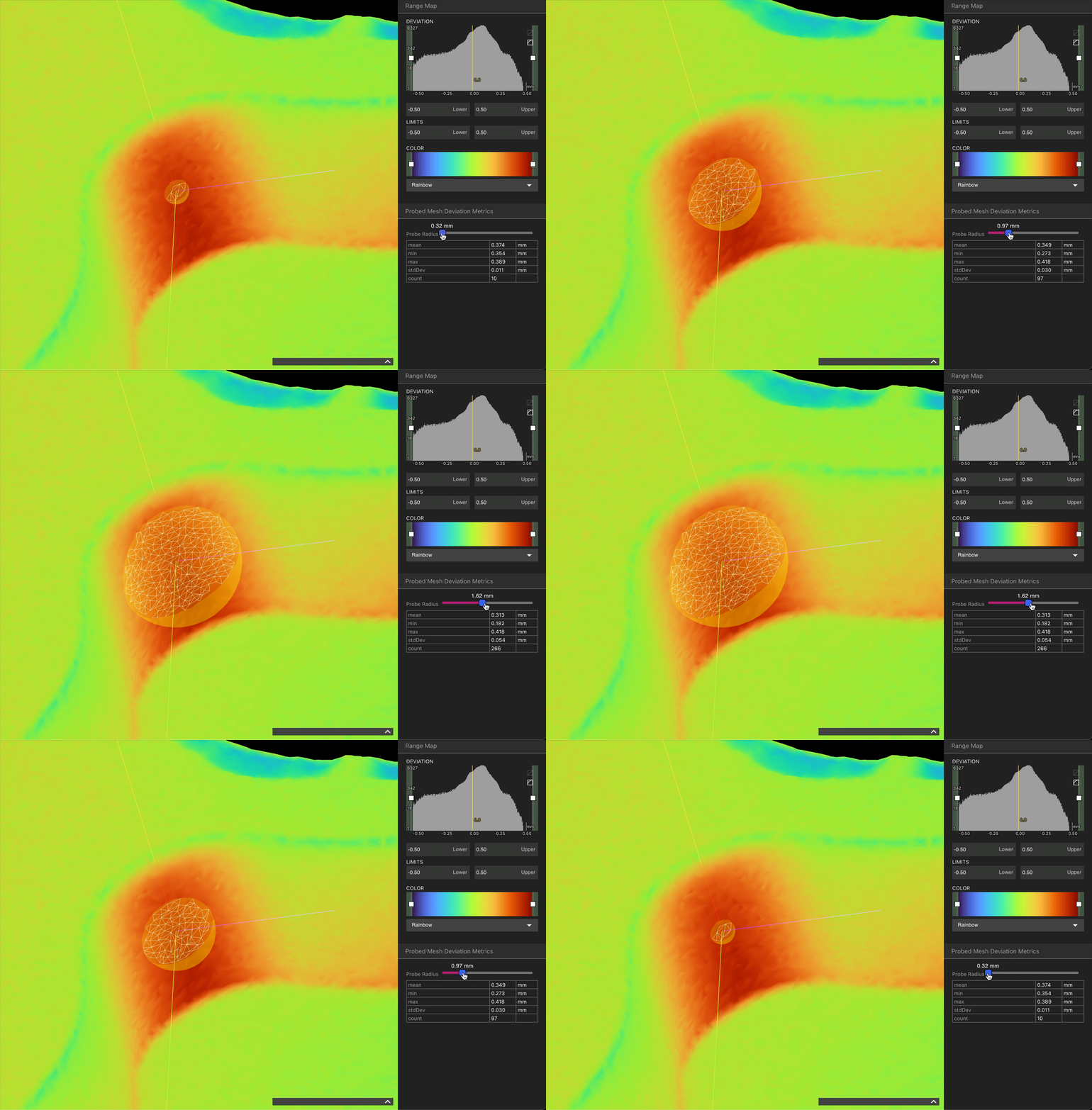 Beachten Sie, dass die Probe kugelförmig ist und daher Merkmale einschließen kann, die die mittlere Abweichung beeinflussen.
2D
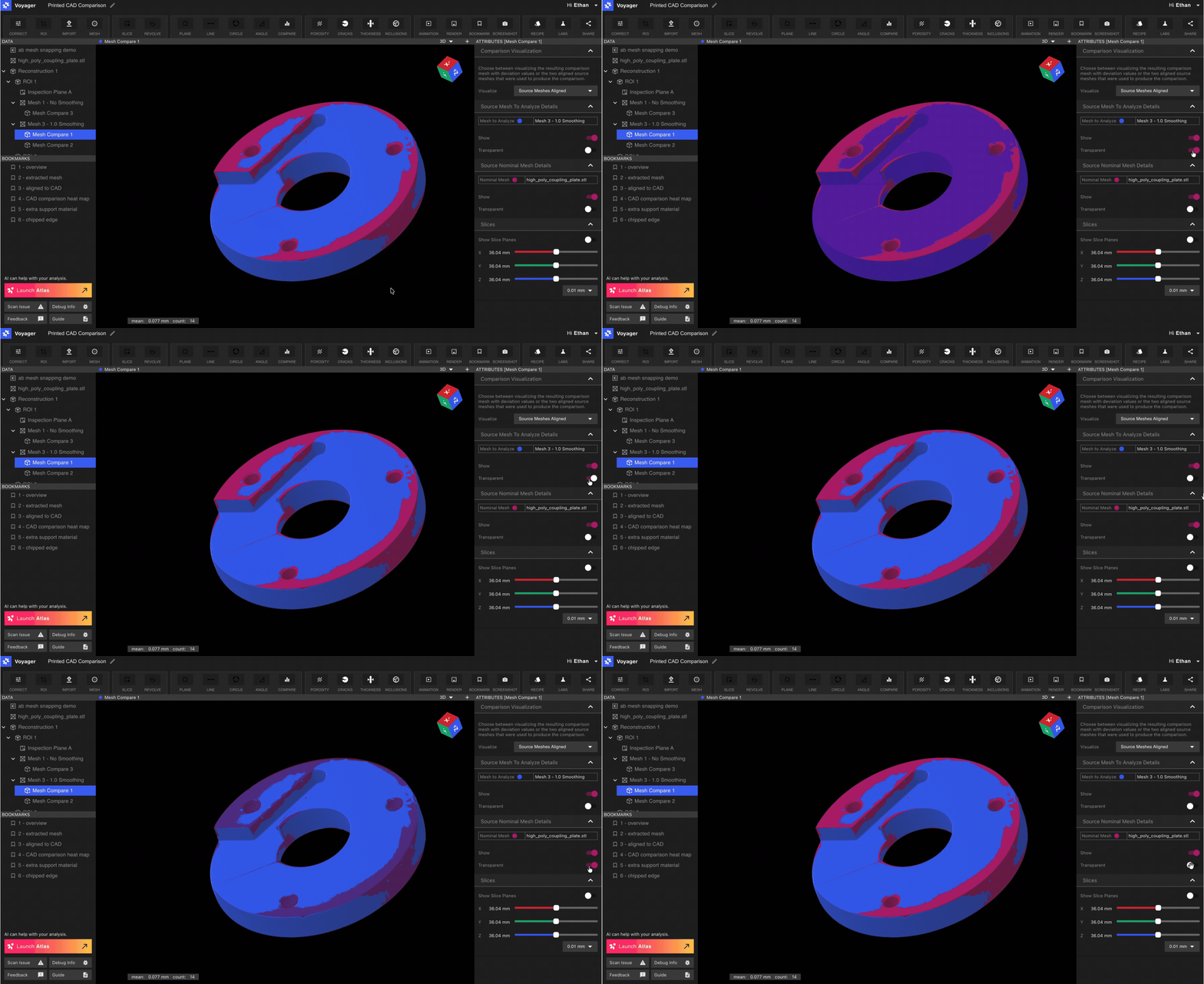
Vergleichsanalyseergebnisse können auch in 2D überprüft werden. Um in den 2D-Modus zu wechseln, wählen Sie „Source Meshes Aligned" im Dropdown „Visualize" im Attributes Panel.
 Im 2D-Modus können Sie 3D-Visualisierungseinstellungen für Analyse- und Nominal-Meshes anpassen:
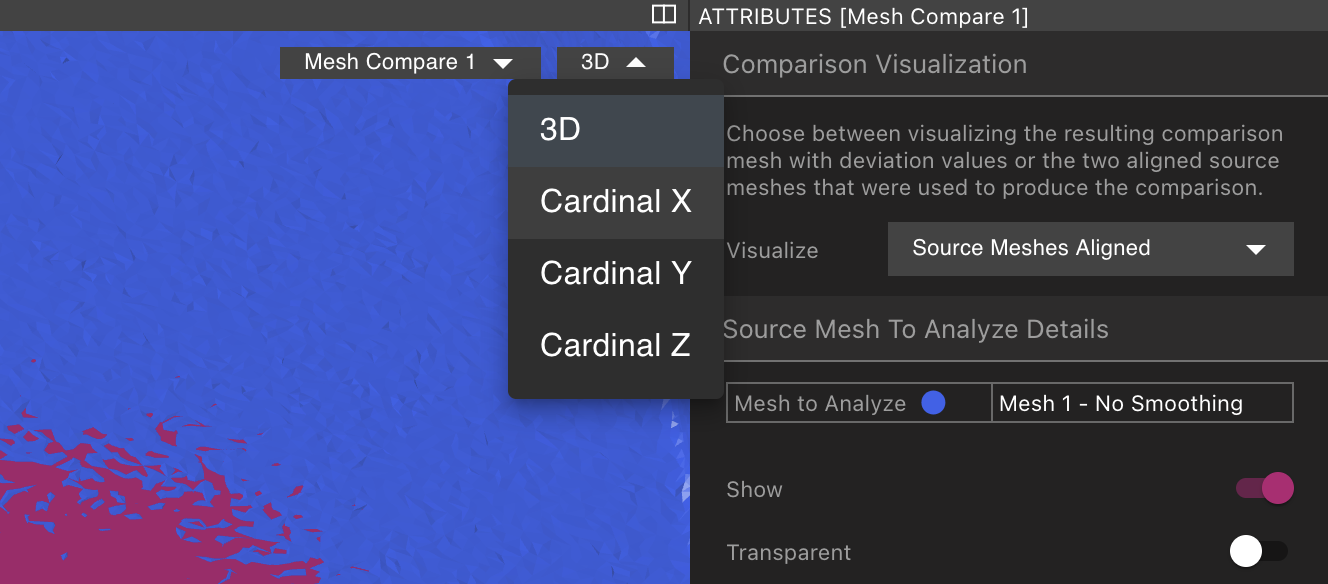
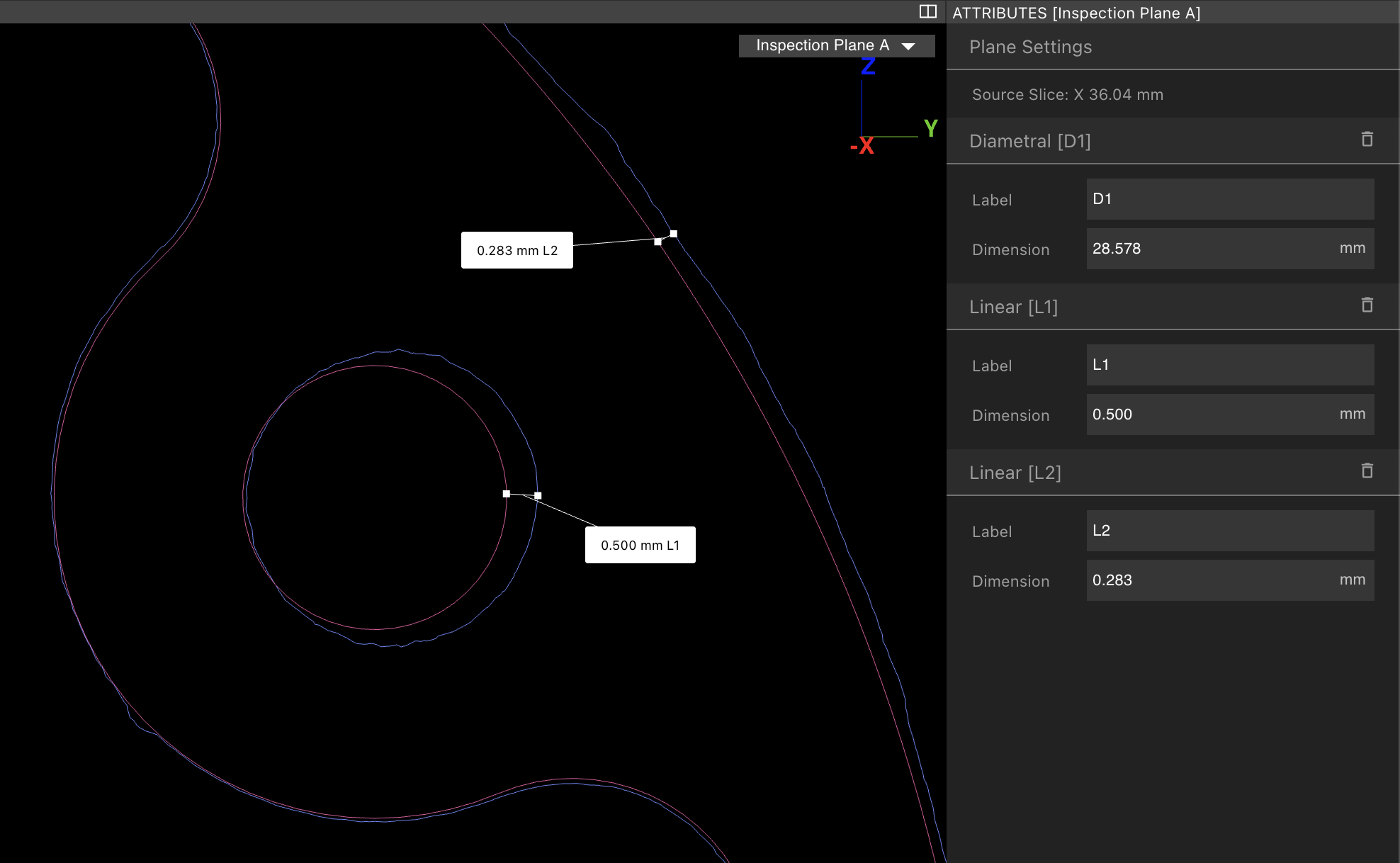
 Durch Auswahl von Slices im Dropdown-Menü können Sie den Vergleich in 2D inspizieren und [Inspektionsebenen](/de/voyager/voyager-inspection-planes) für Messungen verwenden.
Fehlerbehebung und häufige Probleme
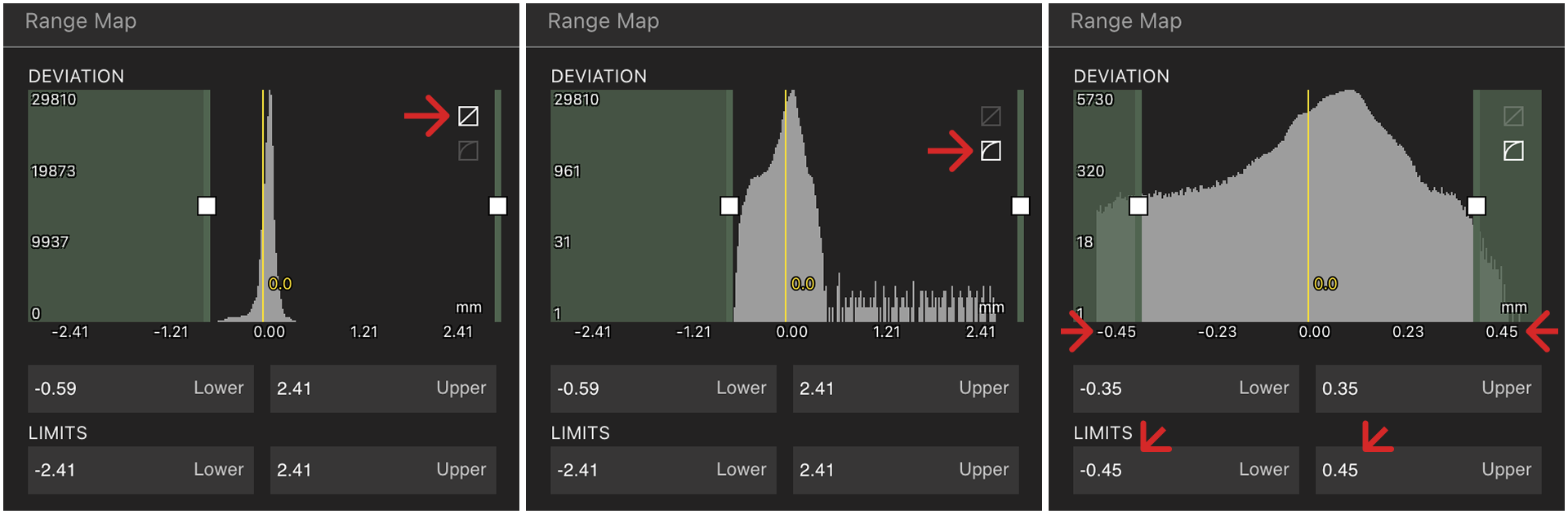
Histogramm hat nur einen schmalen Spike
Jeder Vertex eines Mesh wird in die Vergleichsanalyse einbezogen. Wenn Ihr Analyse-Mesh zusätzliche Mesh-Teile, Hohlräume (z. B. bei Guss- oder Spritzgussbauteilen) oder Streustücke enthält, werden auch die Abstände zwischen der Nominal-Oberfläche und diesen Oberflächen berechnet.
Dieser Effekt kann mit zwei Methoden reduziert werden:
1. Verwenden Sie den Rangemapper, um Ausreißer auszuschließen. Schalten Sie den Rangemapper in den Log-Modus (Schaltfläche oben rechts) und legen Sie neue Limits fest, die die Verteilung der Abweichungen besser abbilden.
 2. Exportieren Sie das Analyse-Mesh und bereinigen Sie es in einem Drittanbieter-Tool wie Meshlab, um getrennte Körper zu entfernen oder überflüssige Flächen zu trimmen. Laden Sie es erneut hoch und berechnen Sie die Analyse neu.
„Streifen" in den Vergleichsergebnissen
„Streifen" in einem Vergleichsanalyseergebnis wie im Beispiel unten entstehen durch eine zu niedrige Polygonanzahl im Nominal-Mesh. Wenn Sie ein CAD-Tool verwenden, um ein STL des Nominalteils zu exportieren, erhöhen Sie die Polygonanzahl. Bei einem Scan-Mesh exportieren Sie es erneut mit höherer Polygonanzahl.