

Überblick
Das Identifizieren von Defekten in Prototypen, Fertigungsprozessen und Lifecycle-Analysen ist entscheidend für die Produktentwicklung. Voyager kann Ihnen helfen, Risse, Lecks und Oberflächendefekte genau und schnell zu finden und zu analysieren, sodass Sie bessere Produkte schneller und kosteneffizienter auf den Markt bringen.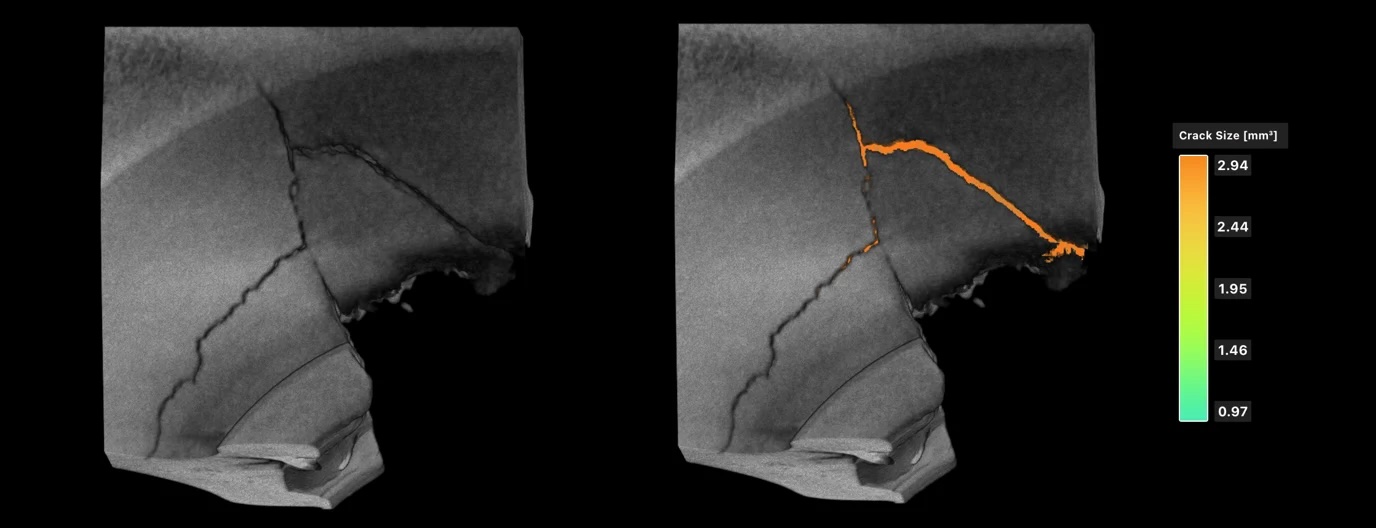 Risse beziehen sich auf Brüche, Spalten oder Diskontinuitäten innerhalb eines Materials, die häufig durch strukturelle Ausfälle, Stossbeschädigung oder Verschleiss über den Lebenszyklus entstehen.
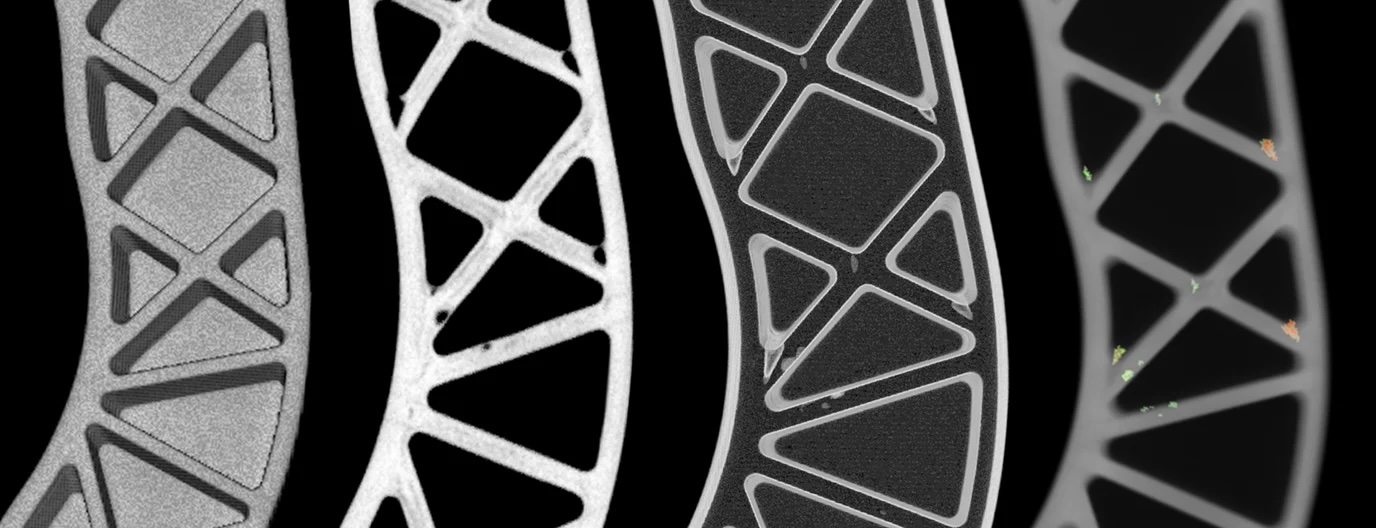 Oberflächenhohlräume und Pitting zeigen sich als kleine, lokale Vertiefungen oder Hohlräume auf der Materialoberfläche. Diese entstehen typischerweise durch verschiedene Formen von Verschlechterung, Korrosion, mechanischen Schäden oder Probleme im Fertigungsprozess.
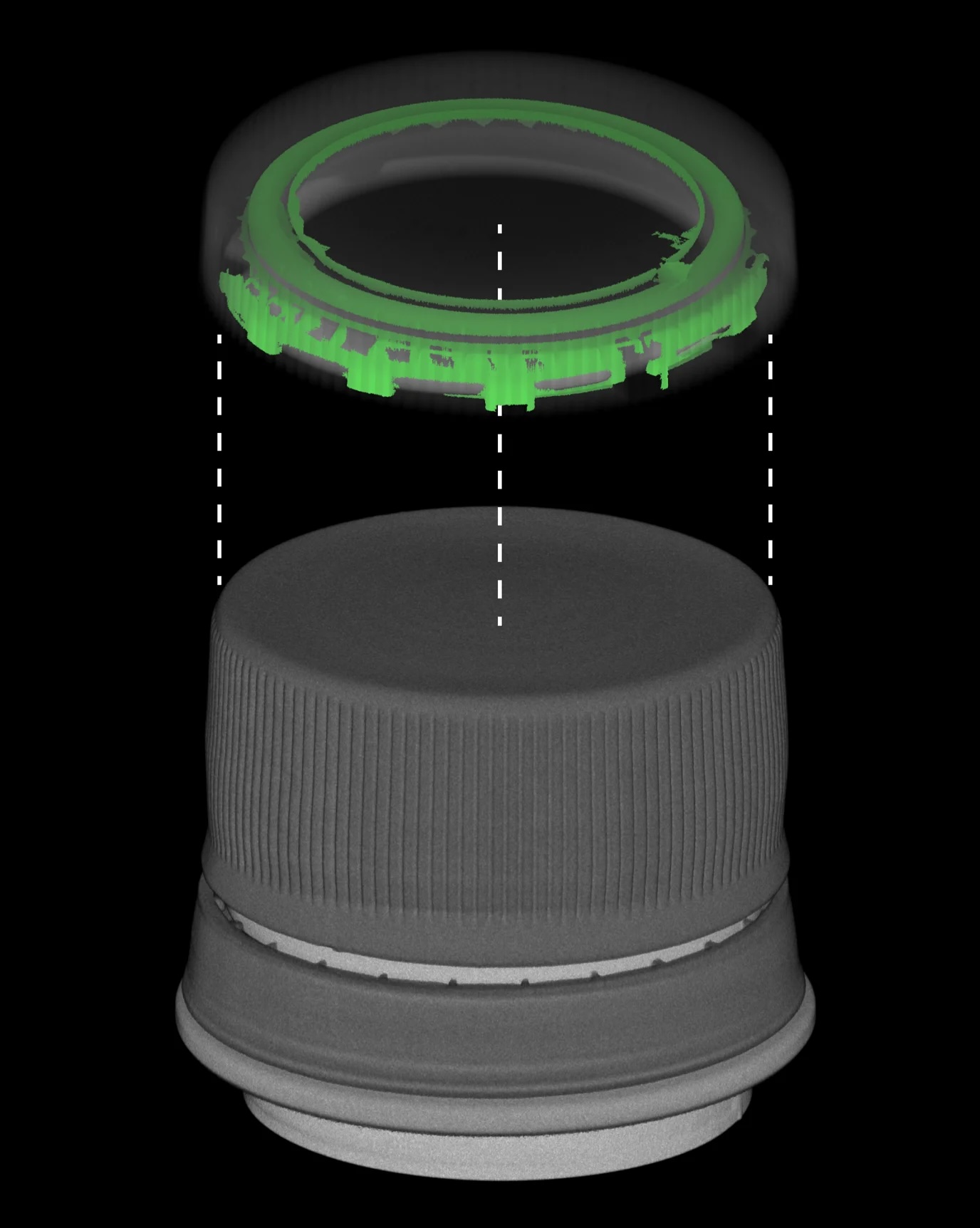 Lecks beziehen sich auf unbeabsichtigte Pfade, durch die eine Substanz wie Flüssigkeit oder Gas aus einem versiegelten oder eingeschlossenen System entweicht, das falsch konstruiert, hergestellt, beschädigt oder verschlissen ist.
Risse, Oberflächenhohlräume und Lecks treten in verschiedenen Formen und Größen auf - von sichtbaren makroskopischen Rissen bis hin zu mikroskopischen Haarrissen und Oberflächenverformungen, die mit blossem Auge nicht sichtbar sind. Diese Defekte können die strukturelle Integrität, Leistung, Funktionalität oder das Erscheinungsbild eines Teils oder einer Baugruppe beeinträchtigen - was zu Zuverlässigkeits- und Sicherheitsproblemen führen kann.
Lecks beziehen sich auf unbeabsichtigte Pfade, durch die eine Substanz wie Flüssigkeit oder Gas aus einem versiegelten oder eingeschlossenen System entweicht, das falsch konstruiert, hergestellt, beschädigt oder verschlissen ist.
Risse, Oberflächenhohlräume und Lecks treten in verschiedenen Formen und Größen auf - von sichtbaren makroskopischen Rissen bis hin zu mikroskopischen Haarrissen und Oberflächenverformungen, die mit blossem Auge nicht sichtbar sind. Diese Defekte können die strukturelle Integrität, Leistung, Funktionalität oder das Erscheinungsbild eines Teils oder einer Baugruppe beeinträchtigen - was zu Zuverlässigkeits- und Sicherheitsproblemen führen kann.
Risserkennungs-Setup
Das Ausführen von Risserkennung erfordert Zugriff auf Integrity Analysis in Voyager.
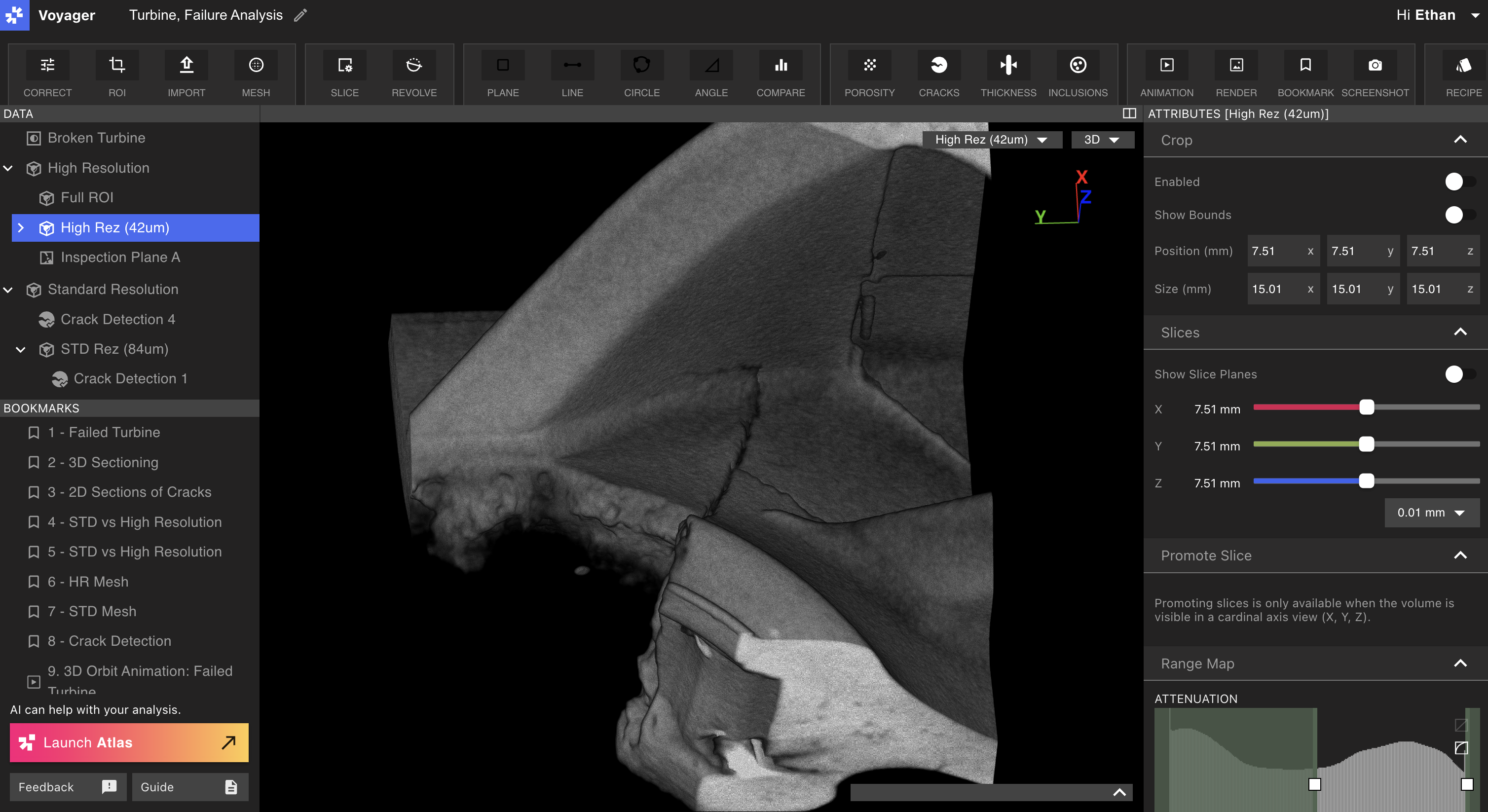 Wählen Sie die gewünschten Einstellungen im Risserkennungs-Workflow-Editor im rechten Panel:
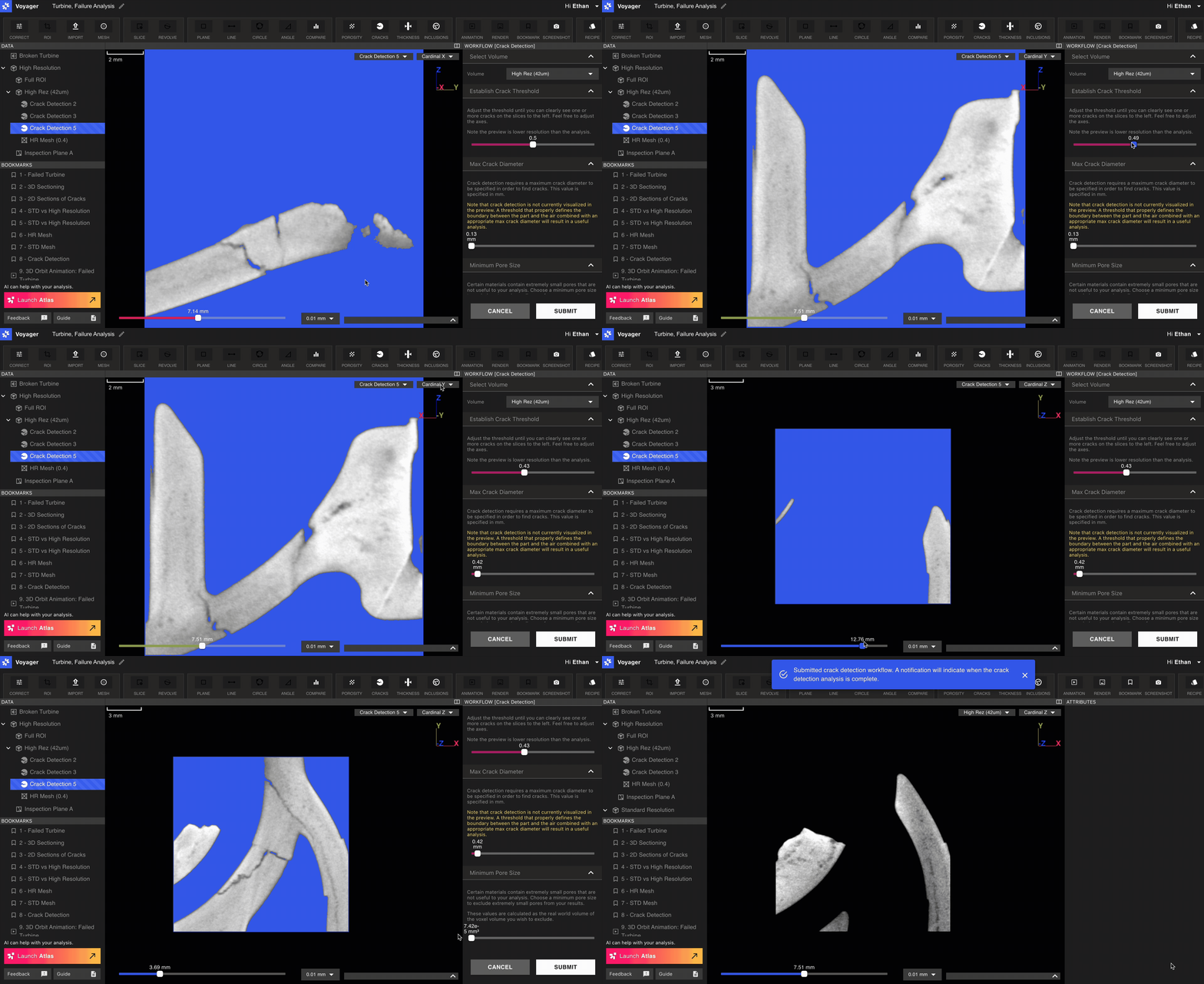 Riss-Schwellenwert festlegen: Gibt die maximale Abschwächung einer Region an, die als Riss betrachtet werden kann. Für eine empfindlichere Risserkennung (mehr / größere Risse) erhöhen Sie den Schwellenwert; für eine weniger empfindliche Erkennung (weniger / kleinere Risse) verringern Sie ihn.
Der passende Schwellenwert für Ihre Analyse hängt von einer Vielzahl von Faktoren ab, einschließlich (aber nicht beschränkt auf) Scan-Einstellungen, ROI-Konfiguration und Rissgeometrie. Schmalere Risse werden mit einem höheren Schwellenwert besser hervorgehoben, während breitere Risse typischerweise mit einem niedrigeren Schwellenwert identifiziert werden können.
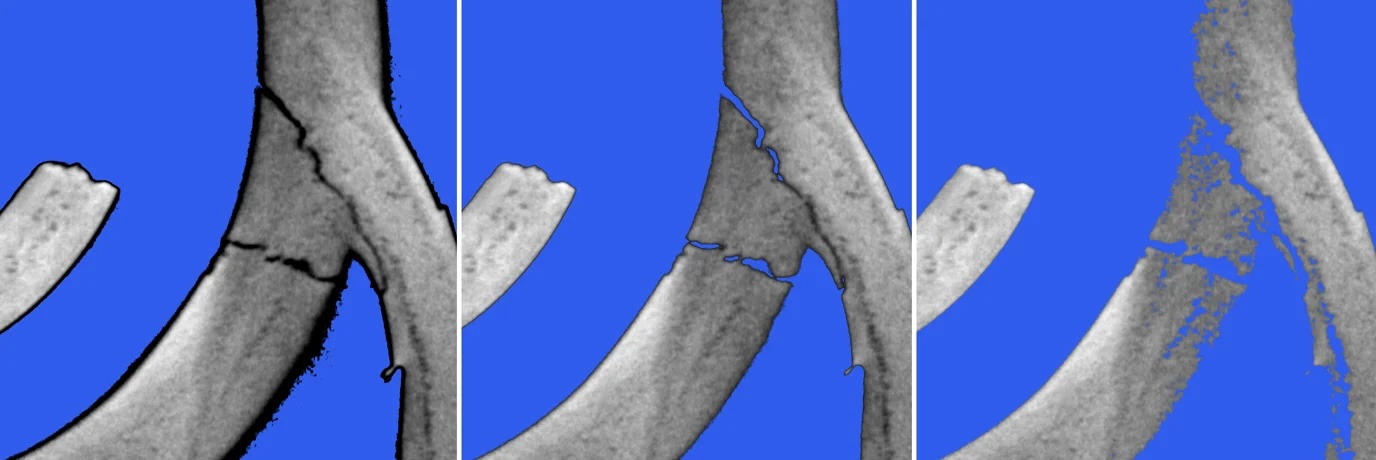 Maximaler Rissdurchmesser: Regionen mit einem Durchmesser größer als dieser Wert werden als Bereich außerhalb des Teils betrachtet, nicht als Riss im Teil. Diese Regionen erscheinen nicht im Risserkennungsanalyse-Datenobjekt.
Minimale Porengröße: Nur Risse mit einem Volumen über diesem Wert werden in der Risserkennungsanalyse erzeugt. Das Erhöhen der minimalen Porengröße kann die Anzahl der erkannten Risse verringern.
Wählen Sie „Submit”, um die Analyse auszuführen. Sie erhalten eine Benachrichtigung im Projekt, sobald die Analyse abgeschlossen ist, damit Sie die Ergebnisse ansehen können.
Maximaler Rissdurchmesser: Regionen mit einem Durchmesser größer als dieser Wert werden als Bereich außerhalb des Teils betrachtet, nicht als Riss im Teil. Diese Regionen erscheinen nicht im Risserkennungsanalyse-Datenobjekt.
Minimale Porengröße: Nur Risse mit einem Volumen über diesem Wert werden in der Risserkennungsanalyse erzeugt. Das Erhöhen der minimalen Porengröße kann die Anzahl der erkannten Risse verringern.
Wählen Sie „Submit”, um die Analyse auszuführen. Sie erhalten eine Benachrichtigung im Projekt, sobald die Analyse abgeschlossen ist, damit Sie die Ergebnisse ansehen können.
Risserkennungs-Ergebnisse analysieren
Wählen Sie ein Risserkennungsanalyse-Datenobjekt aus dem Daten-Panel, um mit der Analyse der Risse zu beginnen. Berechnete Riss-Metriken: Metriken zu allen Rissen der Risserkennungsanalyse werden im Attributes-Panel angezeigt. Begrenzen Sie diese Metriken mit dem „Limit to Range”-Toggle auf Risse, die dem aktuell ausgewählten Eigenschaftsfilter entsprechen (siehe unten).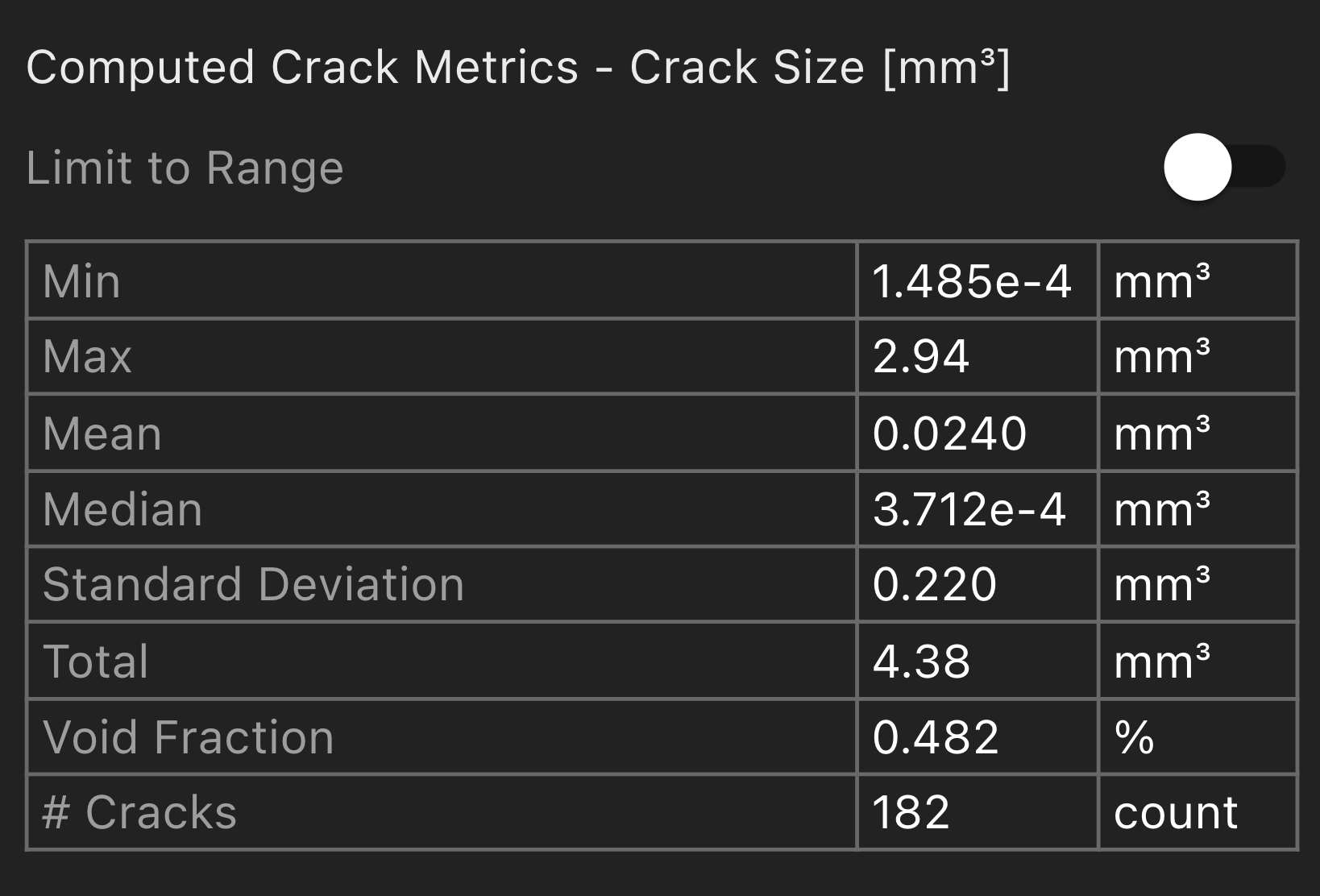 Datenfilterung und -anpassung: Passen Sie die im Viewport angezeigten Daten über das Attributes-Panel an. Verwenden Sie den Data-Map-Tab, um eine Metrik auszuwählen, nach der Risse angezeigt werden: entweder Rissgröße oder Sphärizität.
Risse mit hohen und niedrigen Werten der aktuell ausgewählten Eigenschaft können über den Risserkennungs-Graphen aus der Ansicht gefiltert werden. Definieren Sie Schwellenwerte, indem Sie die oberen und unteren Schieberegler bewegen – nur Risse innerhalb des angegebenen Bereichs bleiben im Viewport sichtbar.
Datenfilterung und -anpassung: Passen Sie die im Viewport angezeigten Daten über das Attributes-Panel an. Verwenden Sie den Data-Map-Tab, um eine Metrik auszuwählen, nach der Risse angezeigt werden: entweder Rissgröße oder Sphärizität.
Risse mit hohen und niedrigen Werten der aktuell ausgewählten Eigenschaft können über den Risserkennungs-Graphen aus der Ansicht gefiltert werden. Definieren Sie Schwellenwerte, indem Sie die oberen und unteren Schieberegler bewegen – nur Risse innerhalb des angegebenen Bereichs bleiben im Viewport sichtbar.
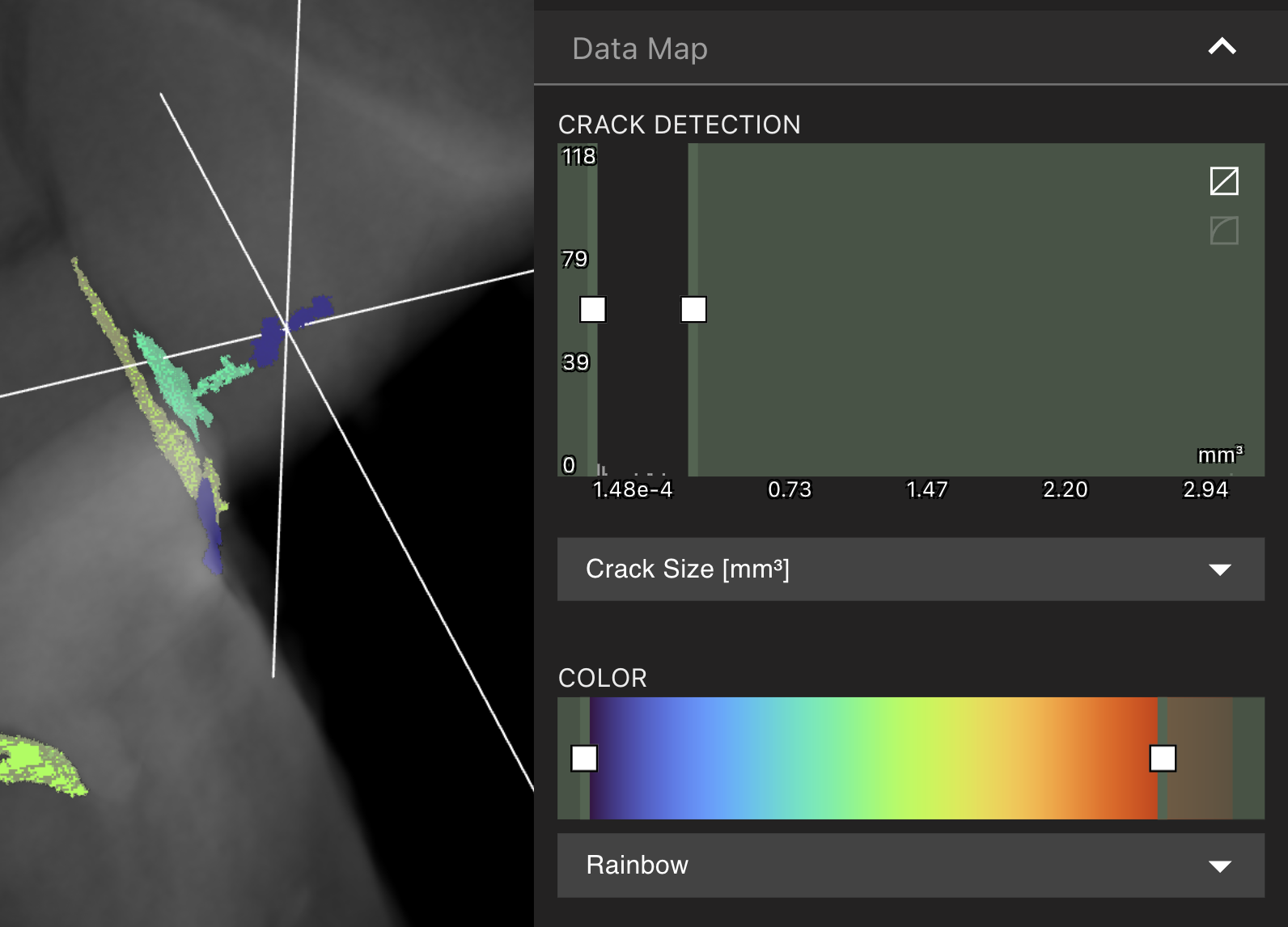 Einzelriss-Auswahl: Wählen Sie einen Riss im Viewport aus, um seine individuellen Metriken im Attributes-Panel anzuzeigen, einschließlich Position, Volumen und Sphärizität. Ein Riss kann auch über seine ID gesucht werden, die angezeigt wird, wenn ein Riss ausgewählt ist. Wählen Sie Risse nach ID, um spezifische Defekte zu lokalisieren und sie direkt mit herunterladbaren Analyseberichten zu verknüpfen.
Wenn Sie Viewport-Performance-Probleme haben, während Sie eine hohe Anzahl von Rissen, Oberflächenhohlräumen oder Lecks visualisieren, sollten Sie die Viewport-Auflösung (über die Schaltfläche „Einstellungen”) oder den Data-Map-Bereich reduzieren.