> ## Documentation Index
> Fetch the complete documentation index at: https://support.lumafield.com/llms.txt
> Use this file to discover all available pages before exploring further.
# Benutzerdefinierte Slice-Ebenen
> Nicht-kardinale Merkmale von Teilen anzeigen
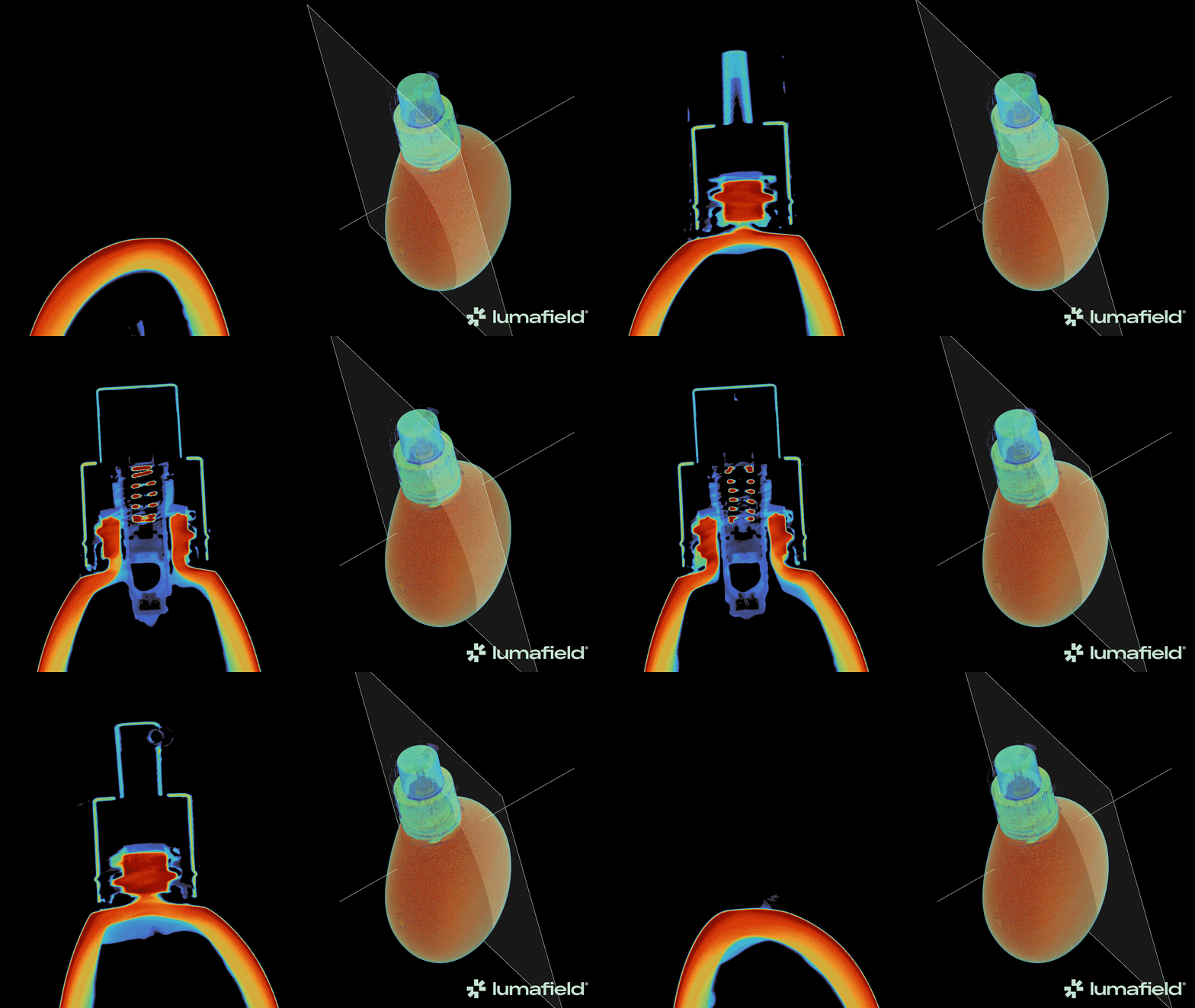
Wenn Sie mit einem Teil mit komplexer Geometrie arbeiten, erstellen Sie eine benutzerdefinierte Slice-Ebene, um neue Achsen jenseits der standardmäßigen kardinalen X-, Y- und Z-Ebenen zu erzeugen. Definieren Sie benutzerdefinierte Slice-Ebenen für beliebige Teilgeometrien innerhalb von 3D-Scan-Daten.
Benutzerdefinierte Slice-Ebene erstellen
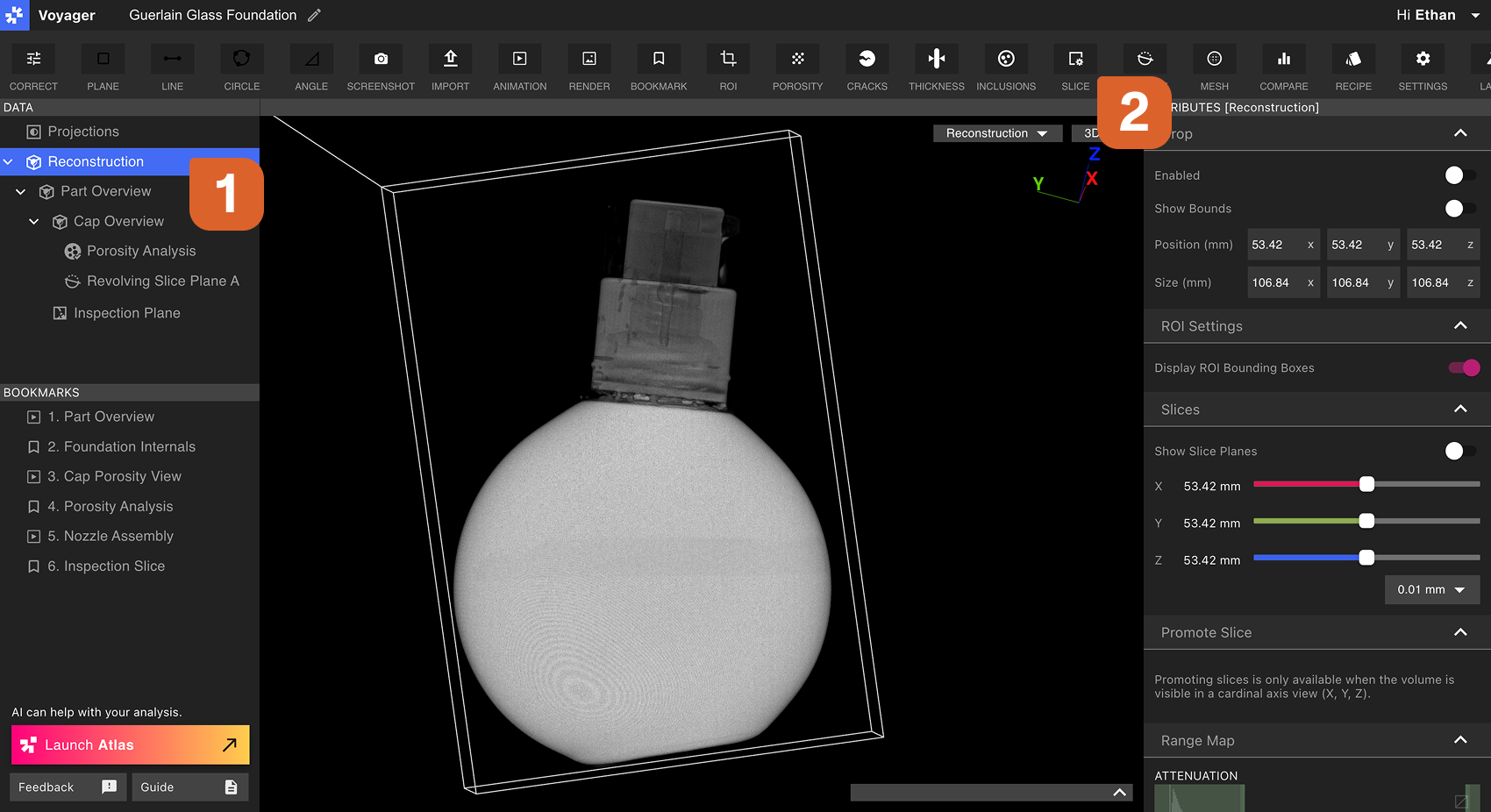
Wählen Sie zuerst eine Rekonstruktion oder ROI als Parent-Datenobjekt für die benutzerdefinierte Slice-Ebene aus. Wählen Sie anschließend das Slice-Tool in der Toolbar.
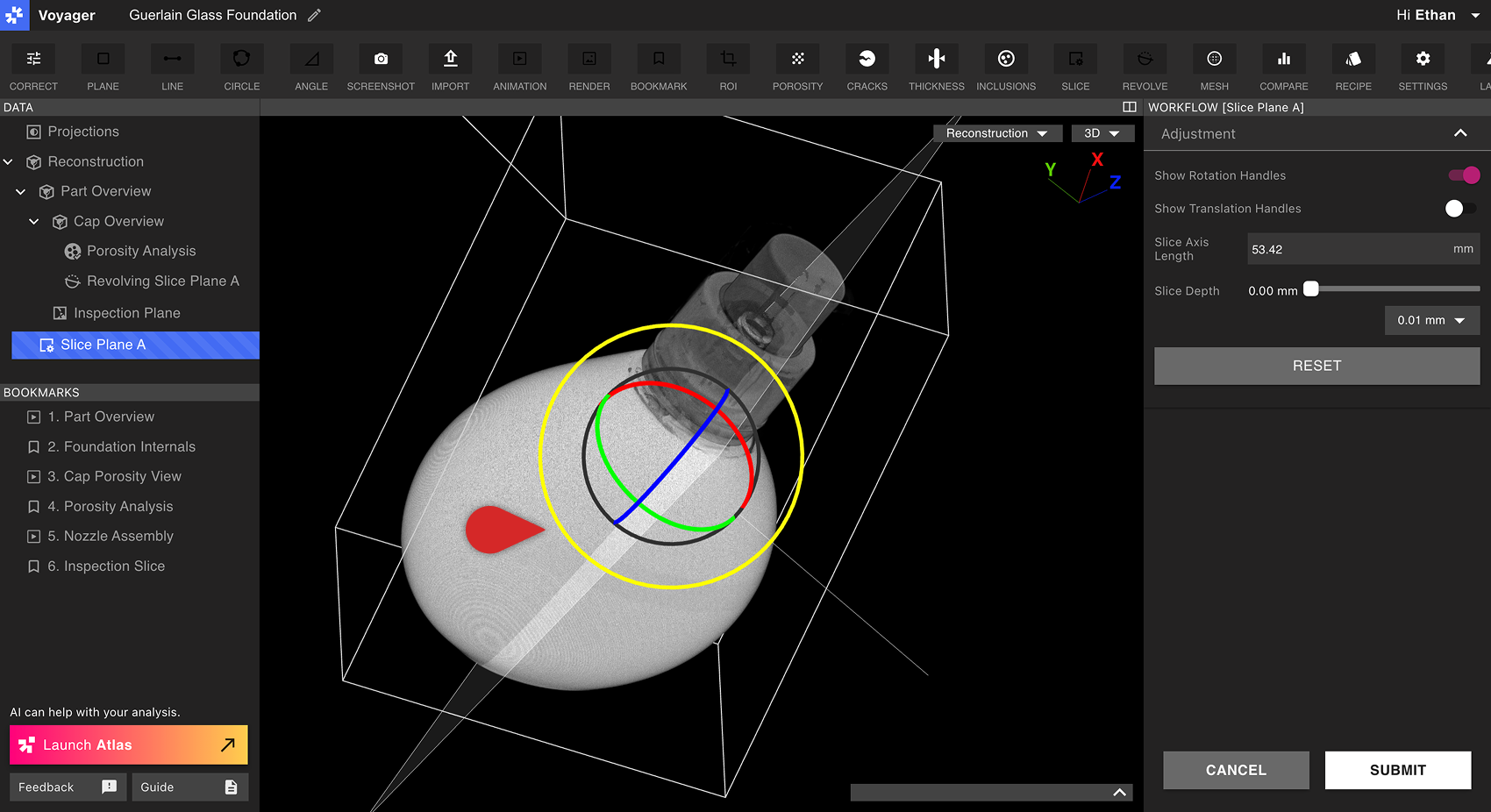
 Verwenden Sie die Rotation-Handles und Translation-Handles im Workflow-Editor, um die benutzerdefinierte Slice-Ebene auszurichten und in die gewünschte Position zu bewegen. Wählen Sie eine Länge für die Achse und scrubben Sie durch die benutzerdefinierte Slice-Ebene mit dem Slice-Depth-Schieberegler.
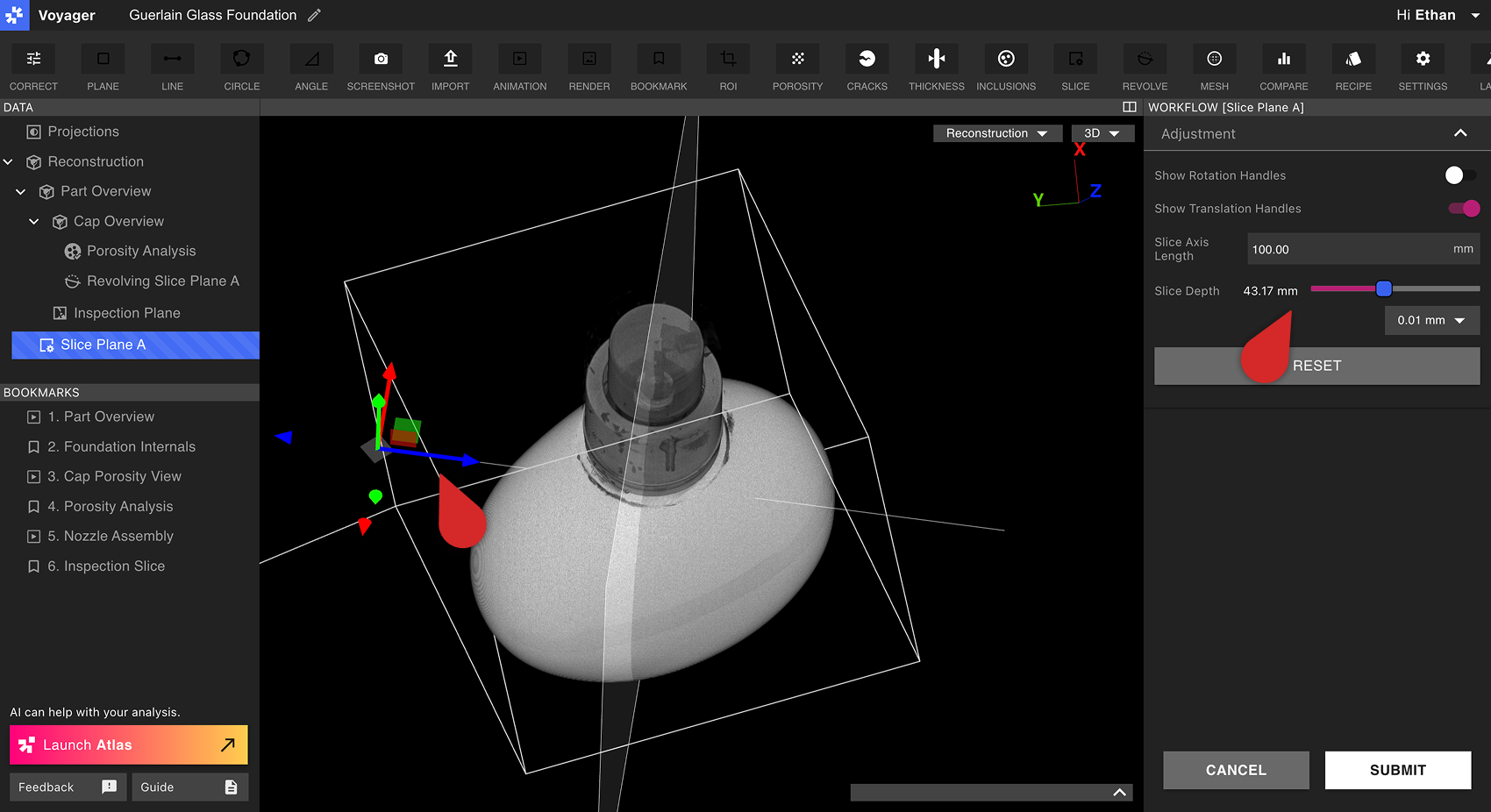 Wählen Sie Submit, um die benutzerdefinierte Slice-Ebene zu erstellen. Das neue Datenobjekt für die benutzerdefinierte Slice-Ebene erscheint sofort im Daten-Panel.
Benutzerdefinierte Slice-Ebene anzeigen
Eine benutzerdefinierte Slice-Ebene verhält sich wie eine kardinale X-, Y- oder Z-Ebene einer Rekonstruktion oder ROI. Das Auswählen einer benutzerdefinierten Slice-Ebene bringt sie in den Viewport, und ein Slice-Depth-Schieberegler erscheint sowohl am unteren Rand des Viewports als auch im Attributes-Panel.
Eine benutzerdefinierte Slice-Ebene kann über das View-Dropdown oben rechts im Viewport oder im Daten-Panel ausgewählt werden.
