> ## Documentation Index
> Fetch the complete documentation index at: https://support.lumafield.com/llms.txt
> Use this file to discover all available pages before exploring further.
# Datenobjekte + Workflows
> Typen von Datenobjekten und Workflows in Voyager
Datenobjekte sind die grundlegenden Einheiten eines Voyager-Projekts. Jedes Datenobjekt repräsentiert einen Datensatz, der für den Scan oder die Analyse relevant ist. Workflows erstellen neue Datenobjekte, und einige Datenobjekte können in ein Projekt importiert werden. Das Daten-Panel auf der linken Seite des Project Editors zeigt alle Datenobjekte innerhalb eines Voyager-Projekts an. Dieser Artikel beschreibt alle Datenobjekt-Typen und zugehörige Workflows in Voyager.
Projekte mit vielen Datenobjekten können länger zum Laden brauchen.
Projektionen
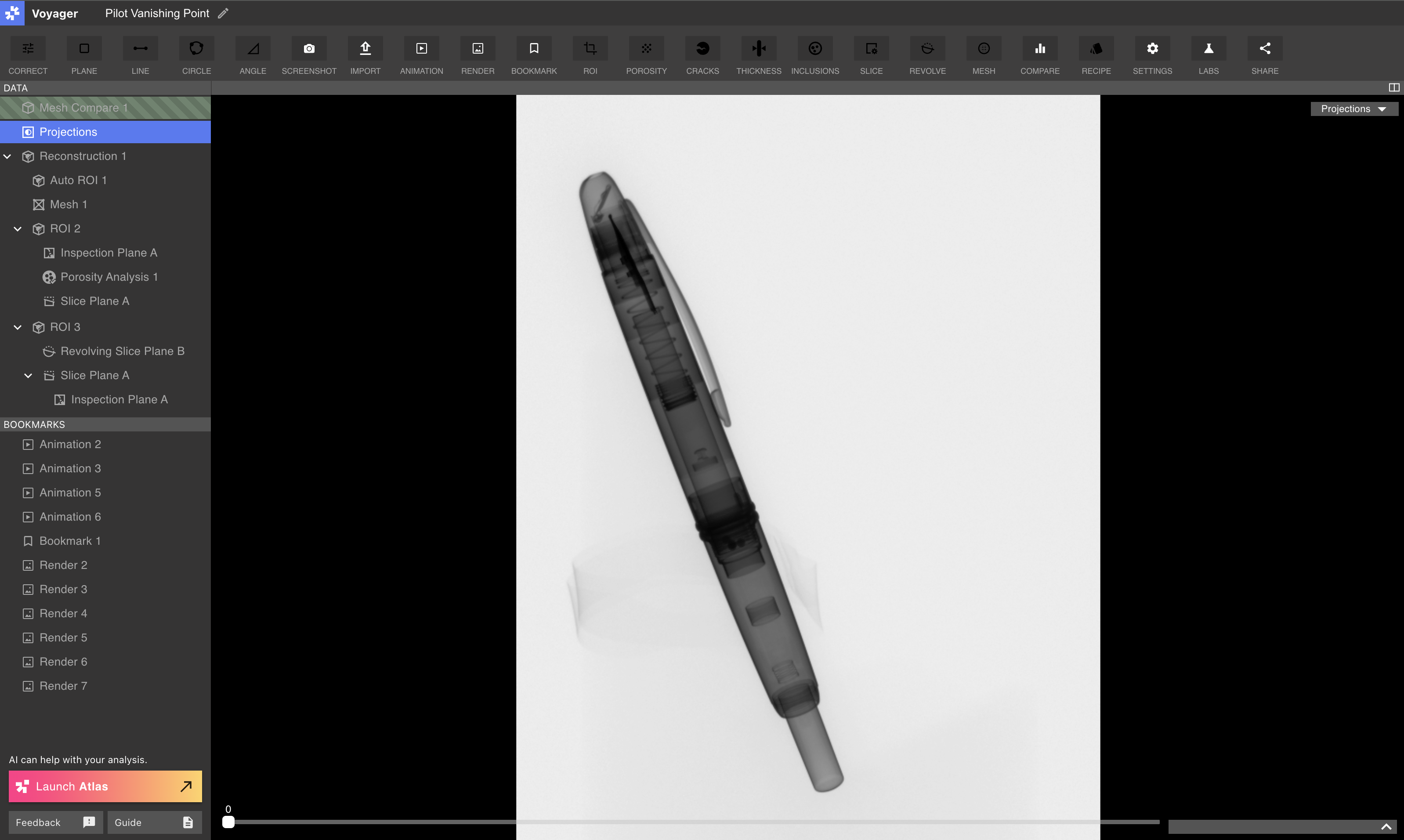
Projekte, die aus einem Neptune- oder Triton-Scan erstellt werden, füllen ein Voyager-Projekt automatisch mit einem Projektionen-Datenobjekt. Dieses Datenobjekt enthält die rohen Radiographien, die während des Scans vom Detektor aufgenommen werden.
In einer Radiographie repräsentieren dunkle Bereiche hohe Abschwächung, während hellere Bereiche niedrigere Abschwächung anzeigen.
Projektionen-Steuerungen
Verwenden Sie den Schieberegler am unteren Rand des Viewports, um durch Radiographien zu scrubben. Die Zahl über dem Schieberegler zeigt den aktuellen Bildindex an. Das Scrubbing zeigt die Rotation des Teils über die Dauer des Scans.
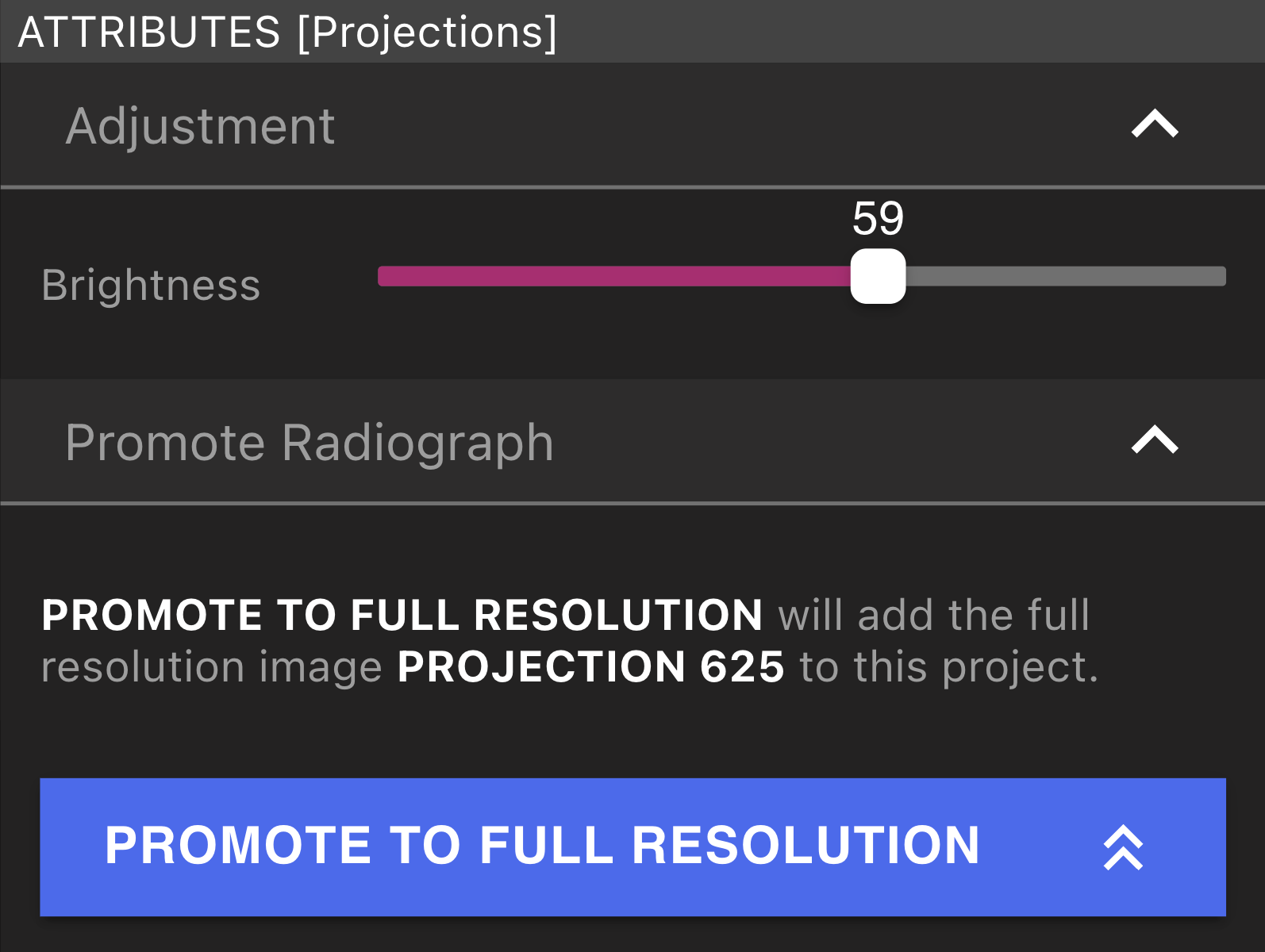
Das Attributes-Panel auf der rechten Seite des Project Editors stellt einen Brightness-Schieberegler zur Anpassung der Radiographie-Helligkeit bereit.
Aktivieren Sie "Invert Grayscale", um die Farbkarten der Projektionenbilder zu invertieren.
Eine einzelne Radiographie kann zu einem hochauflösenden Bild für Lesezeichen und Downloads hochgestuft werden. Wählen Sie beim Anzeigen des Projektionen-Datenobjekts den gewünschten Radiographie-Index im Viewport-Schieberegler. Wenn die gewünschte Radiographie im Viewport angezeigt wird, wählen Sie Promote Radiographs. Eine Benachrichtigung zeigt an, dass eine Vollauflösungs-Radiographie angefordert wurde, und die Radiographie wird in das Projekt geladen, sobald die Verarbeitung abgeschlossen ist.
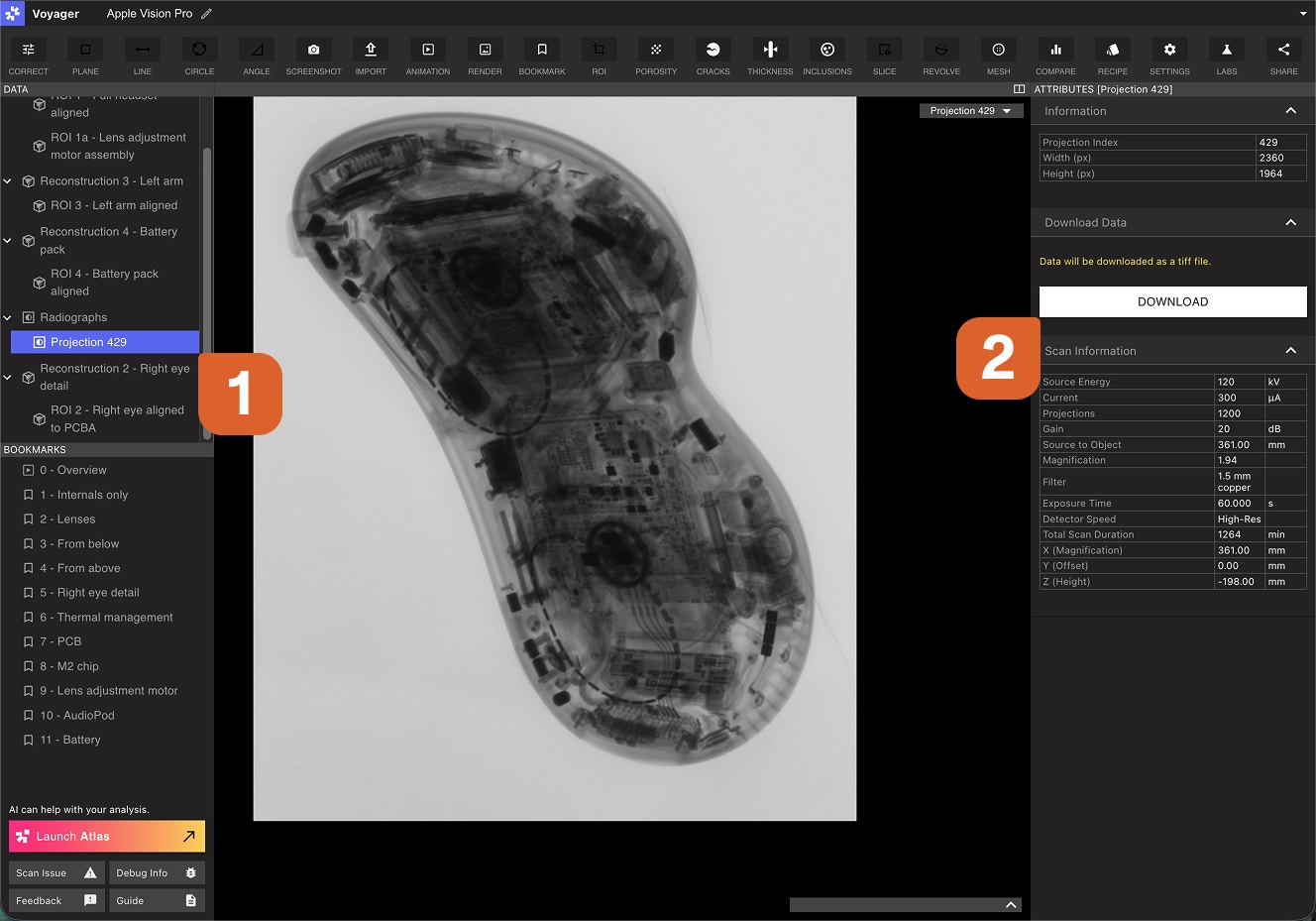
 Um Attribute anzuzeigen und das Vollauflösungsbild als .TIFF-Datei herunterzuladen, wählen Sie das neue Datenobjekt im Daten-Panel aus und wählen Sie dann Download im Attributes-Panel. Das Attributes-Panel zeigt außerdem verfügbare Informationen zur Vollauflösungs-Radiographie an.
Rekonstruktionen und Interessensbereiche (ROI)
Rekonstruktionen und ROIs repräsentieren CT- (Computed Tomography) Daten in einem Projekt.
Ein Rekonstruktions-Datenobjekt wird automatisch für jeden Neptune- oder Triton-Scan erstellt. Neue Rekonstruktionen können über den Reconstruction-Workflow im Correct-Tool erstellt werden, und neue ROIs können über den ROI-Workflow im [ROI Tool](/de/voyager/voyager-region-of-interest) erstellt werden.
ROIs sind Child-Datenobjekte einer Rekonstruktion. Sie bieten mehrere Vorteile, die im Artikel [Interessensbereich (ROI)](/de/voyager/voyager-region-of-interest) beschrieben sind. Da Rekonstruktionen und ROIs dieselbe zugrunde liegende Datenstruktur teilen, werden sie unten gemeinsam beschrieben.
Rekonstruktions- und ROI-Steuerungen + Attribute
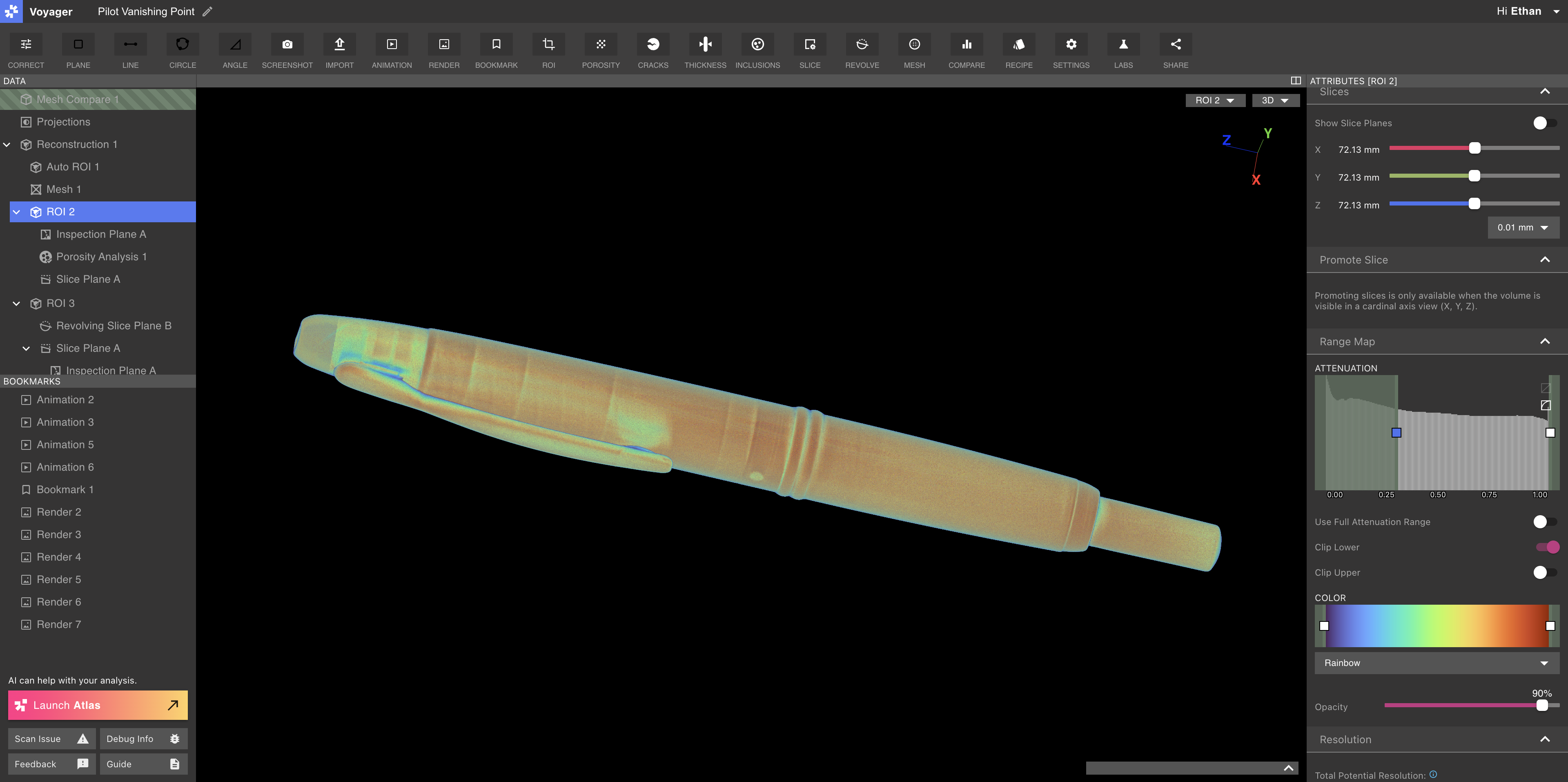
Wenn eine Rekonstruktion oder ROI ausgewählt ist, zeigt das Attributes-Panel die unten aufgeführten Attribute und Visualisierungssteuerungen in der Reihenfolge an.
Crop
Verwenden Sie die Crop-Steuerungen, um ein zugeschnittenes Volumen der Rekonstruktion oder ROI zu definieren. Verwenden Sie Show Bounds, um die Crop-Panels in 2D- oder 3D-Ansichten anzupassen, und verwenden Sie den Enabled-Toggle, um das Cropping ein- oder auszuschalten.
Das Croppen einer Rekonstruktion oder ROI renormalisiert die Daten nicht. Enhanced Visibility, Contrast und Alignment werden nur beim Erstellen eines ROI angewendet. Für eine detaillierte Analyse wird empfohlen, einen ROI zu erstellen.
ROI-Einstellungen
Bei einer Rekonstruktion oder ROI mit Child-ROIs erscheint der ROI-Setting-Tab im Attributes-Panel. Verwenden Sie den Toggle Display ROI Bounding Boxes, um die Bounding Boxes aller Child-ROI-Volumen ein- oder auszublenden.
Slices
Verwenden Sie den Toggle Show Slice Planes, um die kardinalen Slice-Ebenen X, Y und Z anzuzeigen. Bewegen Sie die Slices entlang jeder Achse mit den drei Schiebereglern.
Wählen Sie Promote to Full Resolution auf der X-, Y- oder Z-Achse, um einen hochauflösenden Slice für detaillierte Analyse oder Export anzufordern. Dies erzeugt ein 2D-Bild mit der maximal verfügbaren Auflösung im vollen Datensatz.
Bereichskarte
Der Range-Map-Tab bietet Steuerelemente zur Visualisierung und Abbildung von Abschwächungsdaten für Rekonstruktionen und ROI-Datenobjekte.
Abschwächungsdiagramm
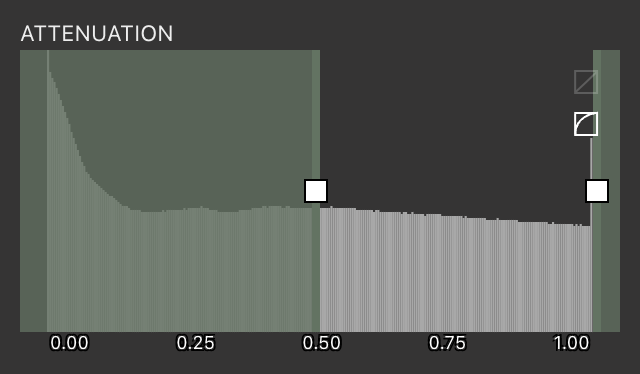
Der Attenuation Graph zeigt die Verteilung der Abschwächungswerte für alle Voxel im aktiven Datenobjekt. Abschwächung repräsentiert die Menge an Röntgenenergie, die pro Wegstrecke verloren geht, und korreliert direkt mit der Materialdichte.
* **X-Achse:** Abschwächungswerte, normalisiert auf einen Bereich von **0.00 bis 1.00**.
* **Y-Achse:** Anzahl der Voxel bei jedem Abschwächungswert. Die Y-Achse ist standardmäßig logarithmisch skaliert und kann über die Steuerungen in der oberen rechten Ecke des Graphen auf eine lineare Skala umgeschaltet werden.
Abschwächung und Farbzuordnung
Die Voxel-Farbgebung im Viewport wird durch das Zusammenspiel zwischen dem aktiven Abschwächungsbereich und dem aktiven Farbbereich bestimmt.
* Der aktive Abschwächungsbereich wird mit den unteren und oberen Schiebereglern im Attenuation Graph definiert.
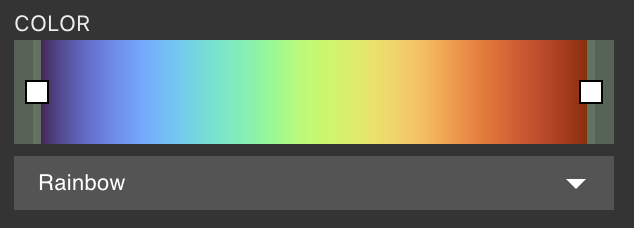
* Der aktive Farbbereich wird mit den unteren und oberen Schiebereglern im Color Graph definiert.
Die untere Grenze des aktiven Abschwächungsbereichs wird auf die untere Grenze des aktiven Farbbereichs abgebildet, und die obere Grenze des aktiven Abschwächungsbereichs wird auf die obere Grenze des aktiven Farbbereichs abgebildet.
Abschwächungswerte innerhalb des aktiven Abschwächungsbereichs werden linear über den aktiven Farbbereich abgebildet. Voxel innerhalb dieses Abschwächungsbereichs werden entsprechend der Farbe ihres Abschwächungswerts schattiert.
Verhalten außerhalb des Abschwächungsbereichs
Voxel mit Abschwächungswerten außerhalb des aktiven Abschwächungsbereichs werden mit einem von zwei Verhaltensweisen behandelt, die für die unteren und oberen Grenzen unabhängig gesteuert werden.
Clipping + Clamping
Wenn ein Clip-Toggle für die untere oder obere Grenze aktiviert ist, werden Voxel mit Abschwächungswerten jenseits dieser Schwelle vollständig transparent gemacht und sind im Viewport nicht sichtbar.
Wenn ein Clip-Toggle für die untere oder obere Grenze deaktiviert ist, werden Voxel mit Abschwächungswerten jenseits dieser Schwelle auf die entsprechende Grenze des aktiven Abschwächungsbereichs geklemmt. Diese Voxel werden mit der Farbe am passenden Rand des aktiven Farbbereichs schattiert und bleiben im Viewport sichtbar.
Standardmäßig wird die untere Grenze des aktiven Abschwächungsbereichs geclippt, um den Einfluss niedriger Dichte-Voxel zu reduzieren, während die obere Grenze geklemmt wird.
Farbbereich
Sieben vordefinierte Farbbereiche sind verfügbar:
* Rainbow
* Stepped Rainbow
* Plasma
* Viridis
* Cold to Hot
* Monoblü
* Grayscale
Vollständigen Abschwächungsbereich verwenden
Der Toggle Use Full Attenuation Range ändert, wie Abschwächungswerte auf Farben abgebildet werden.
* Wenn deaktiviert (Standard), wird nur der aktive Abschwächungsbereich (definiert durch die Abschwächungs-Schieberegler) auf den aktiven Farbbereich abgebildet.
* Wenn aktiviert, wird der volle Abschwächungsbereich von 0.00 bis 1.00 auf den aktiven Farbbereich abgebildet, unabhängig von den Positionen der Abschwächungs-Schieberegler.
Wenn diese Einstellung aktiviert ist und der Farbbereich das volle Farbspektrum abdeckt, werden Abschwächungswerte im Attenuation Graph direkt auf die Farbe abgebildet, die vertikal unter ihnen im Color Graph ausgerichtet ist.
Opacity
Der Opacity-Schieberegler passt die globale Transparenz aller Voxel im aktiven Datenobjekt an.
Farbkarte invertieren
Invertieren Sie die Farbkarte, indem Sie die Farben von Bereichen mit niedriger und hoher Abschwächung tauschen.
Resolution
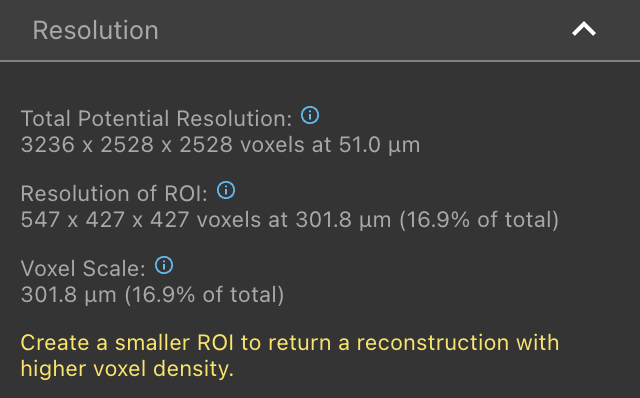
Der Resolution-Tab zeigt Eigenschaften der Datenauflösung für die aktuelle Rekonstruktion oder ROI an.
**Total Potential Resolution** repräsentiert die Vollauflösungs-Voxelgröße, die aus dem aktuellen (oder Parent-, falls eine ROI ausgewählt ist) Rekonstruktions-Datenobjekt durch Erstellen kleinerer ROIs erreichbar ist. Diese Werte hängen von den Scan-Parametern ab; zum Beispiel reduziert eine längere gesamte Scan-Dauer die erreichbare Auflösung.
**Resolution of ROI** repräsentiert die Auflösung und Voxelgröße speziell für die aktuell ausgewählte Rekonstruktion oder ROI.
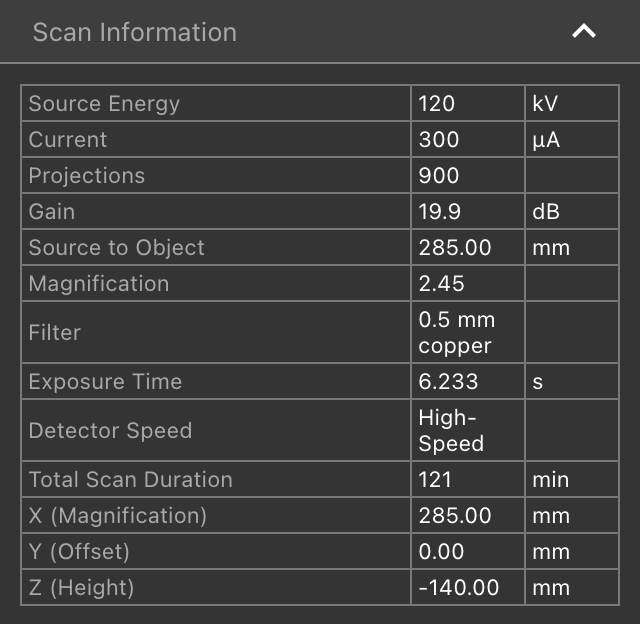
 Der Scan-Information-Tab listet alle Scan-Einstellungen auf, die mit dem Projekt verknüpft sind. Diese Einstellungen sind über alle Rekonstruktionen und ROIs innerhalb des Projekts hinweg konstant.
Volumendaten herunterladen
Wählen Sie Download, um eine `.NRRD`-Datei zu speichern, die Voxel-Daten für das aktuelle Datenobjekt enthält.
Ebenen
Voyager unterstützt drei Ebenentypen: Slice-Ebenen, Rotierende Slice-Ebenen und Inspektionsebenen.
Slice-Ebenen
Eine Slice-Ebene repräsentiert einen benutzerdefinierten Slice einer Rekonstruktion oder ROI. Slice-Ebenen sind nützlich, um Ausrichtungen zu untersuchen, die nicht mit den kardinalen X-, Y- oder Z-Achsen ausgerichtet sind. Sie erscheinen im Data-Object-Dropdown des Viewports.
Verwenden Sie den Slice-Depth-Schieberegler im Adjustment-Tab oder den Schieberegler unterhalb des Viewports, um entlang der Slice-Ebenen-Achse zu scrubben.
Lesen Sie den Artikel [Slice Tool](/de/voyager/voyager-custom-slice) für Anweisungen zum Erstellen von Slice-Ebenen.
Rotierende Slice-Ebenen
Eine rotierende Slice-Ebene erstellt eine radiale Slice-Achse, die für die Inspektion kreisförmiger oder zylindrischer Teile nützlich ist.
Verwenden Sie den Slice-Angle-Schieberegler oder den Schieberegler unterhalb des Viewports, um um die rotierende Slice-Ebenen-Achse zu rotieren.
Lesen Sie den Artikel [Revolve Tool](/de/voyager/voyager-revolving-slice) für Anweisungen zum Erstellen rotierender Slice-Ebenen.
Inspektionsebenen
Eine Inspektionsebene ist ein fester 2D-Slice aus einer Rekonstruktion oder ROI. Mess-Tools (Line, Circle, Angle) sind nur auf Inspektionsebenen verfügbar.
Das Source-Attribut im Plane-Einstellungen-Tab zeigt die Kardinal- oder Slice-Ebene an, die zum Erzeugen der Inspektionsebene verwendet wurde, sowie die feste Position der Ebene.
Meshes
Ein Mesh-Datenobjekt kann über den Mesh-Workflow im [Mesh Tool](/de/voyager/voyager-mesh-tool) erstellt oder über das [Import Tool](/de/voyager/voyager-import) hochgeladen werden.
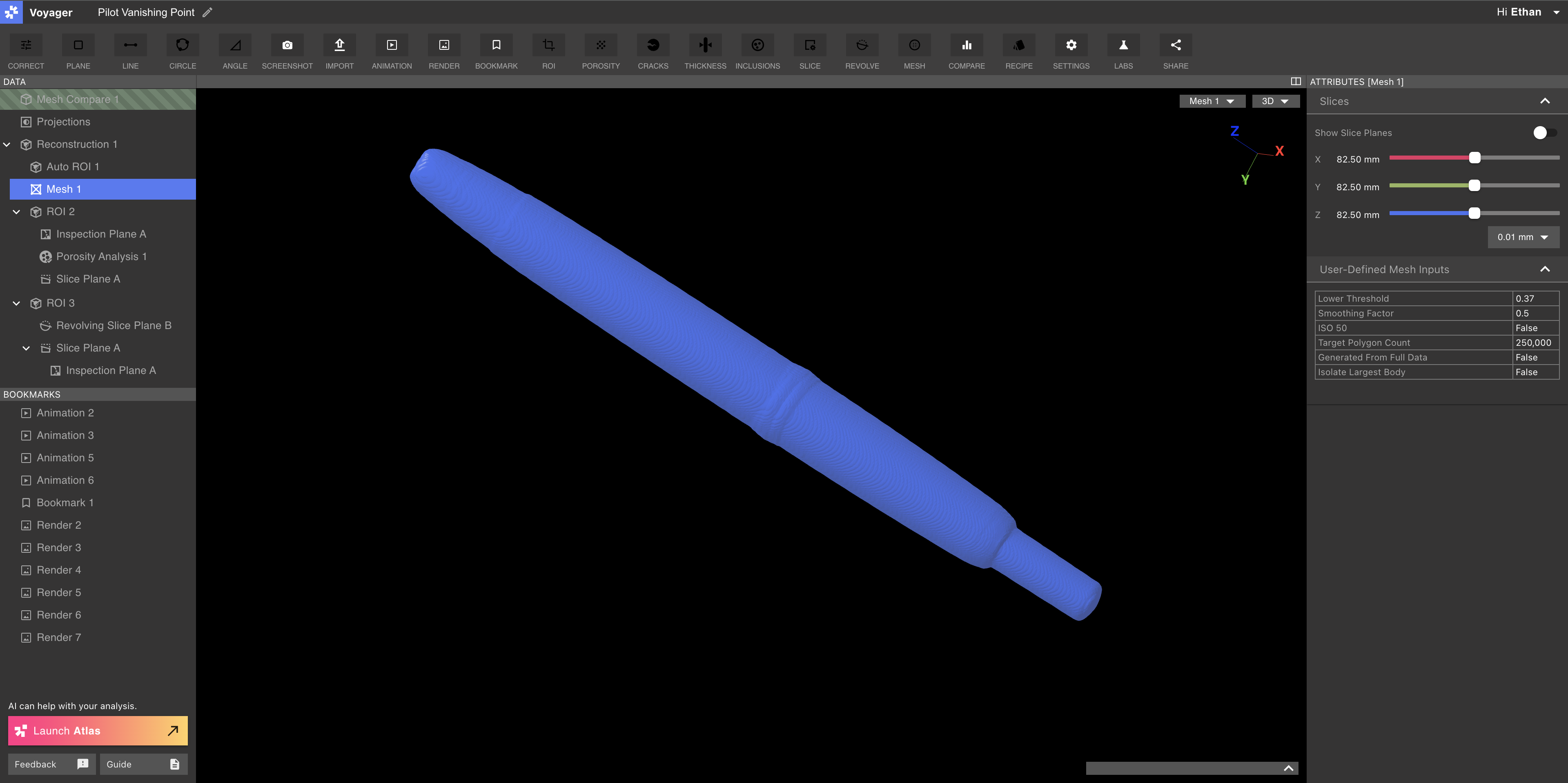 Der Slices-Tab zeigt X-, Y- und Z-Slice-Steuerungen, identisch zu denen im obigen Abschnitt Slices.
Der Tab User-Defined Mesh Inputs listet alle Parameter auf, die beim Erzeugen des Meshes über den Mesh-Workflow verwendet wurden.
Verwenden Sie die Schaltfläche Download STL, um eine `.STL`-Datei des Meshes zu exportieren.
Der Slices-Tab zeigt X-, Y- und Z-Slice-Steuerungen, identisch zu denen im obigen Abschnitt Slices.
Der Tab User-Defined Mesh Inputs listet alle Parameter auf, die beim Erzeugen des Meshes über den Mesh-Workflow verwendet wurden.
Verwenden Sie die Schaltfläche Download STL, um eine `.STL`-Datei des Meshes zu exportieren.
Analyseergebnisse
Die Tools [Porosität](/de/voyager/voyager-porosity-analysis), [Risse](/de/voyager/voyager-crack-detection), [Wandstärke](/de/voyager/voyager-wall-thickness-analysis) und [Einschlüsse](/de/voyager/voyager-inclusion-analysis) erzeugen jeweils ein neues Analyseergebnis-Datenobjekt, indem sie einen Analyse-Workflow ausführen. Jeder Analyseergebnis-Typ bietet spezifische Attribute und Visualisierungseinstellungen im Attributes-Panel.
Analyseergebnis-Attribute
Das Attributes-Panel eines Analyseergebnis-Datenobjekts enthält Steuerungen und Attribute der Analyse. Im folgenden Beispiel eines Porositätsanalyse-Ergebnis-Datenobjekts zeigt der Tab Porosität-Metriken Metriken für die ausgewählte Pore sowie für alle berechneten Poren.
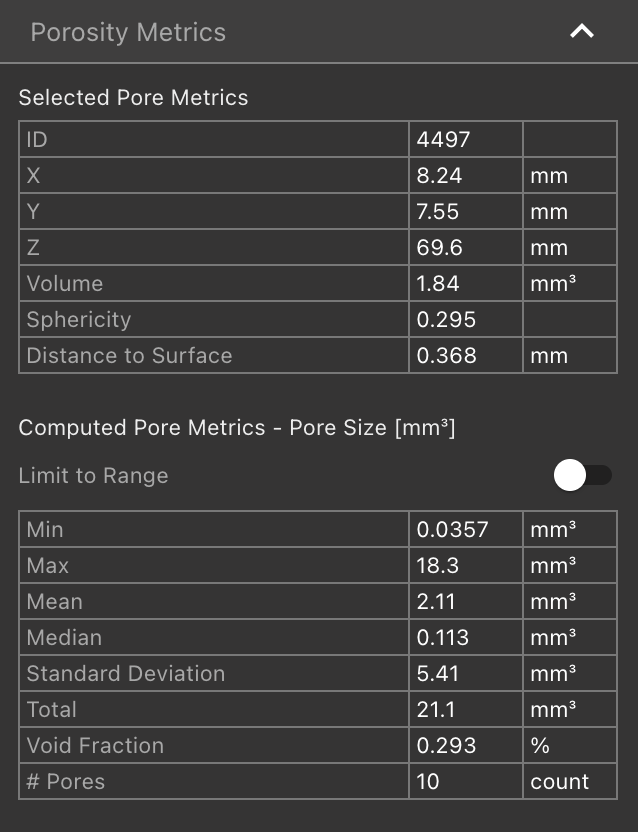 Weitere spezifische Informationen zu Analyseergebnis-Attributen finden Sie im Artikel zu jedem Analyse-Tool.
Workflows
Workflows in Voyager sind Datenverarbeitungsvorgänge, die an die Voyager-Cloud übermittelt werden. Tools, die signifikante Berechnungen erfordern, nutzen Workflows, sodass Nutzer weiter analysieren können, während die Datenverarbeitung im Hintergrund läuft.
Workflows in Voyager umfassen:
* Reconstruction Workflow
* ROI Workflow
* Porosität-Workflow
* Risse-Workflow
* Wandstärken-Workflow
* Einschlüsse-Workflow
* Mesh-Workflow
* Mesh-Vergleich-Workflow
Nachdem Sie Submit in einem Workflow-Editor ausgewählt haben, erscheint eine Bestätigungsnachricht. Wenn die Verarbeitung abgeschlossen ist, fordert Voyager den Nutzer auf, das Projekt zu aktualisieren, um das neue Datenobjekt zu laden.
