> ## Documentation Index
> Fetch the complete documentation index at: https://support.lumafield.com/llms.txt
> Use this file to discover all available pages before exploring further.
# Bezugsdefinition
> Definieren Sie Ebenen-, Achsen- und Mittelebenen-Bezüge auf Bauteilen und CAD zur Verwendung in Bezugssystemen
Bezüge sind Referenzgeometrien, die zur Konstruktion von **Bezugssystemen (DRFs)** verwendet werden – den Koordinatensystemen, die GD\&T-Auswertungen wie [Profil](/de/voyager/voyager-profile) verankern. Voyagers Bezugs-Tool, Teil von [3D Auto-Dimensioning](/de/voyager/voyager-auto-dimensioning), ermöglicht es Ihnen, Bezüge sowohl an Ihrem gescannten Bauteil als auch an importiertem CAD zu definieren, sodass die beiden für eine genaue Bezugssimulation korreliert werden können.
Alle Messungen sollten an einem [ROI](/de/voyager/voyager-region-of-interest) durchgeführt werden, der Ihr Bauteil grob in die korrekte Orientierung bringt. Die von Ihnen definierten Bezüge erben die Orientierung des ROI, auf dem sie aufgebaut sind.
Das Bezugs-Tool ist im [Bemaßungs-Modus](/de/voyager/voyager-modes#dimensioning-mode) verfügbar.
Unterstützte Bezugstypen
Voyager unterstützt derzeit drei Bezugstypen:
* **Ebene** – aus einem einzelnen extrahierten Ebenen-Merkmal aufgebaut
* **Achse** – aus einem einzelnen extrahierten Zylinder-Merkmal aufgebaut
* **Mittelebene** – aus einem Paar paralleler Ebenen-Merkmale aufgebaut
Weitere Typen und eine umfangreichere Bezugssimulations-Parametrisierung werden mit der Zeit hinzugefügt.
Bezüge an einem gescannten Bauteil definieren
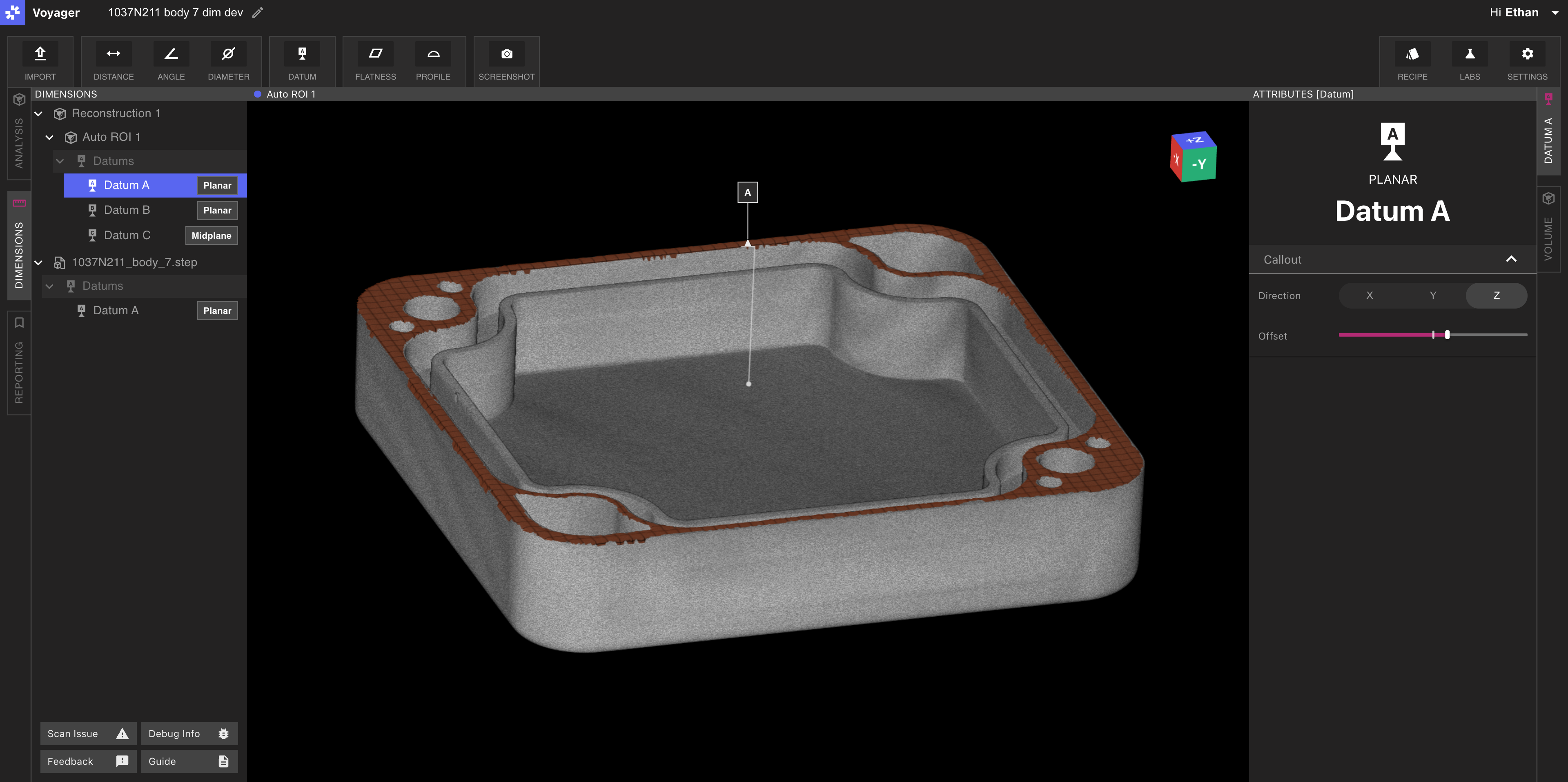
Bezüge am Bauteil werden aus Merkmalen aufgebaut, die durch [Automatische Merkmalsextraktion](/de/voyager/voyager-auto-dimensioning#automatic-feature-extraction) erzeugt wurden. So definieren Sie einen Bezug:
Wählen Sie **Bezug** aus der Toolbar im Bemaßungs-Modus.
Wählen Sie Ebene, Achse oder Mittelebene.
Klicken Sie auf die extrahierte Ebene (Ebene), den Zylinder (Achse) oder das Paar paralleler Ebenen (Mittelebene). Geeignete Merkmale werden beim Hovern hervorgehoben.
Weisen Sie eine Bezeichnung zu (z. B. `A`, `B` oder `C`) und senden Sie ab. Der neue Bezug wird der Szene hinzugefügt.
Bezüge an importiertem CAD definieren
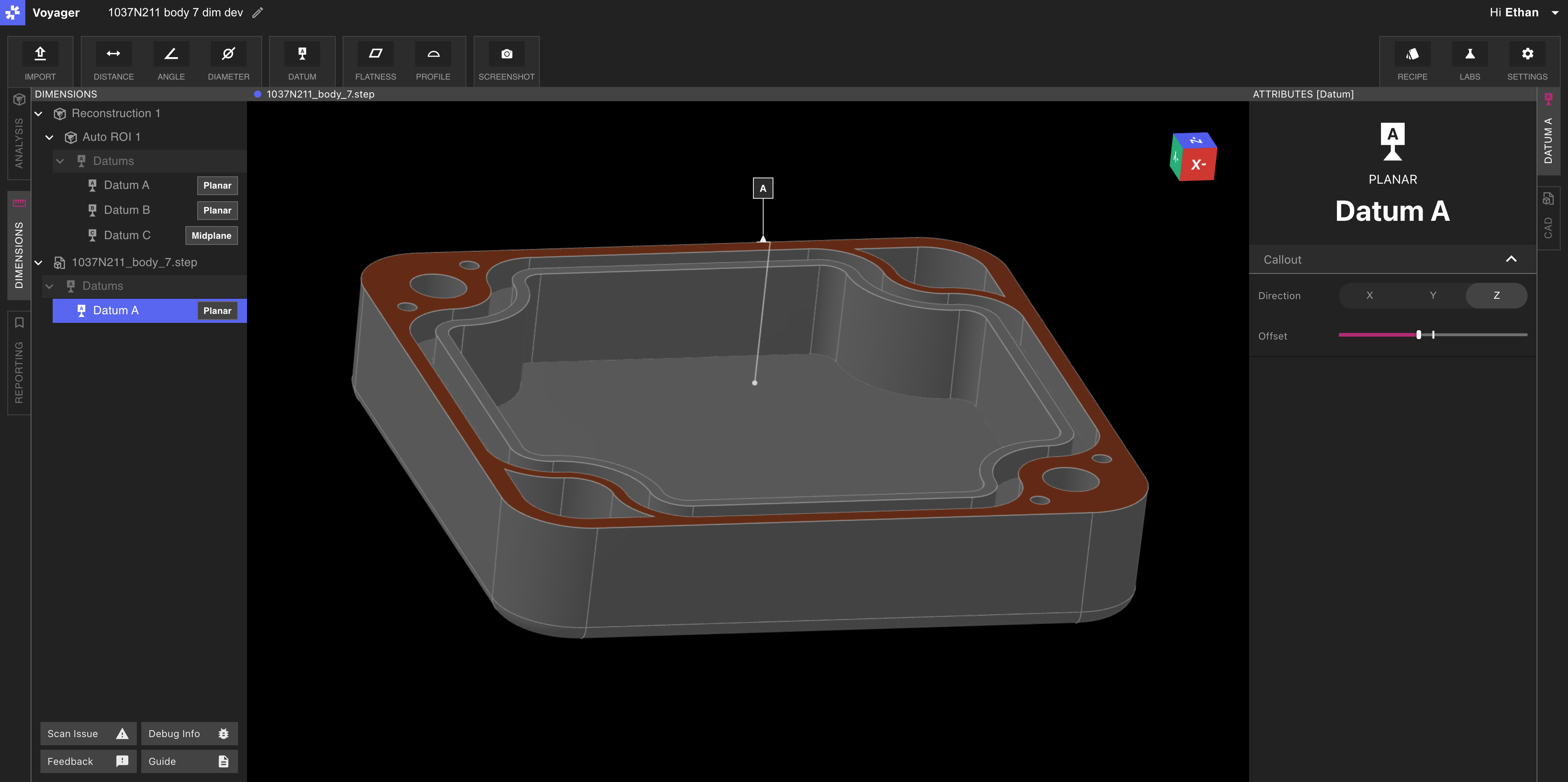
Bezüge können auch an hochgeladenen CAD-Modellen definiert werden. Verwenden Sie das [Import-Tool](/de/voyager/voyager-import), um eine `.STEP`-Datei in Ihr Projekt zu laden – siehe [Nominal-CAD-Import](/de/voyager/voyager-nominal-import) für den fokussierten Walkthrough – und führen Sie dann denselben Bezugs-Workflow gegen den CAD-Körper aus.
Für [Profil](/de/voyager/voyager-profile) müssen Sie **ein entsprechendes Bezugssystem** sowohl am importierten CAD als auch am gescannten Bauteil definieren. Übereinstimmende Bezeichnungen (z. B. `A`, `B`, `C`) auf jeder Seite ermöglichen es Voyager, die beiden Bezugssysteme im Bezugskorrelations-Schritt des Profil-Workflows zu korrelieren.
Hinweislinien und Beschriftungen anpassen
Jeder Bezug zeigt eine Hinweislinie und eine beschriftete Fahne im Viewport an. Verwenden Sie die Hinweislinien- und Beschriftungs-Steuerungen im Attributes-Panel, um Orientierung und Versatz anzupassen. Eine saubere Platzierung erleichtert das Lesen komplexer DRF-Setups in Lesezeichen, Renders und Animationen im [Berichts-Modus](/de/voyager/voyager-modes#reporting-mode).
Verwandte Seiten
* [3D Auto-Dimensioning](/de/voyager/voyager-auto-dimensioning)
* [Direct Dimensions](/de/voyager/voyager-direct-dimensions)
* [Ebenheit](/de/voyager/voyager-flatness)
* [Profil](/de/voyager/voyager-profile) – verwendet Bezüge, um CAD und Bauteil für die Auswertung auszurichten
* [Nominal-CAD-Import](/de/voyager/voyager-nominal-import) – fokussierter STEP-Import-Walkthrough
* [Import-Tool](/de/voyager/voyager-import) – Hauptartikel zum Mesh- und CAD-Import
* [Voyager-Modi](/de/voyager/voyager-modes)
* [Voyager 2.0 Release Notes](/de/platform/voyager-release-notes) und [Monatliche Highlights](/de/platform/monthly-highlights)