> ## Documentation Index
> Fetch the complete documentation index at: https://support.lumafield.com/llms.txt
> Use this file to discover all available pages before exploring further.
# Ebenheit
> GD&T-Ebenheitsauswertung an extrahierten Ebenen-Merkmalen
Ebenheit ist eine GD\&T-Toleranzauswertung, die quantifiziert, wie nahe eine reale Oberfläche an einer perfekt flachen Ebene liegt. Das Ebenheits-Tool in [3D Auto-Dimensioning](/de/voyager/voyager-auto-dimensioning) führt diese Auswertung gegen jedes aus Ihrem Scan extrahierte Ebenen-Merkmal aus.
Alle Messungen sollten an einem [ROI](/de/voyager/voyager-region-of-interest) durchgeführt werden, der Ihr Bauteil grob in die korrekte Orientierung bringt. Ohne einen ordnungsgemäß orientierten ROI passt die nachgelagerte Merkmalsauswertung möglicherweise nicht zu Ihrem Bauteil-Koordinatensystem.
Das Ebenheits-Tool ist im [Bemaßungs-Modus](/de/voyager/voyager-modes#dimensioning-mode) verfügbar, sobald die automatische Merkmalsextraktion auf der übergeordneten Rekonstruktion Ebenen-Merkmale erzeugt hat. Jeder ROI, der auf dieser Rekonstruktion aufbaut, erbt diese Ebenen.
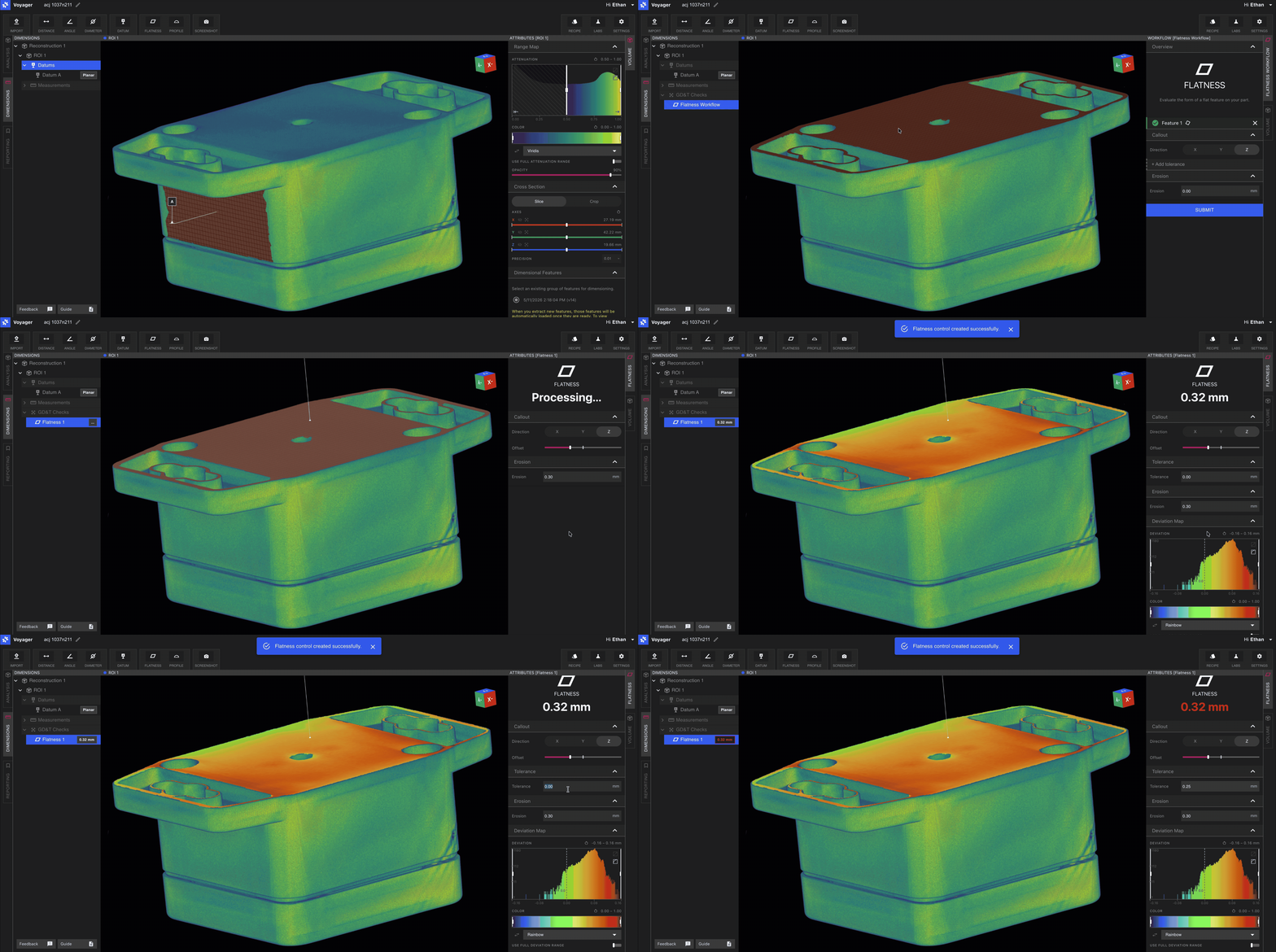
Workflow
Wählen Sie **Ebenheit** aus der Toolbar im Bemaßungs-Modus.
Klicken Sie auf ein beliebiges Ebenen-Merkmal Ihres ROI. Geeignete Ebenen werden beim Hovern hervorgehoben.
Geben Sie einen **Erosions**-Parameter ein – den Einrückabstand vom Ebenen-Rand, mit dem verrauschte Randbereiche von der Auswertung ausgeschlossen werden – und einen **Toleranz**-Wert.
Senden Sie ab, um die Ebenheits-Abweichung zu berechnen. Das Ergebnis erscheint als Abweichungs-Heatmap auf der Ebene zusammen mit einer Pass/Fail-farbcodierten Beschriftung.
Sowohl **Erosion** als auch **Toleranz** können nach der Auswertung bearbeitet werden. Verwenden Sie das Attributes-Panel, um beide Parameter zu iterieren; die Heatmap und die Pass/Fail-Beschriftung werden ohne erneutes Absenden aktualisiert.
Ergebnisse interpretieren
Das Ebenheits-Ergebnis wird als Heatmap auf die ausgewertete Ebene projiziert dargestellt, mit einem numerischen Ebenheits-Wert und Pass/Fail-Status in der Bemaßungs-Beschriftung. Verwenden Sie die Hinweislinien- und Beschriftungs-Steuerungen im Attributes-Panel, um die Beschriftungs-Platzierung anzupassen, sodass das Ergebnis neben anderen Bemaßungen in der Szene leicht lesbar ist.
Bei sehr kleinen Ebenheits-Toleranzen erhöhen Sie die Erosion leicht, um Randrauschen aus der Merkmalsextraktion auszublenden – dies erzeugt typischerweise eine sauberere Auswertung am Körper der Oberfläche, ohne die Extraktion erneut auszuführen.
Verwandte Seiten
* [3D Auto-Dimensioning](/de/voyager/voyager-auto-dimensioning)
* [Direct Dimensions](/de/voyager/voyager-direct-dimensions)
* [Bezugsdefinition](/de/voyager/voyager-datums)
* [Profil](/de/voyager/voyager-profile)
* [Voyager-Modi](/de/voyager/voyager-modes)
* [Voyager 2.0 Release Notes](/de/platform/voyager-release-notes) und [Monatliche Highlights](/de/platform/monthly-highlights)