> ## Documentation Index
> Fetch the complete documentation index at: https://support.lumafield.com/llms.txt
> Use this file to discover all available pages before exploring further.
# Externe Mesh- und CAD-Dateien in Voyager laden
> Externe Mesh- und CAD-Dateien in Voyager laden
Voyager-Analysen sind nicht auf Daten beschränkt, die aus Lumafield-Scans erzeugt wurden. Das Import-Tool lädt externe Mesh- und CAD-Dateien in den Project Editor für Workflows wie [Mesh-Vergleich](/de/voyager/voyager-cad-comparison), [2D-Bemaßung](/de/voyager/voyager-measurement-tools) und die [3D Auto-Dimensioning](/de/voyager/voyager-auto-dimensioning)-Suite (insbesondere [Profil](/de/voyager/voyager-profile)).
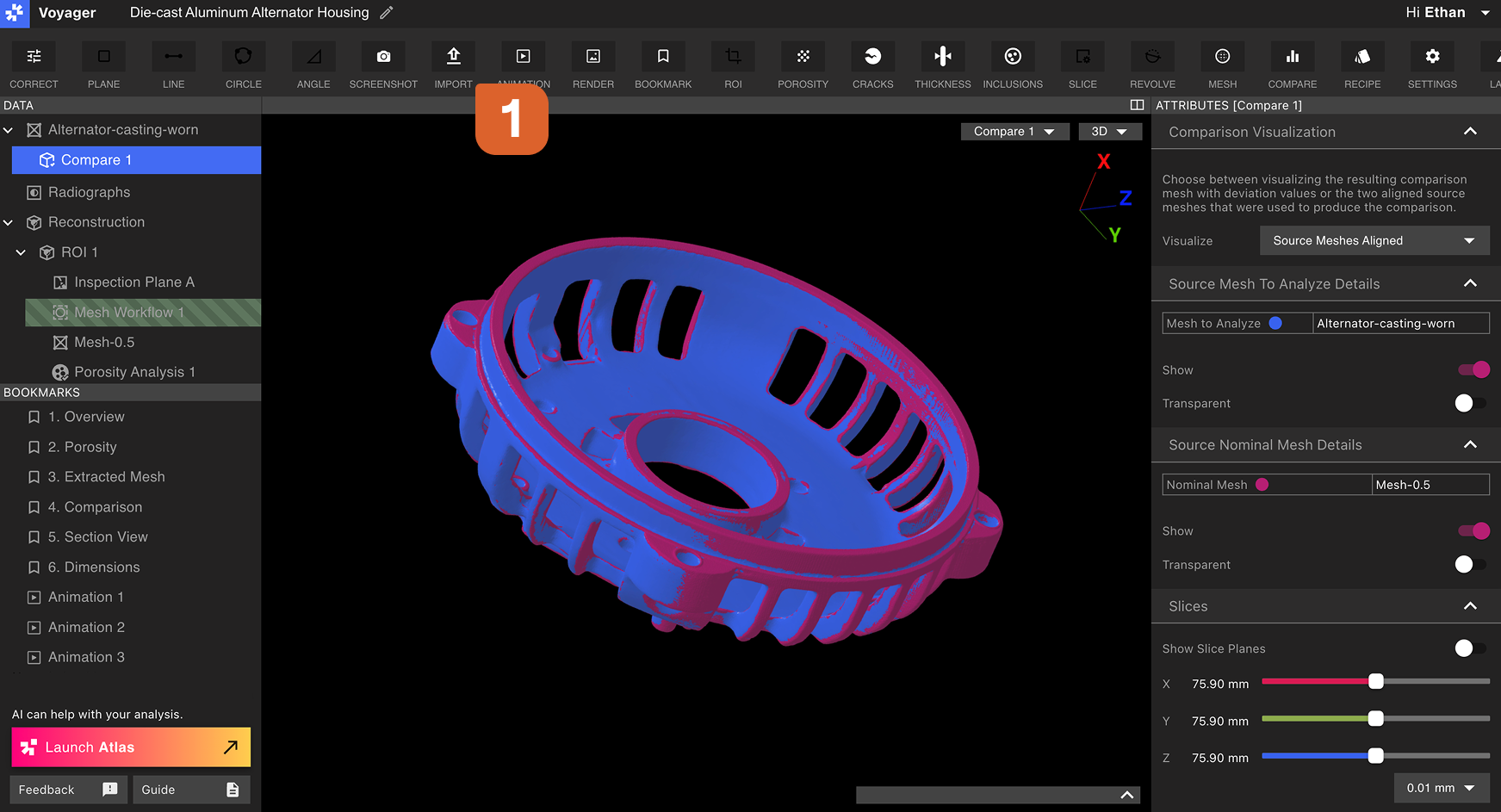 Das Import-Tool unterstützt zwei Dateitypen, und der verfügbare Typ hängt vom aktiven [Modus](/de/voyager/voyager-modes) ab:
| Modus | Unterstützter Dateityp | Verwendet für |
| -------------------------------------------------------------- | ---------------------- | -------------------------------------------------------------------------------------------------------------------------- |
| [Analyse-Modus](/de/voyager/voyager-modes#analysis-mode) | `.STL` | [Vergleichswerkzeug](/de/voyager/voyager-cad-comparison), Mesh-basierte [Messungen](/de/voyager/voyager-measurement-tools) |
| [Bemaßungs-Modus](/de/voyager/voyager-modes#dimensioning-mode) | `.STEP` | Nominal-CAD für [Profil](/de/voyager/voyager-profile), [Bezugs](/de/voyager/voyager-datums)-Definition am CAD |
Das Import-Tool unterstützt zwei Dateitypen, und der verfügbare Typ hängt vom aktiven [Modus](/de/voyager/voyager-modes) ab:
| Modus | Unterstützter Dateityp | Verwendet für |
| -------------------------------------------------------------- | ---------------------- | -------------------------------------------------------------------------------------------------------------------------- |
| [Analyse-Modus](/de/voyager/voyager-modes#analysis-mode) | `.STL` | [Vergleichswerkzeug](/de/voyager/voyager-cad-comparison), Mesh-basierte [Messungen](/de/voyager/voyager-measurement-tools) |
| [Bemaßungs-Modus](/de/voyager/voyager-modes#dimensioning-mode) | `.STEP` | Nominal-CAD für [Profil](/de/voyager/voyager-profile), [Bezugs](/de/voyager/voyager-datums)-Definition am CAD |
STL-Mesh importieren (Analyse-Modus)
Wählen Sie aus der Toolbar im [Analyse-Modus](/de/voyager/voyager-modes#analysis-mode) das Import-Tool, wählen Sie eine Datei zum Hochladen und legen Sie den Mesh-Maßstab **passend zur in Ihrer **`.STL`**-Datei festgelegten Einheit** fest.
Ein häufiger Standard für `.STL`-Dateien aus externer Software ist **mm**, was auch der Standard für `.STL`-Dateien ist, die aus Voyager exportiert werden.
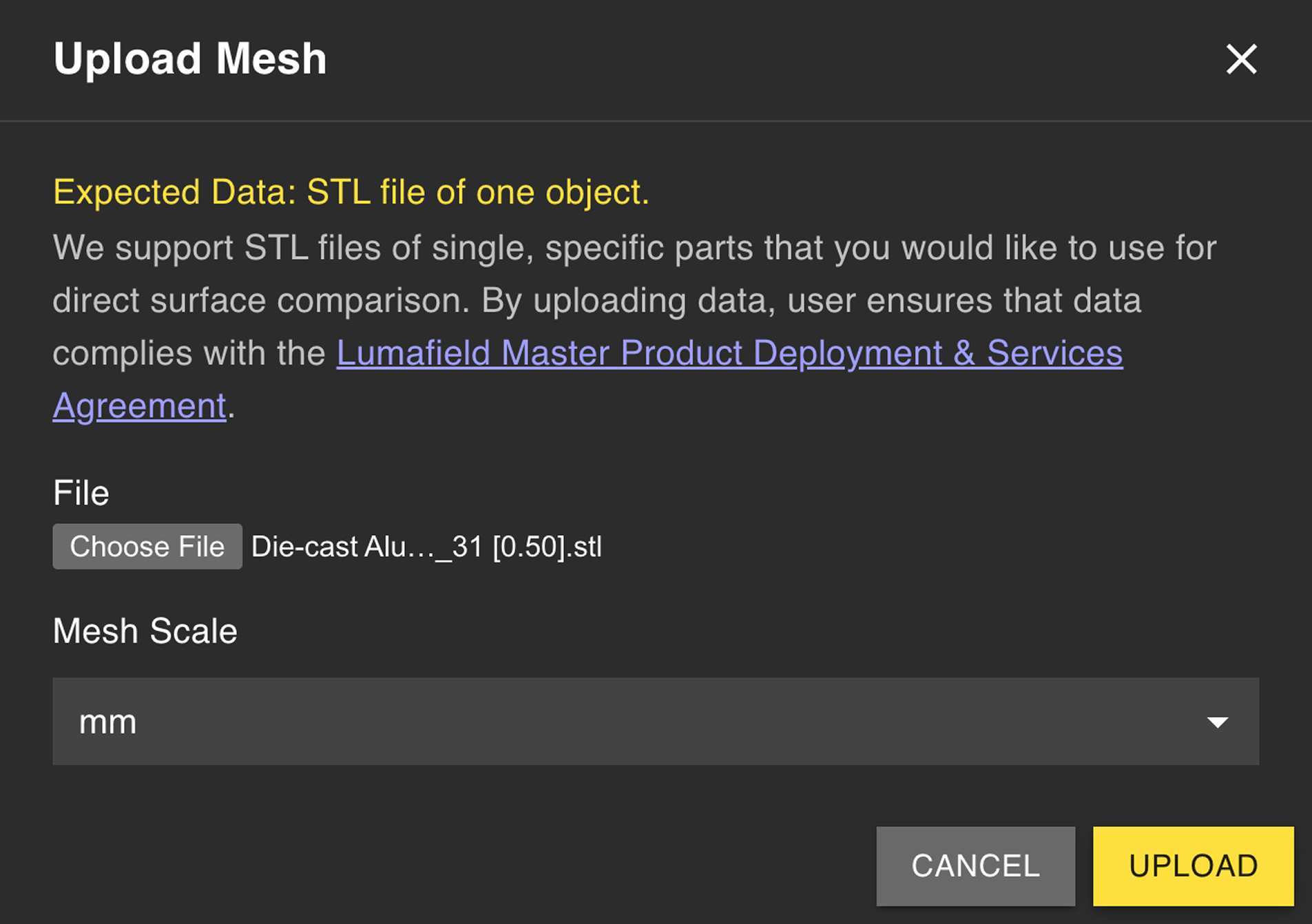 Nachdem der Upload abgeschlossen ist, erscheint ein neues Mesh-Datenobjekt im Daten-Panel. Das Mesh ist dann für Voyager-Analysen auf die gleiche Weise verfügbar wie ein mit Voyagers [Mesh-Tool](/de/voyager/voyager-mesh-tool) erzeugtes Mesh.
STEP-CAD-Datei importieren (Bemaßungs-Modus)
Wählen Sie aus der Toolbar im [Bemaßungs-Modus](/de/voyager/voyager-modes#dimensioning-mode) das Import-Tool, um eine `.STEP`-Datei als Nominal-CAD-Körper für Ihr gescanntes Bauteil hochzuladen. STEP-Importe sind die Grundlage des [Profil](/de/voyager/voyager-profile)-Workflows, der Ihren Scan unter einem Bezugssystem gegen das Nominal-CAD vergleicht.
Für einen fokussierten Walkthrough des STEP-Import-Workflows – einschließlich Hinweisen zur Datei-Vorbereitung und Integration mit [Bezugsdefinition](/de/voyager/voyager-datums) und [Profil](/de/voyager/voyager-profile) – siehe den dedizierten Artikel [Nominal-CAD-Import](/de/voyager/voyager-nominal-import).
Wechseln Sie in den Bemaßungs-Modus und wählen Sie das Import-Tool aus der Toolbar.
Wählen Sie die STEP-Datei, die das nominale Bauteil repräsentiert. STEP trägt native Einheiten und exakte Geometrie, daher ist keine Maßstabseingabe erforderlich.
Verwenden Sie das [Bezugs-Tool](/de/voyager/voyager-datums), um ein Bezugssystem am importierten CAD aufzubauen, das das DRF am gescannten Bauteil widerspiegelt. Übereinstimmende Bezeichnungen (z. B. `A`, `B`, `C`) machen die Bezugskorrelation im Profil-Workflow trivial.
Mit übereinstimmenden DRFs am Bauteil und am CAD führen Sie [Profil](/de/voyager/voyager-profile) aus, um den Scan gegen das Nominal-CAD zu vergleichen.
Exportieren Sie STEP-Dateien aus Ihrem CAD-Tool mit dem Bauteil als einzelnem Körper isoliert. Mehrkörper-Baugruppen sollten vor dem Upload aufgeteilt werden, damit Profil die beabsichtigte Geometrie auswertet.
Verwandte Seiten
* [Voyager-Modi](/de/voyager/voyager-modes)
* [Vergleichswerkzeug](/de/voyager/voyager-cad-comparison) – STL-basierter Mesh-Vergleich im Analyse-Modus
* [3D Auto-Dimensioning](/de/voyager/voyager-auto-dimensioning)
* [Bezugsdefinition](/de/voyager/voyager-datums)
* [Profil](/de/voyager/voyager-profile)