Überblick
Einschlüsse sind Fremdmaterialien oder Unregelmäßigkeiten, die in einem Material, Bauteil oder einer Struktur eingebettet sind. Sie können mechanische Eigenschaften, strukturelle Integrität und die Gesamtleistung beeinflussen. Diese Einschlüsse können fest (z. B. Oxide, Sulfide), gasförmig (z. B. Hohlräume, Poren) oder flüssig sein.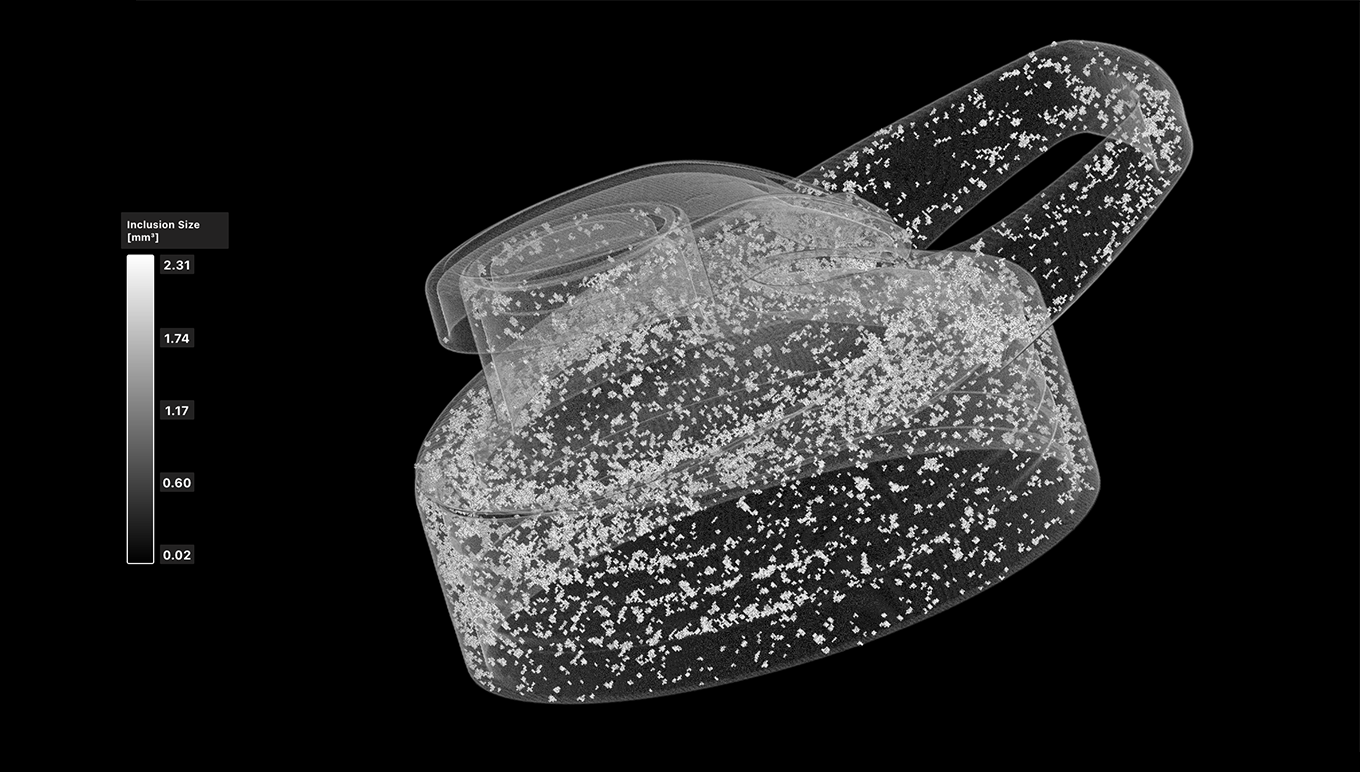
Drywall Mount
Einschlüsse in dieser Trockenbauhalterung, wie Schlacke oder andere Fremdpartikel im Material, können Schwachstellen erzeugen, die unter Belastung zu Ausfall führen können.
Water Bottle Lid
Das recycelte Kunststoff-Granulat in diesem Flaschendeckel hat aufgrund der Dichtevariation im Vergleich zum umgebenden Kunststoff zu einem Riss geführt.
Einschlussanalyse einrichten
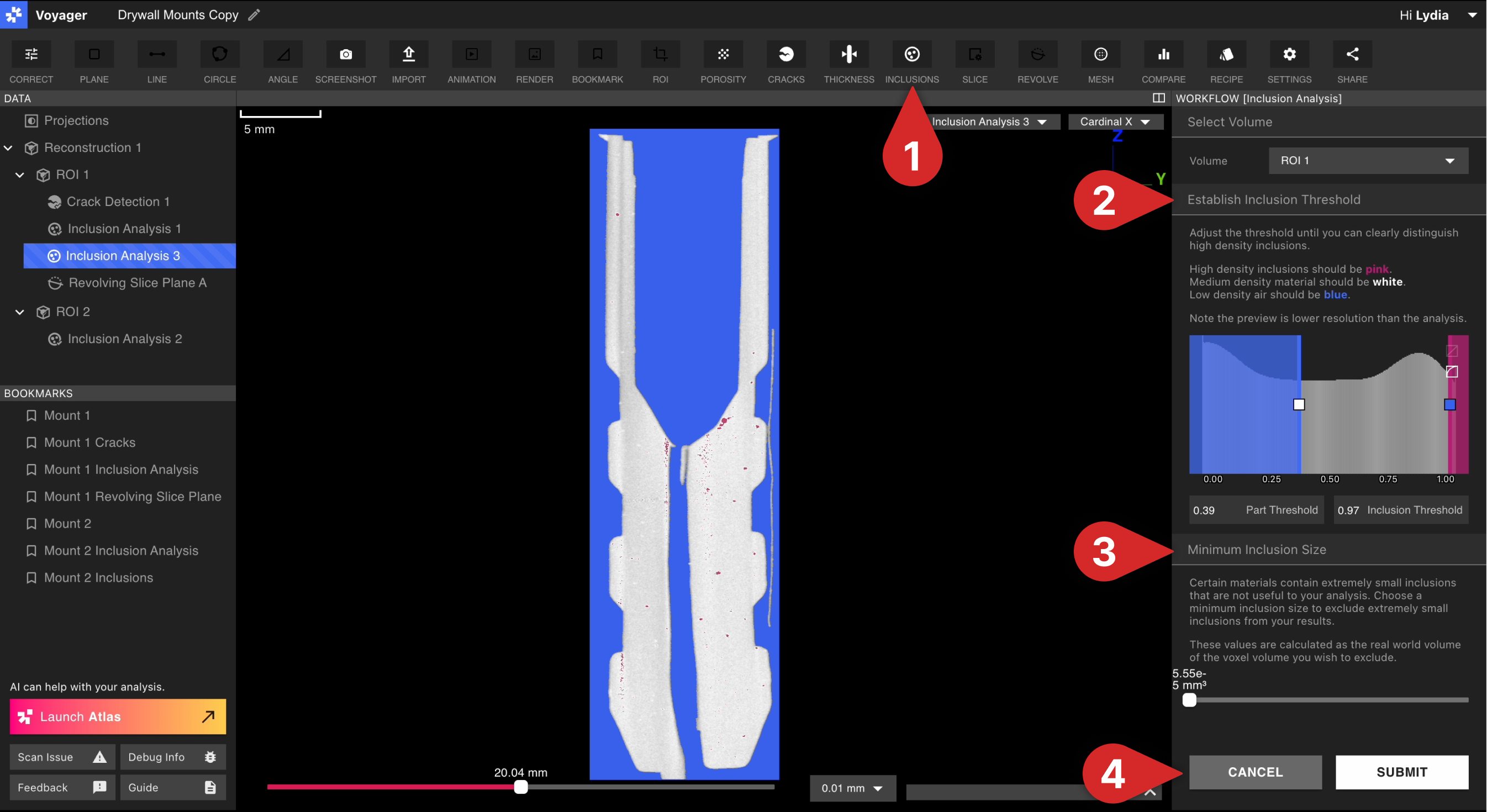
- Wählen Sie ein Volumen (Rekonstruktion oder ROI), auf dem die Analyse ausgeführt werden soll, und klicken Sie in der oberen Toolbar auf “Einschlüsse”. Alternativ können Sie zuerst “Einschlüsse” auswählen und dann ein Volumen wählen.
- Legen Sie einen Einschluss-Schwellenwert für das Volumen fest. Verifizieren Sie bei der Auswahl des Schwellenwerts, dass ein oder mehrere Einschlüsse sichtbar sind, wenn Sie durch die 2D-Slices scrubben (Sie können zwischen den kardinalen X-, Y- und Z-Ansichten wechseln). Ziehen Sie das Schwellenwert-Handle, um das Overlay vorab anzuzeigen — das Handle aktualisiert sich während des Ziehens. Wenn Sie den Schwellenwert anpassen, sind Einschlüsse, die eine rosa Farbe beibehalten - im Gegensatz zu blau oder weiß - wahrscheinlicher, erkannt zu werden.
- Legen Sie eine maximale Einschlussgröße fest, die erkannt werden soll. Einschlüsse, die kleiner als dieser Wert sind, werden nach Abschluss der Analyse angezeigt.
- Klicken Sie auf “Submit”, um die Analyse auszuführen. Sie erhalten eine Benachrichtigung im Projekt, sobald die Analyse abgeschlossen ist, damit Sie die Ergebnisse ansehen können. Alternativ können Sie das Projekt sicher schließen - während die Analyse im Hintergrund läuft - und später zurückkehren. Sie müssen nicht warten, bis eine Analyse vollständig verarbeitet ist, bevor Sie eine weitere starten!
Ergebnisse analysieren
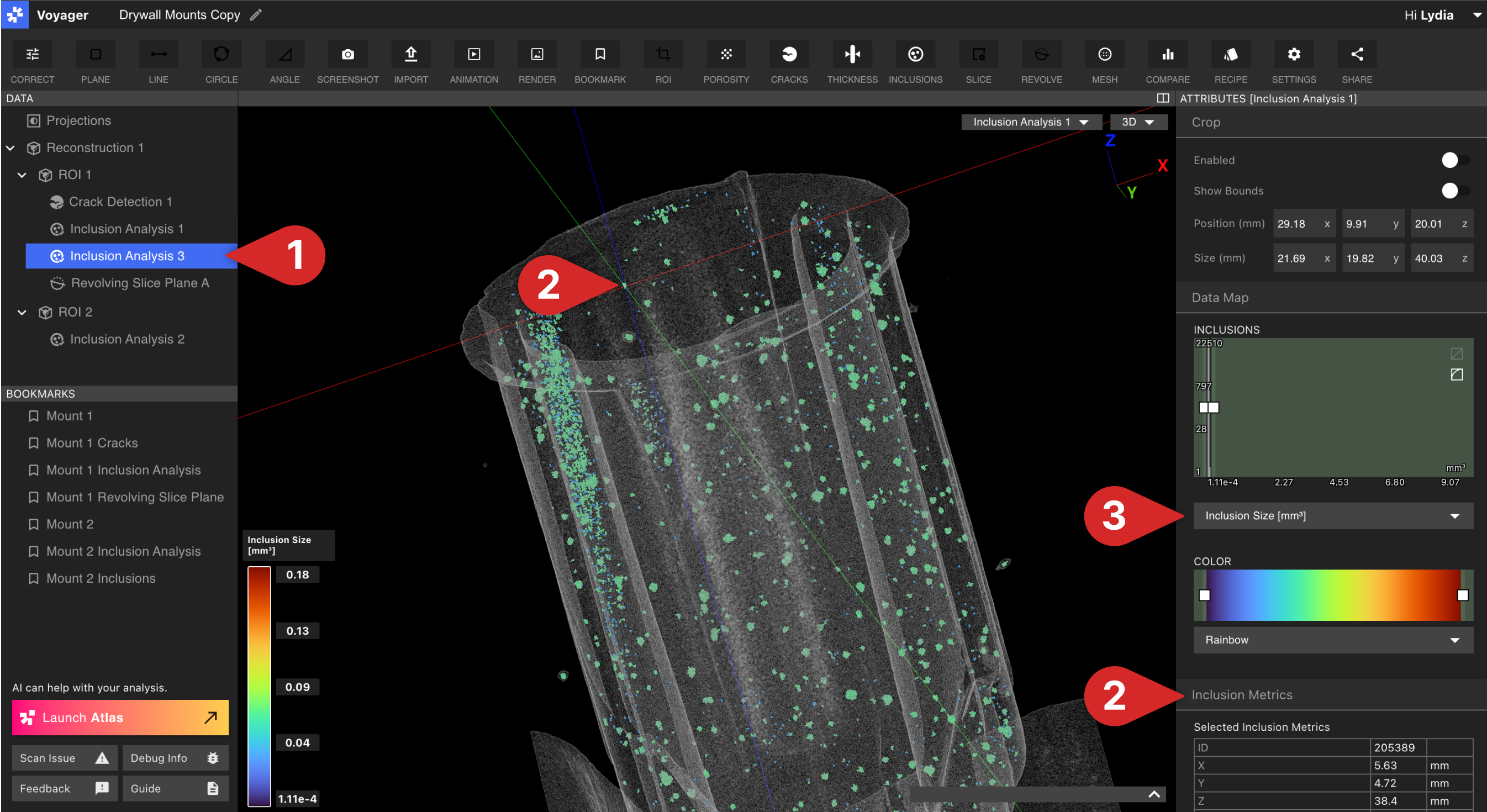
Sobald Voyager eine Einschlussanalyse ausgeführt hat, finden Sie die Analyse im Daten-Panel links, unterhalb des Volumens verschachtelt, auf dem sie ausgeführt wurde. Vertraute Tools wie Cropping, Appearance und Opacity sowie Slice-Achsen funktionieren genauso wie in anderen Umgebungen.- Wählen Sie das Einschlussanalyse-Datenobjekt aus der Liste im Daten-Panel. Sie können das Einschlussanalyse-Datenobjekt auch über das Dropdown oben rechts im Viewport anzeigen.
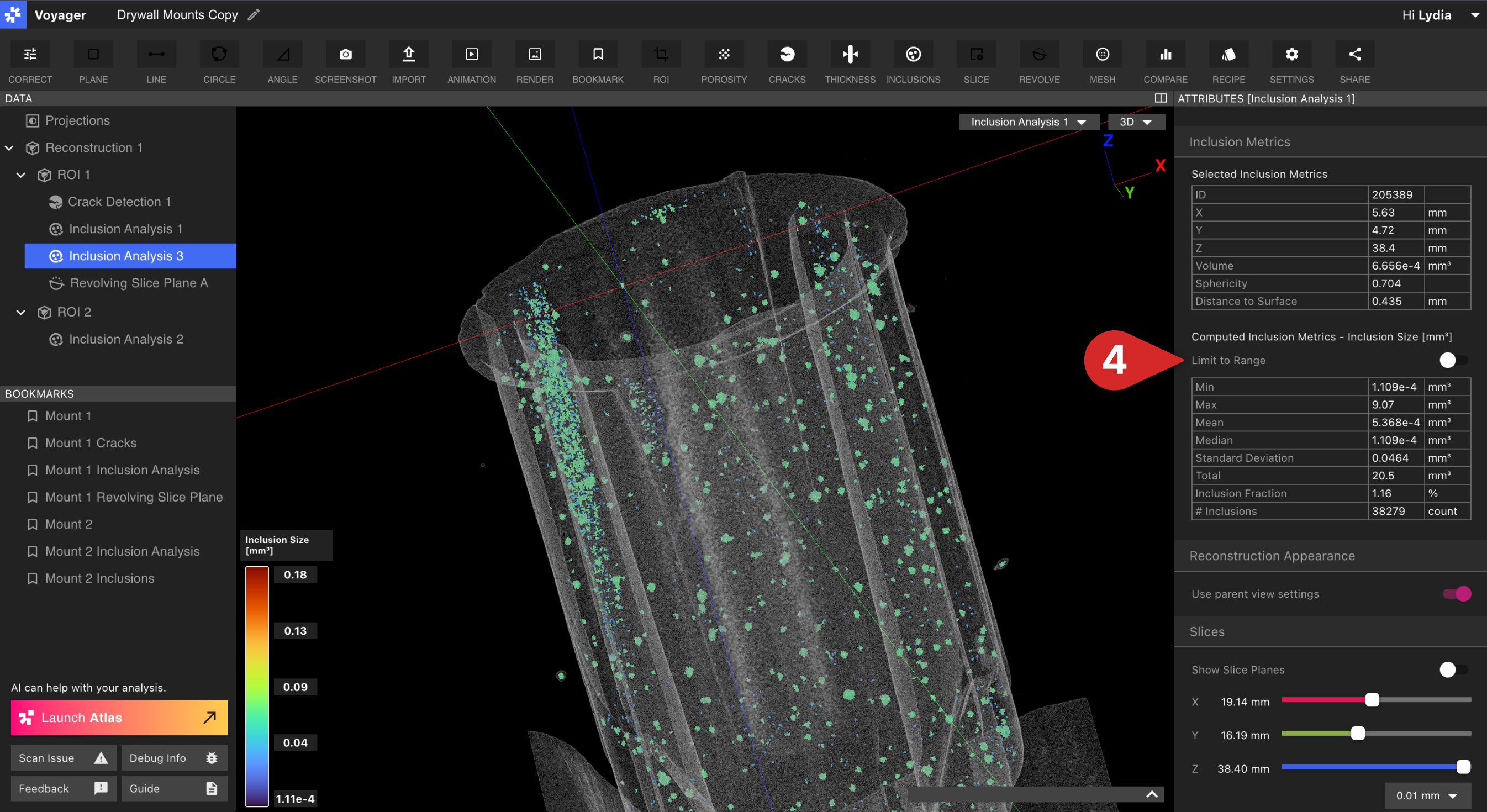
- Voyager hebt erkannte Einschlüsse im gesamten Volumen Ihres Scans hervor: Wählen Sie einen einzelnen Einschluss aus, um mehr Details zu sehen, oder sehen Sie die gesamten Einschlussanalyse-Ergebnisse. Wenn Sie einen bestimmten Einschluss auswählen, gibt es im rechten Panel eine Tabelle mit den Metriken des Einschlusses. Wenn kein bestimmter Einschluss ausgewählt ist, werden nur die allgemeinen Einschlussmetriken angezeigt. Der Farbstreifen im Schwellenwert-Histogramm der Einschlussanalyse entspricht dem tatsächlichen Farbfenster des Volumens, Clipping eingeschlossen, sodass Panel und 3D-Ansicht übereinstimmen.
- Einschlüsse nach ID anzeigen, um spezifische Defekte zu lokalisieren und sie direkt mit herunterladbaren Analyseberichten zu verknüpfen. Ändern Sie die ID eines Einschlusses in einen hilfreichen Namen im Abschnitt Selected Pore Metrics des Porosität-Metriken-Tabs.
- Vier verschiedene Datentypen anzeigen; Einschlüsse (mm3), Sphericity, Distance to Surface (mm) und Max Diameter (mm).
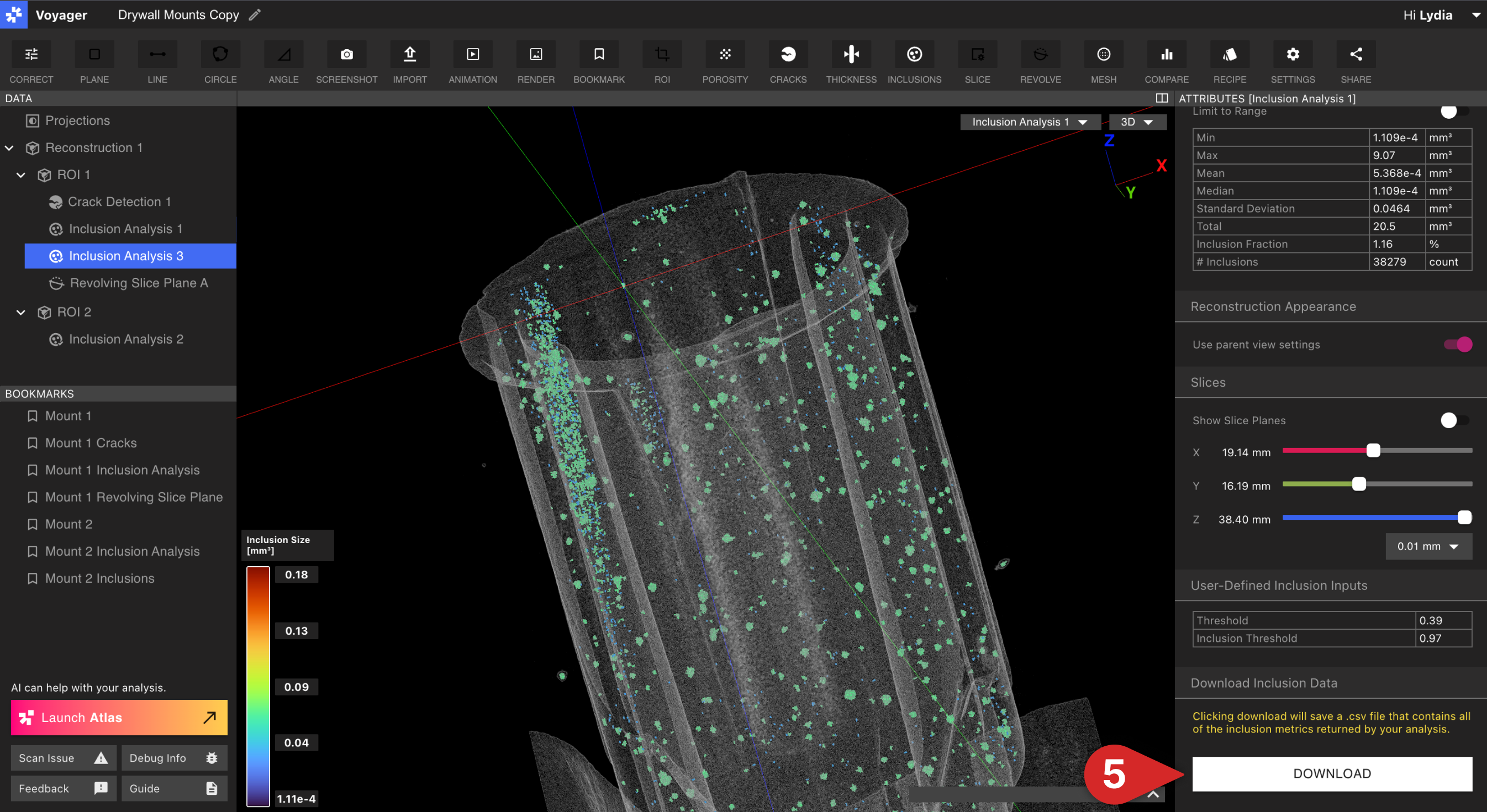
- Verwenden Sie die Funktion “Limit to Range”, um die Bulk-Metriken zu aktualisieren, sodass sie auf den ausgewählten Bereich in der Data Map zugeschnitten werden, und schalten Sie hin und her, um zu sehen, wie die Auswahl im Vergleich zur globalen Berechnung steht.
- Klicken Sie auf Download, wenn Sie eine .csv-Datei mit Einschluss-Ergebnissen herunterladen möchten für weitere Analysen.