> ## Documentation Index
> Fetch the complete documentation index at: https://support.lumafield.com/llms.txt
> Use this file to discover all available pages before exploring further.
# Labs - Data Quality Toolkit
> Datenqualität verbessern und bessere Erkenntnisse aus CT-Scans gewinnen
Das Data Quality Toolkit bietet eine Sammlung fortschrittlicher CT-Datenverarbeitungstechniken zur Korrektur häufiger Datenqualitätsprobleme - wie unten beschrieben. Lumafields Korrekturtechniken werden angewendet und erzeugen eine neue korrigierte Rekonstruktion in Ihrem Projekt. Führen Sie Analysen auf der korrigierten Rekonstruktion durch, um hochauflösende Ergebnisse zu erzielen.
HINWEIS: Wenn Sie Labs nicht in Ihrer Toolbar sehen, wenden Sie sich an Ihren Administrator oder [support@lumafield.com](mailto:support@lumafield.com).
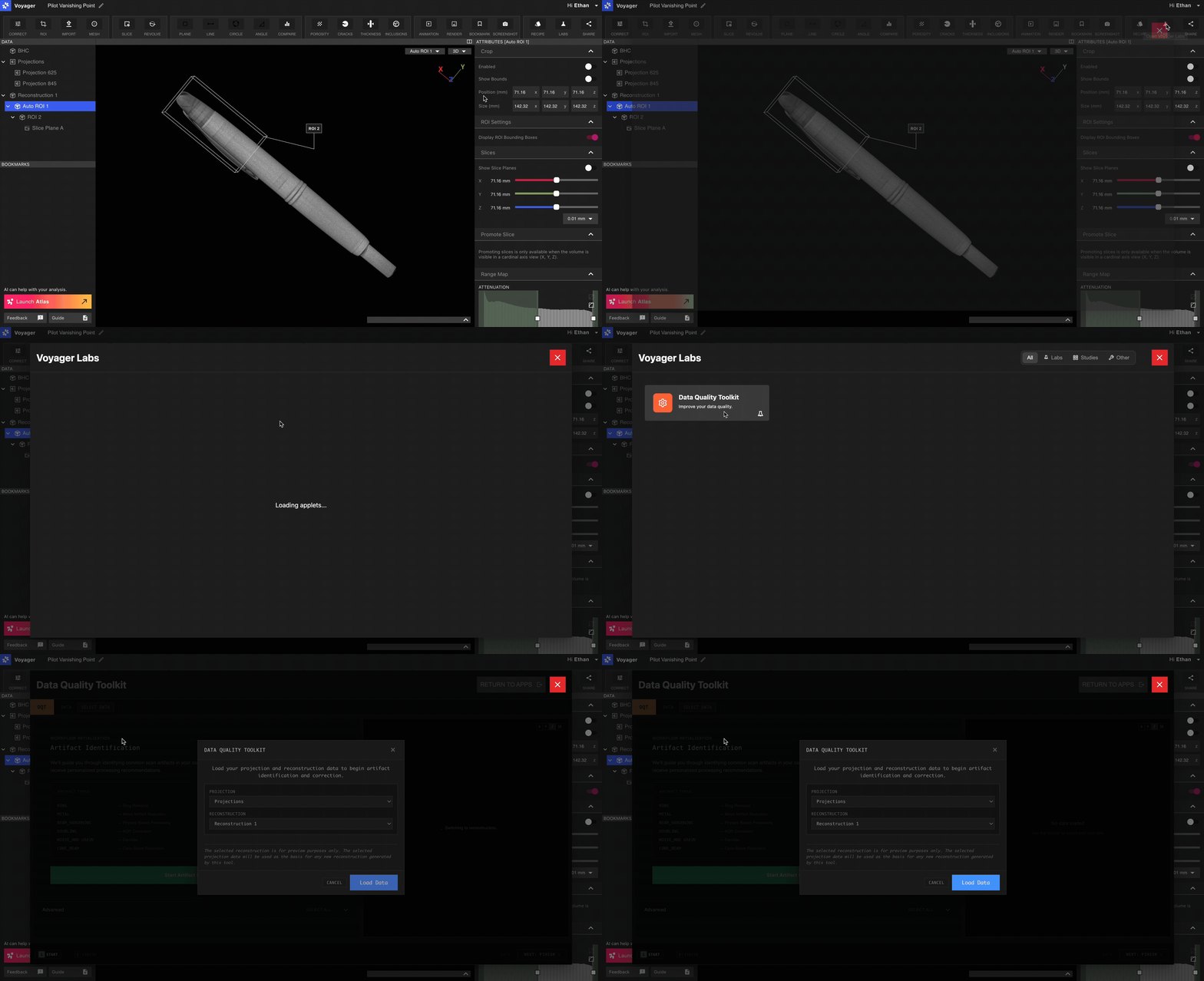
Wählen Sie das Labs-Tool in der Toolbar und öffnen Sie dann die Data Quality Toolkit App.
 ### Eine korrigierte Reconstruction erstellen
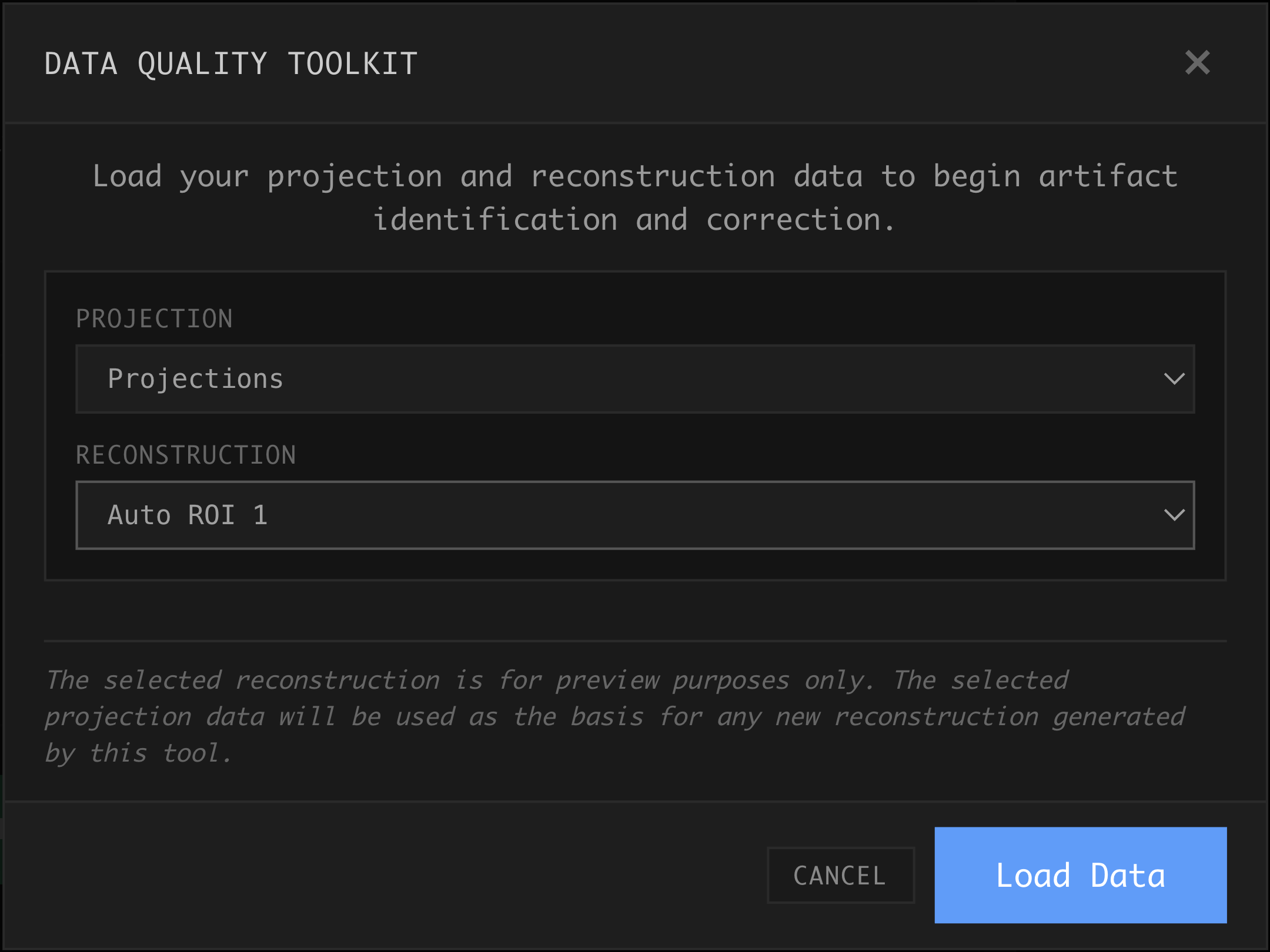
Um mit dem Data Quality Toolkit zu beginnen, wählen Sie die Radiographien aus, auf denen Ihre neue Reconstruction basieren soll. Für die meisten Projekte ist dies ein Objekt namens Projections.
Wählen Sie eine Vorschau-Reconstruction oder ROI. Eine Reconstruction oder ROI, in der das Teil am besten sichtbar ist, ist die beste Wahl, da dieses Objekt zur Identifikation von Artefakten dient. Die Auswahl eines ausgerichteten ROI kann bei der 2D-Visualisierung helfen. Wählen Sie Load Data, um fortzufahren.
### Eine korrigierte Reconstruction erstellen
Um mit dem Data Quality Toolkit zu beginnen, wählen Sie die Radiographien aus, auf denen Ihre neue Reconstruction basieren soll. Für die meisten Projekte ist dies ein Objekt namens Projections.
Wählen Sie eine Vorschau-Reconstruction oder ROI. Eine Reconstruction oder ROI, in der das Teil am besten sichtbar ist, ist die beste Wahl, da dieses Objekt zur Identifikation von Artefakten dient. Die Auswahl eines ausgerichteten ROI kann bei der 2D-Visualisierung helfen. Wählen Sie Load Data, um fortzufahren.
 ### Einen Reconstruction-Algorithmus wählen
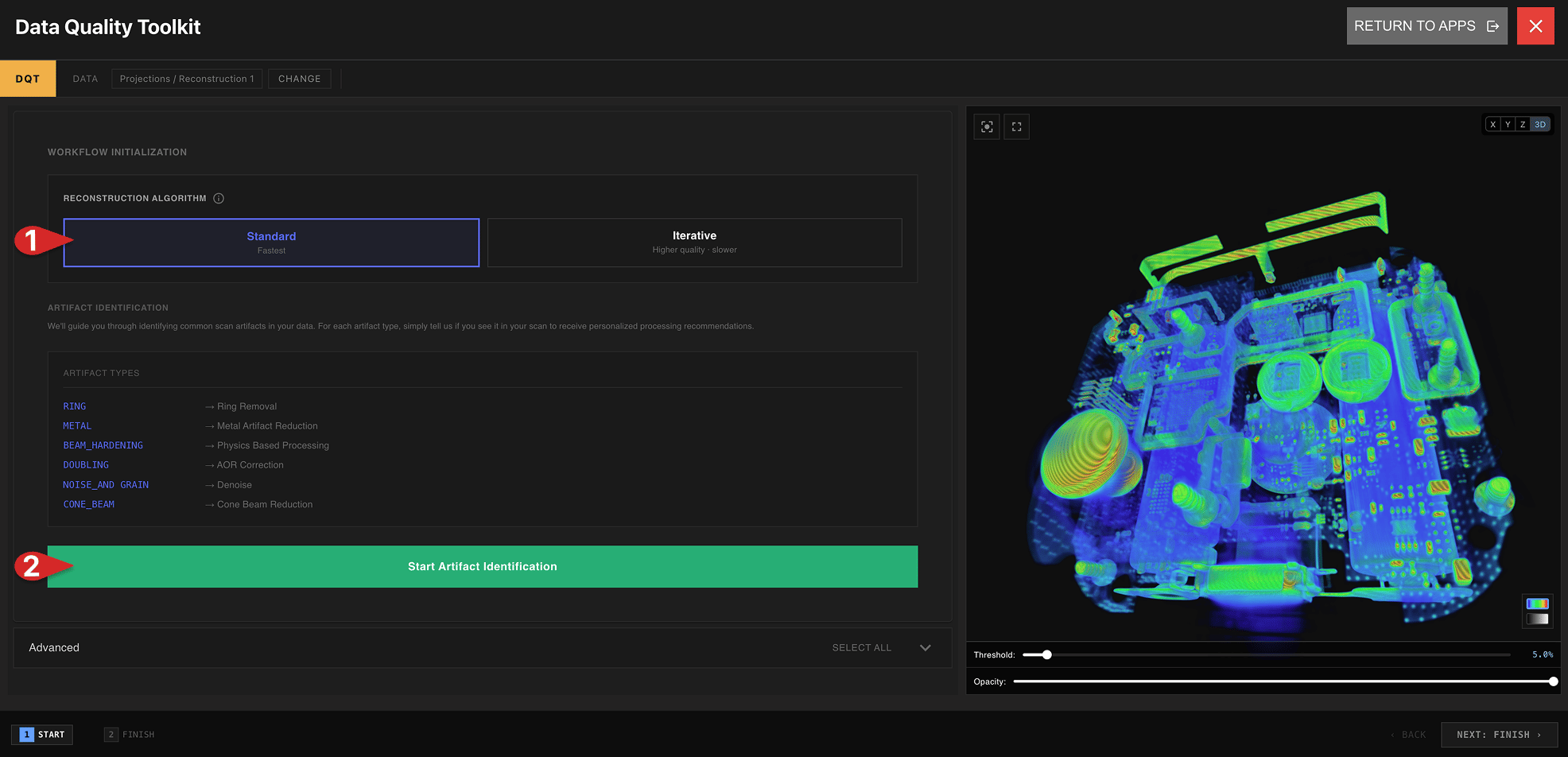
* **Standard**: Führt Lumafields Standard-Reconstruction-Algorithmus aus, wobei Datenkorrekturtechniken angewendet werden, um Artefakte zu eliminieren.
* **Iterative**: Ein intensiver, leistungsstärkerer Algorithmus, der die Ergebnisse mehrerer Reconstructions kombiniert. Iterative Reconstructions benötigen mehr Verarbeitungszeit als Standard-Reconstructions.
Für **Iterative Reconstructions** wird Physics-Based Processing empfohlen.
### Einen Reconstruction-Algorithmus wählen
* **Standard**: Führt Lumafields Standard-Reconstruction-Algorithmus aus, wobei Datenkorrekturtechniken angewendet werden, um Artefakte zu eliminieren.
* **Iterative**: Ein intensiver, leistungsstärkerer Algorithmus, der die Ergebnisse mehrerer Reconstructions kombiniert. Iterative Reconstructions benötigen mehr Verarbeitungszeit als Standard-Reconstructions.
Für **Iterative Reconstructions** wird Physics-Based Processing empfohlen.
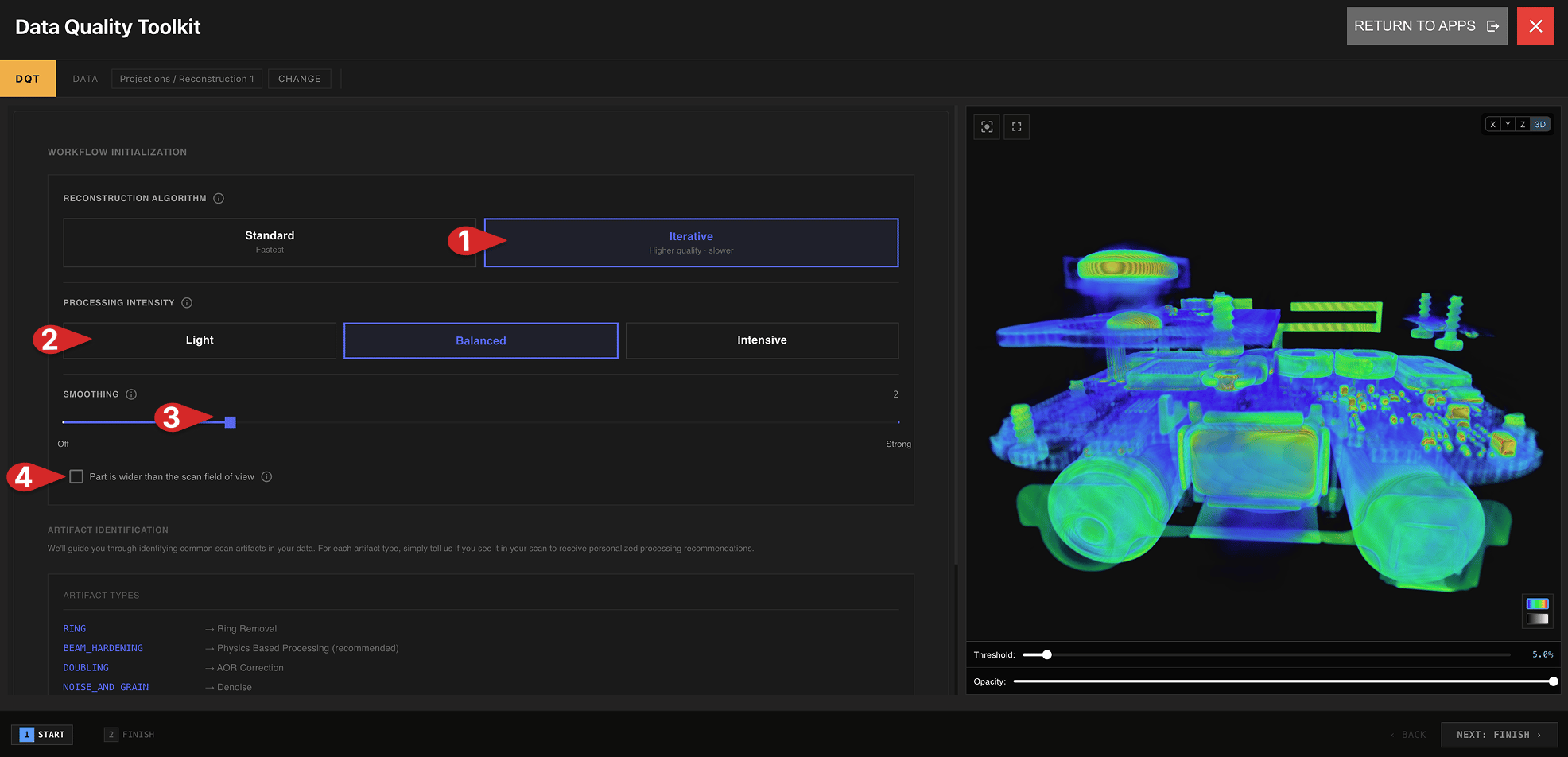
 Wenn Iterative Reconstruction ausgewählt wird, wählen Sie die folgenden Einstellungen:
* **Processing intensity:** Eine intensivere Reconstruction dauert länger, liefert aber eine höhere Qualität.
* **Smoothing factor:** Reduziert Rauschen bei gleichzeitig scharfen Kanten. 0 = aus; höhere Werte glätten stärker.
* Aktivieren Sie "Part is wider than the scan field of view" nur, wenn das Objekt über das Scan-Sichtfeld hinausragt. Falls es hineinpasst, lassen Sie die Option deaktiviert.
Wenn Iterative Reconstruction ausgewählt wird, wählen Sie die folgenden Einstellungen:
* **Processing intensity:** Eine intensivere Reconstruction dauert länger, liefert aber eine höhere Qualität.
* **Smoothing factor:** Reduziert Rauschen bei gleichzeitig scharfen Kanten. 0 = aus; höhere Werte glätten stärker.
* Aktivieren Sie "Part is wider than the scan field of view" nur, wenn das Objekt über das Scan-Sichtfeld hinausragt. Falls es hineinpasst, lassen Sie die Option deaktiviert.
 ### Artefakte identifizieren
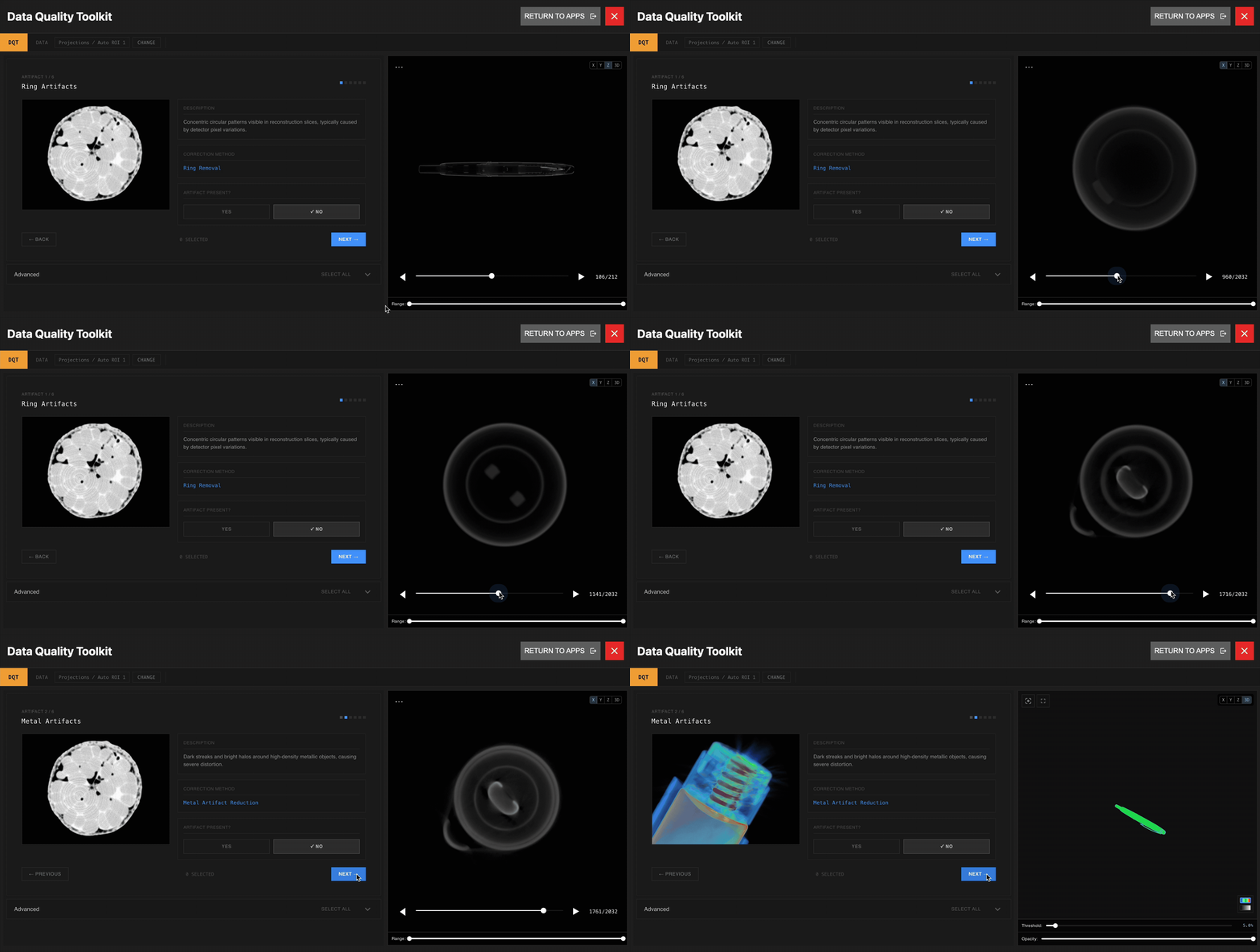
Wählen Sie Start Artifact Identification und arbeiten Sie sich durch jedes der sechs Artefakt-Module. In jedem Modul wird ein Bild und eine Beschreibung des Artefakts bereitgestellt – zoomen, schwenken, rotieren und scrubben Sie durch die Daten im Viewport, um das Vorhandensein oder Fehlen dieses Artefakts zu bestätigen. Jedes Artefakt wird [weiter unten](/de/voyager/voyager-labs-data-quality-toolkit#artifact-removal-techniques) genauer beschrieben.
Wählen Sie für jedes Artefakt-Modul **Yes**, wenn das Artefakt vorhanden ist, oder **No**, wenn es fehlt, und wählen Sie dann Next, um zum nächsten Modul zu gelangen.
### Artefakte identifizieren
Wählen Sie Start Artifact Identification und arbeiten Sie sich durch jedes der sechs Artefakt-Module. In jedem Modul wird ein Bild und eine Beschreibung des Artefakts bereitgestellt – zoomen, schwenken, rotieren und scrubben Sie durch die Daten im Viewport, um das Vorhandensein oder Fehlen dieses Artefakts zu bestätigen. Jedes Artefakt wird [weiter unten](/de/voyager/voyager-labs-data-quality-toolkit#artifact-removal-techniques) genauer beschrieben.
Wählen Sie für jedes Artefakt-Modul **Yes**, wenn das Artefakt vorhanden ist, oder **No**, wenn es fehlt, und wählen Sie dann Next, um zum nächsten Modul zu gelangen.
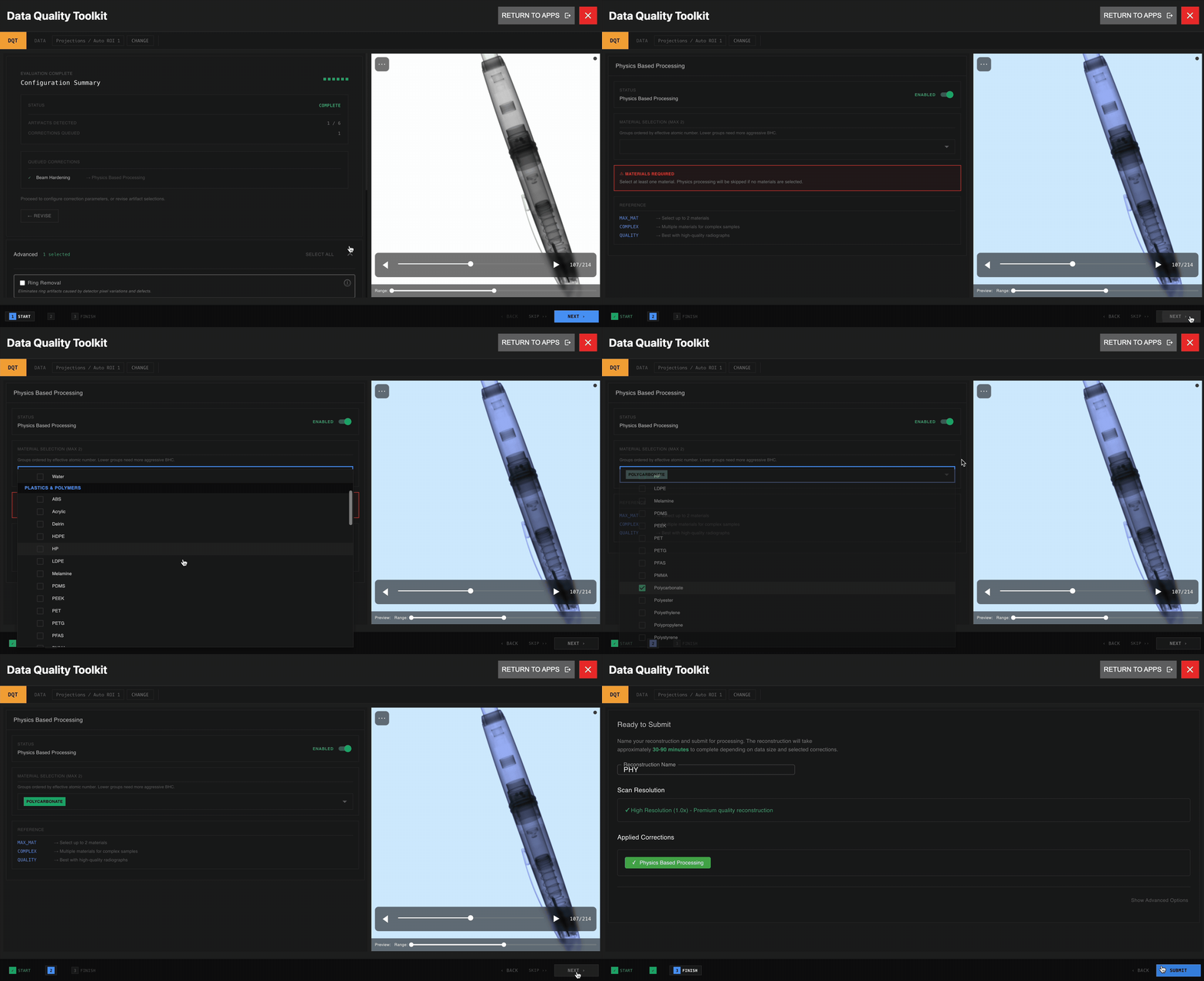
 Am Ende der Artefakt-Module zeigt die Configuration Summary die geplanten Korrekturen basierend auf den ausgewählten Artefakten an.
Einige Korrekturen haben Parameter, die festgelegt werden müssen. Auf der nächsten Seite wählen Sie alle notwendigen Parameter für die geplanten Korrekturen. Für jede Korrektur erklärt eine Beschreibung, wie die Parameter zu wählen sind.
Wählen Sie Korrekturen manuell in diesem Schritt innerhalb des Advanced-Tabs der Configuration Summary aus. [Beam Hardening Correction](/de/voyager/voyager-bhc) und Downsampling-Korrekturen sind im Advanced-Tab verfügbar.
Am Ende der Artefakt-Module zeigt die Configuration Summary die geplanten Korrekturen basierend auf den ausgewählten Artefakten an.
Einige Korrekturen haben Parameter, die festgelegt werden müssen. Auf der nächsten Seite wählen Sie alle notwendigen Parameter für die geplanten Korrekturen. Für jede Korrektur erklärt eine Beschreibung, wie die Parameter zu wählen sind.
Wählen Sie Korrekturen manuell in diesem Schritt innerhalb des Advanced-Tabs der Configuration Summary aus. [Beam Hardening Correction](/de/voyager/voyager-bhc) und Downsampling-Korrekturen sind im Advanced-Tab verfügbar.
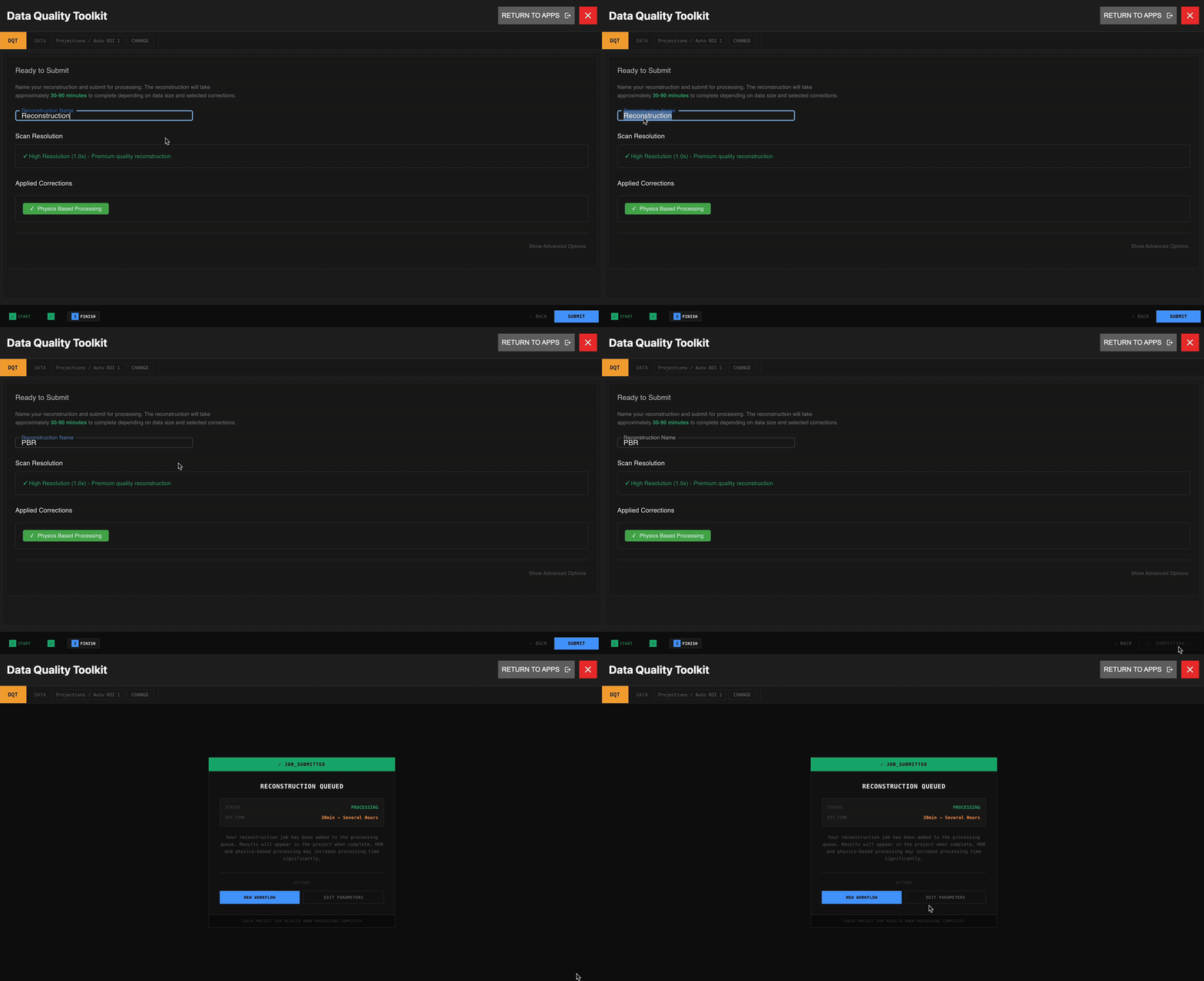
 Senden Sie den Workflow ab. Die geschätzte Zeit bis zum Abschluss des Workflows wird angezeigt, und die neue Reconstruction wird automatisch im Daten-Panel erscheinen, sobald sie bereit ist.
Techniken zur Artefaktentfernung
Erfahren Sie mehr über jede der Techniken zur Artefaktentfernung im Data-Quality-Workflow, um zu verstehen, wie sie die Scan-Daten verbessert.
Metal Artifact Reduction (MAR) und Cone Beam Reduction sind nur für **Standard**-Reconstructions verfügbar.
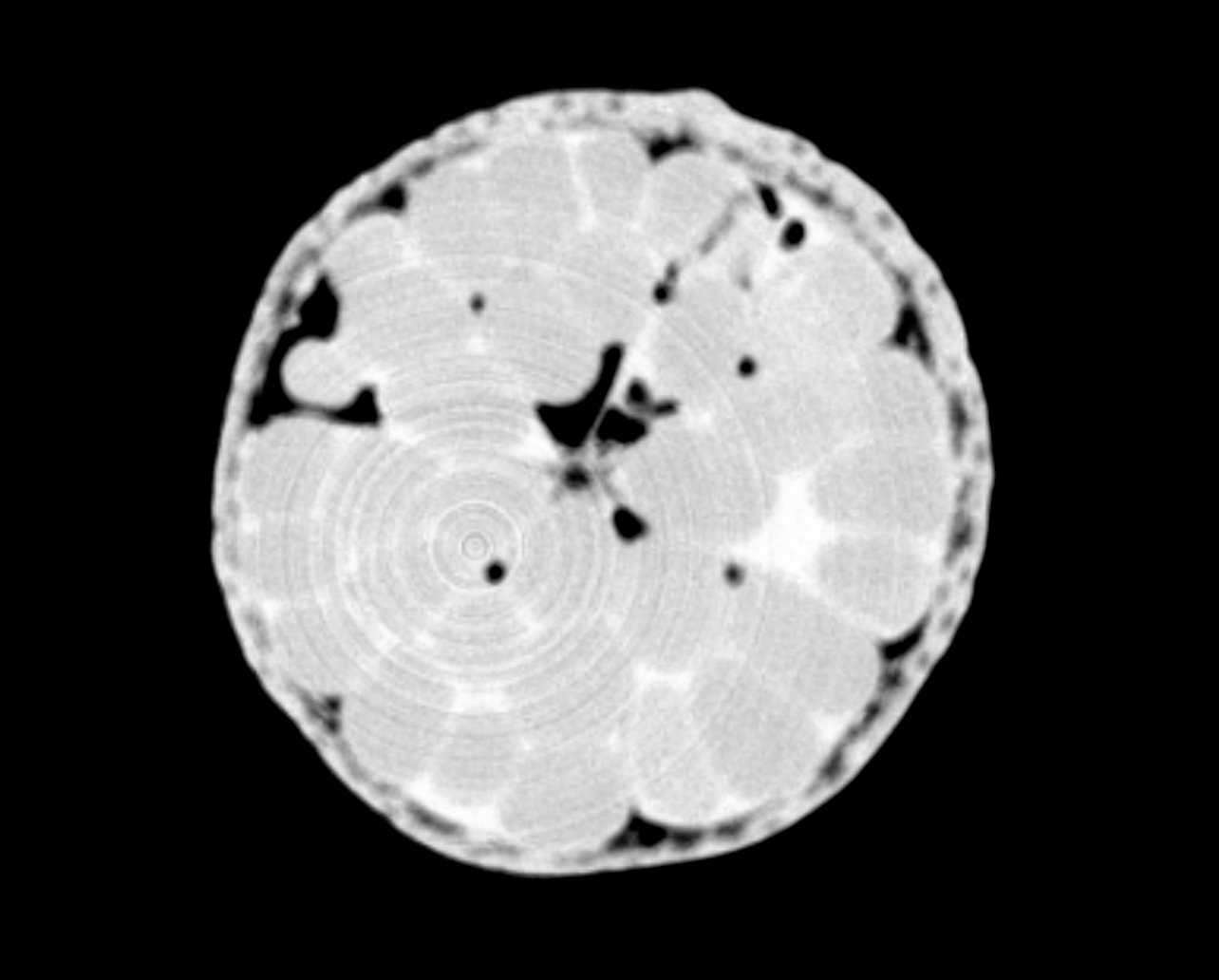
Entfernt künstliche Ringmuster, die mit echten Defekten verwechselt werden können. Wenn kein physischer Ring im Teil vorhanden war, aber Ringe in den Scan-Daten erscheinen, verwenden Sie Ring Removal, um diese unerwünschten kreisförmigen Artefakte zu entfernen.
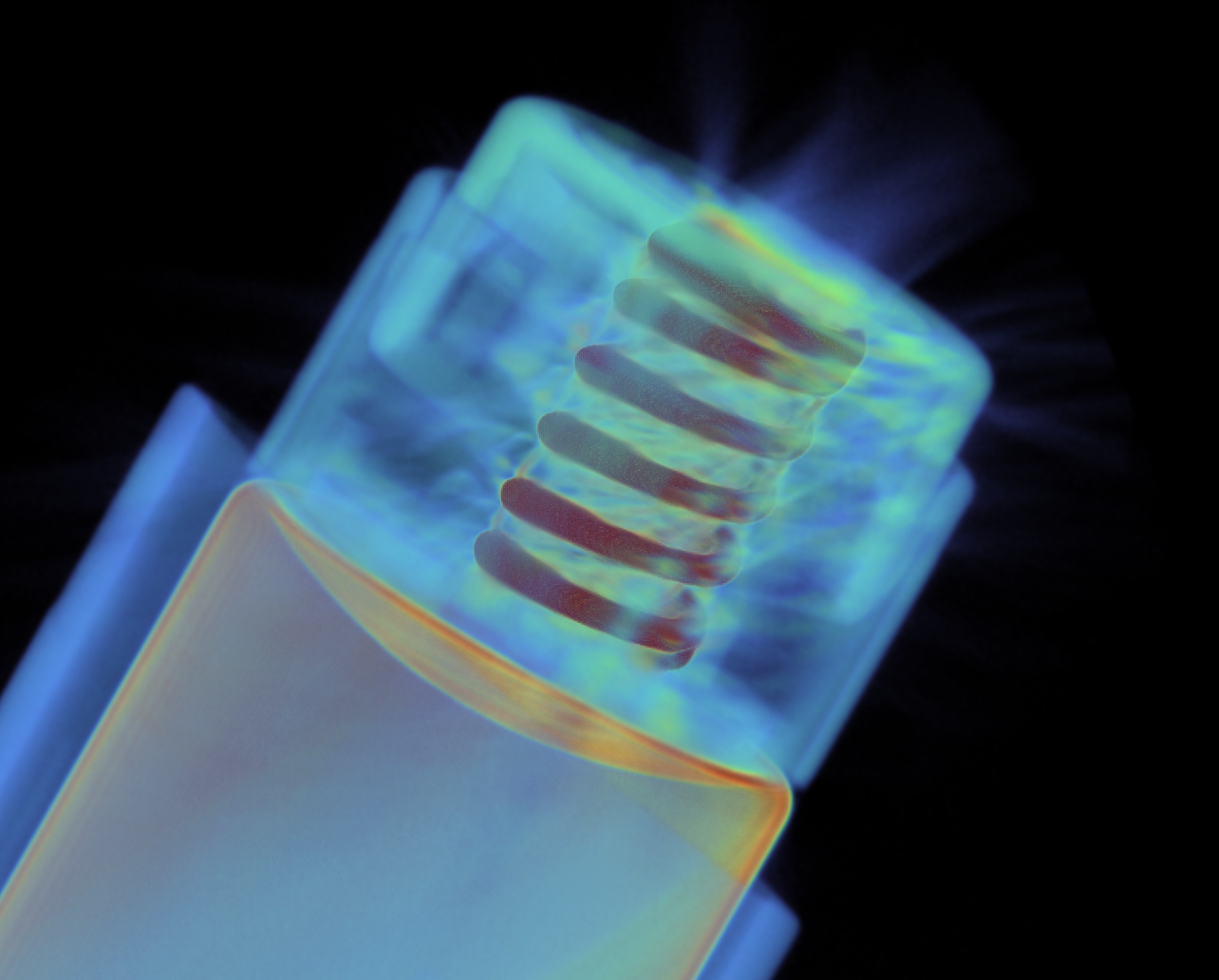 Unterdrückt Streifen, Schatten und helle/dunkle Bänder, die durch hochdichte Materialien verursacht werden und echte Defekte verbergen können. Wenn Metall im Teil Streifenartefakte, Strahlaufhärtung oder Streuung in der Rekonstruktion erzeugt, verwenden Sie MAR, um diese Verzerrungen zu reduzieren und die wahre interne Geometrie sichtbar zu machen.
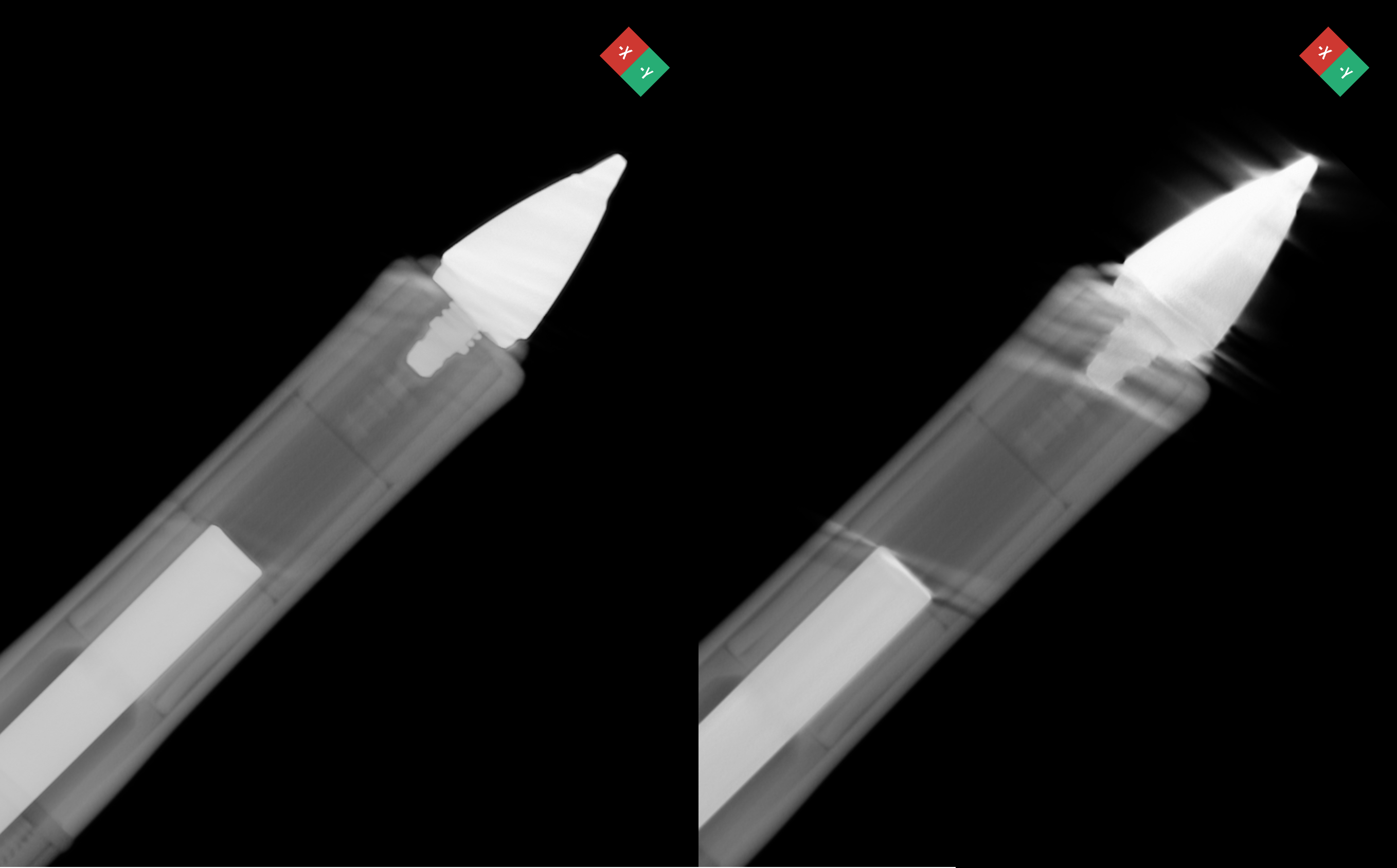 Oben links – ein MAR-korrigierter Scan eines Stifts.
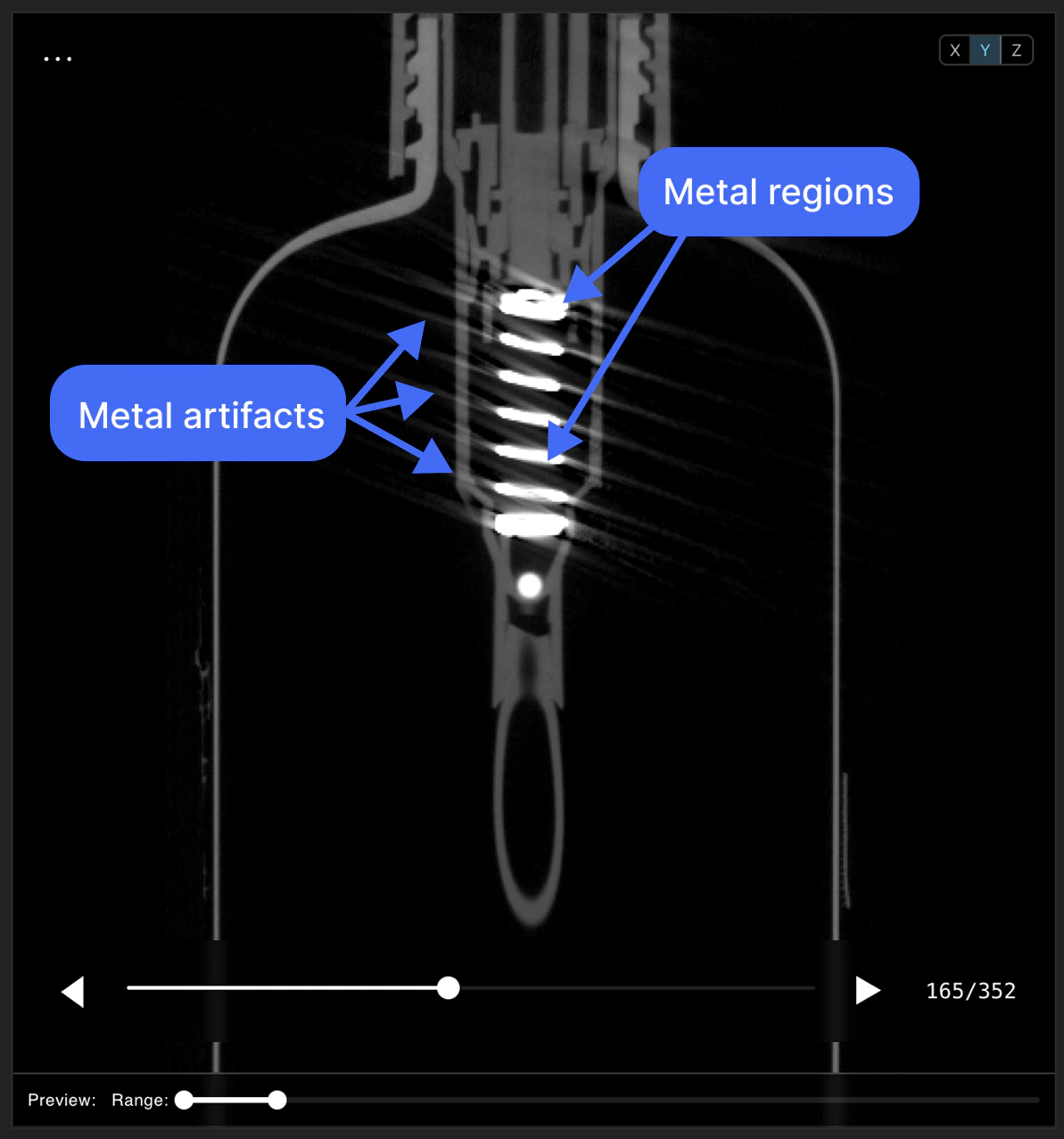
1. Identifizieren Sie die Metallbereiche und Metallartefakte in Ihrem Teil.
Oben links – ein MAR-korrigierter Scan eines Stifts.
1. Identifizieren Sie die Metallbereiche und Metallartefakte in Ihrem Teil.
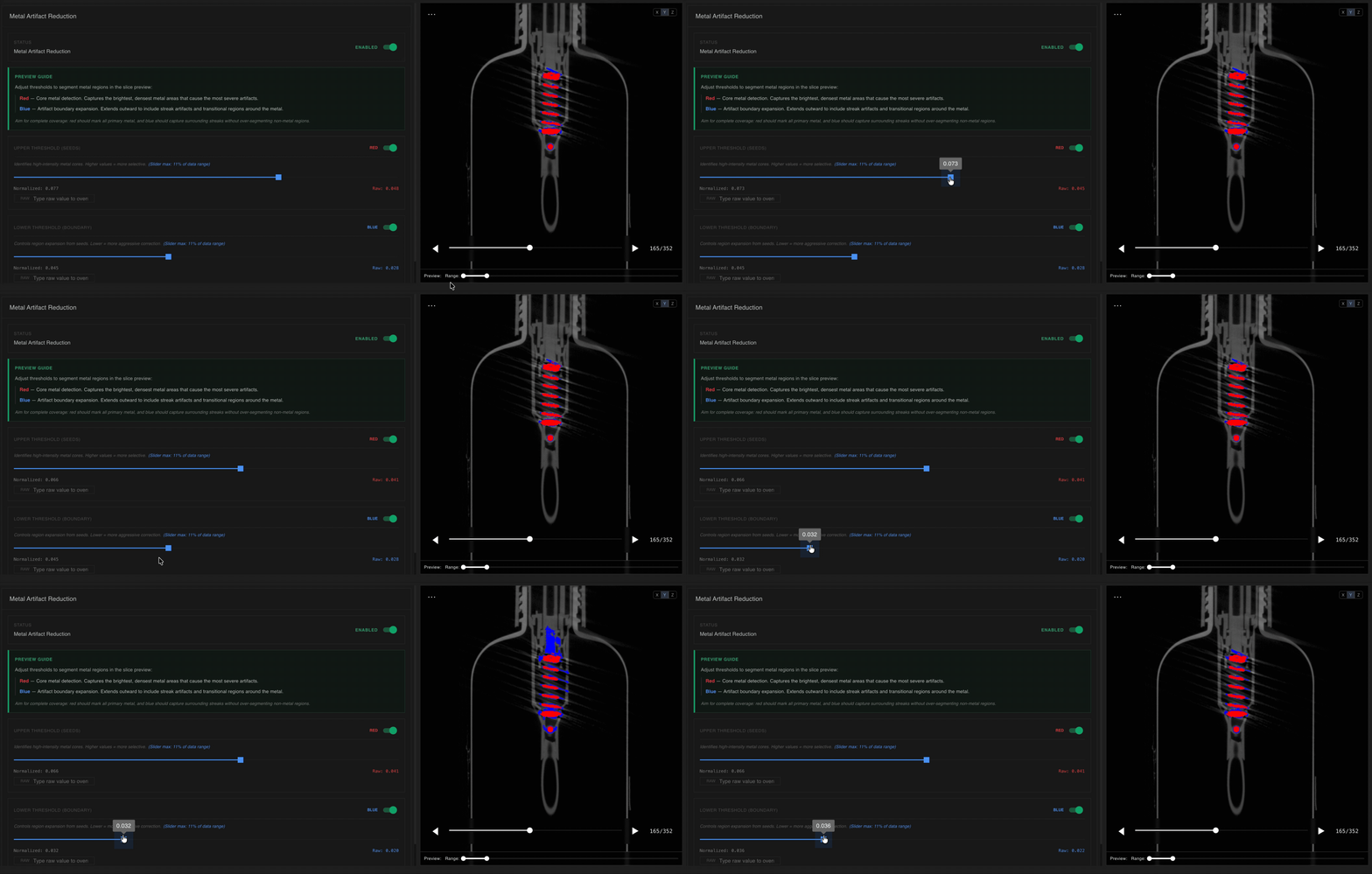
 2. Passen Sie die Schwellenwert-Schieberegler so an, dass Metallbereiche rot und umgebende/Artefaktbereiche blau hervorgehoben werden.
 Beispiele:
* Seifenspender-Pumpen
* Schrauben in Kunststoffbaugruppen
* Elektronik
* Nadeln in spritzgegossenen Gehäusen
Wann MAR **nicht** verwendet werden sollte:
1. Wenn Metall die Bereiche mit Artefakten vollständig oder weitgehend *umgibt*. MAR korrigiert Artefakte in Bereichen um kleine Metallkomponenten, nicht wenn Metall einen großen Teil des Teils ausmacht.
Beispiele:
* Seifenspender-Pumpen
* Schrauben in Kunststoffbaugruppen
* Elektronik
* Nadeln in spritzgegossenen Gehäusen
Wann MAR **nicht** verwendet werden sollte:
1. Wenn Metall die Bereiche mit Artefakten vollständig oder weitgehend *umgibt*. MAR korrigiert Artefakte in Bereichen um kleine Metallkomponenten, nicht wenn Metall einen großen Teil des Teils ausmacht.
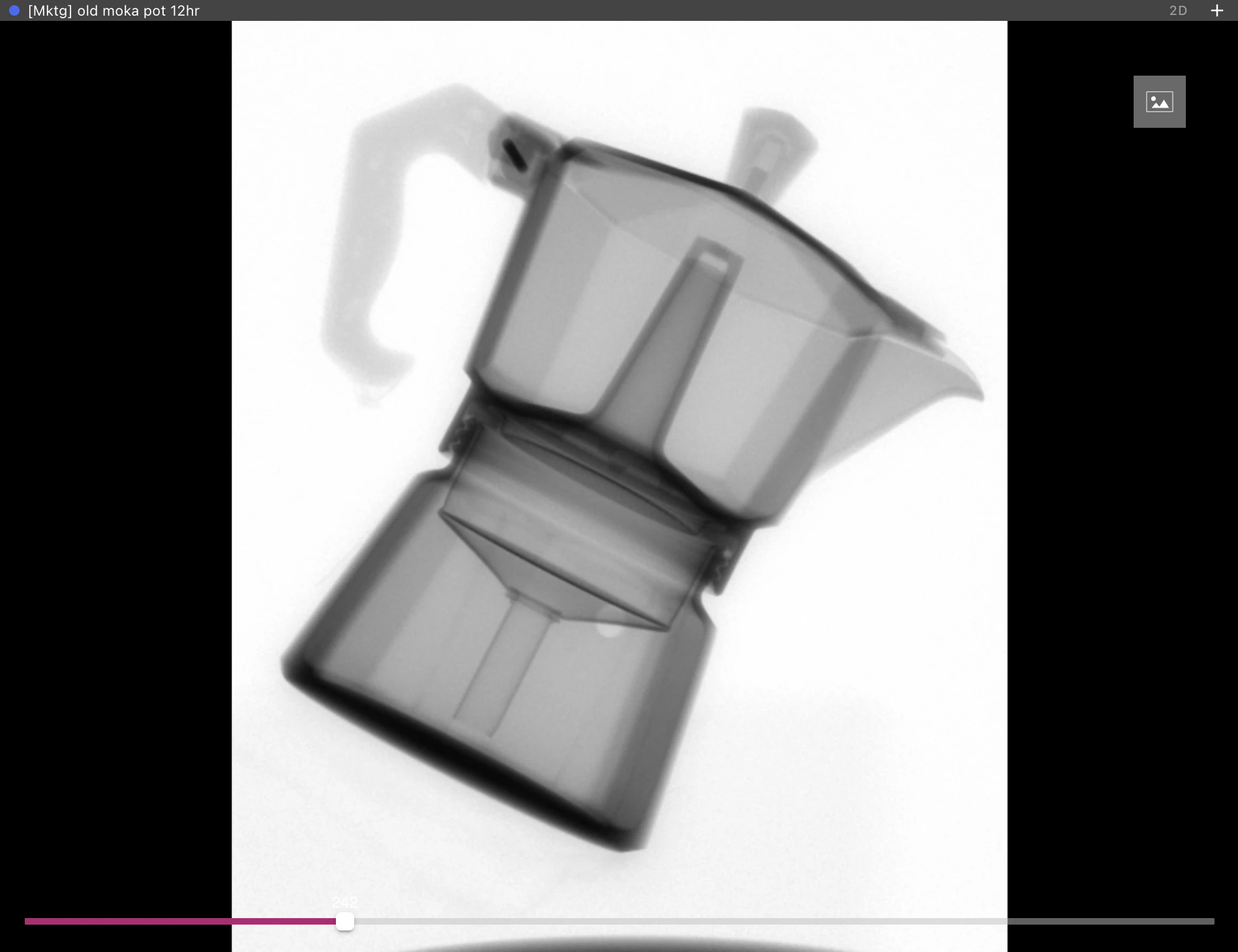 2. Wenn eine Komponente des Teils das Scan-Volumen verlässt, wie bei einem Offset- oder bereichsfokussierten Scan.
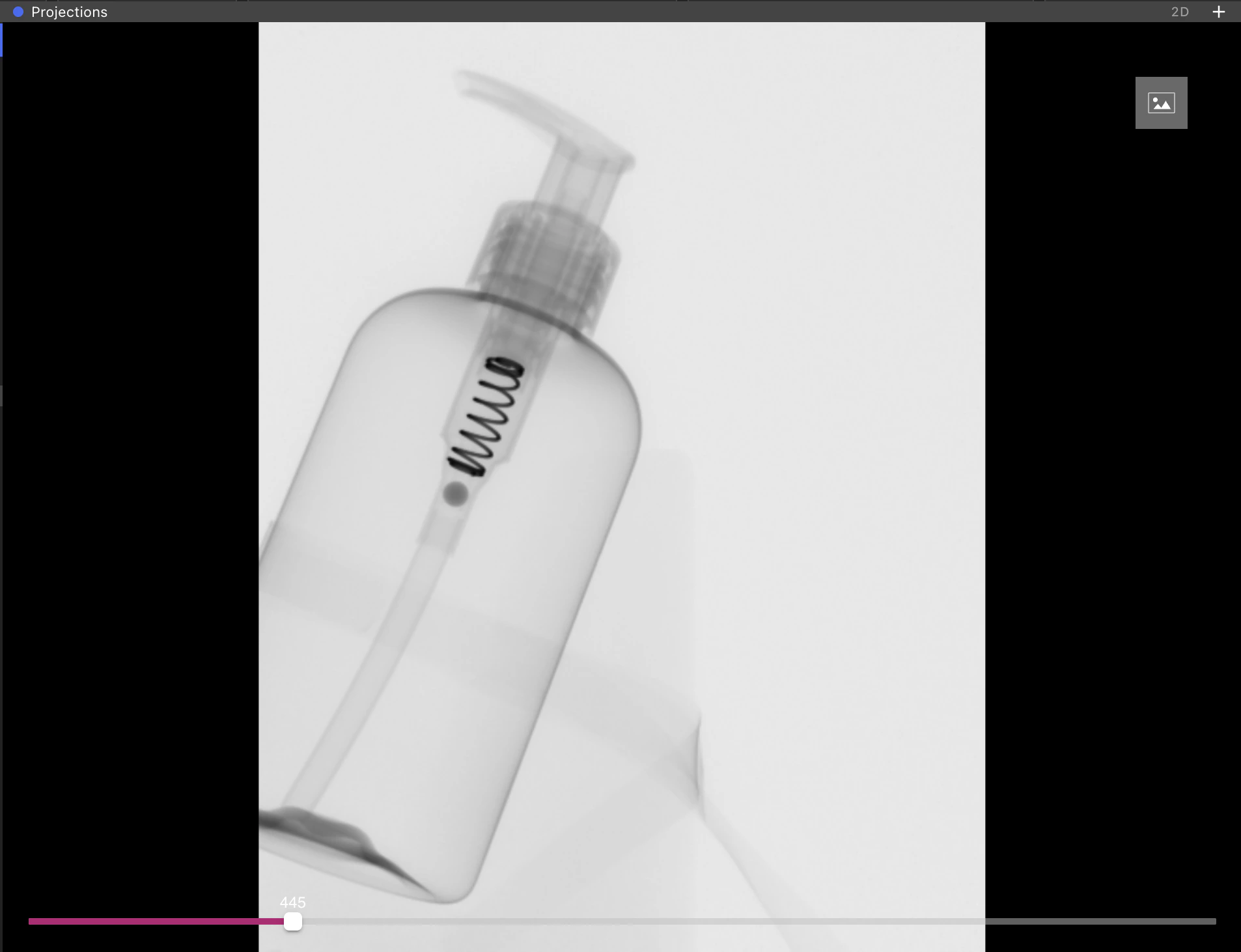 Wendet materialbewusste, physikbasierte Korrekturen an, um Strahlaufhärtungsartefakte – wie Cupping und Streifen – in rekonstruierten Bildern zu reduzieren. Physics-Based Processing modelliert komplexe Wechselwirkungen (Röntgenstrahlen, Streuung und Materialabschwächung), um korrekten Kontrast und Geometrie wiederherzustellen, und arbeitet zusammen mit anderen Artefaktreduktionsverfahren, um genauere, hochwertigere Scans zu liefern.
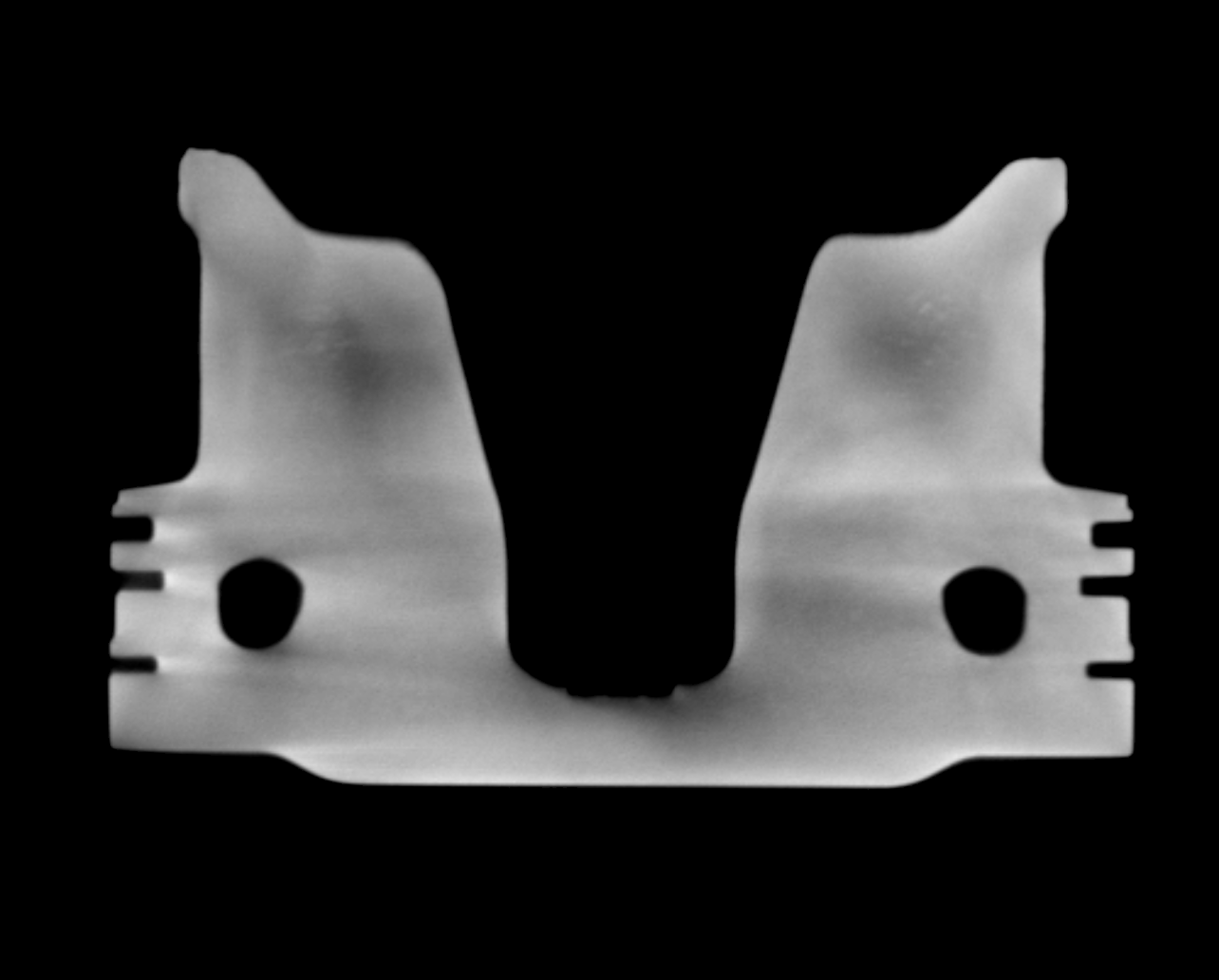 Materialauswahl: Wählen Sie bis zu **vier Materialien** aus, die im gescannten Teil vorhanden sind. Die Auswahl der exakten Materialien liefert eine Reconstruction mit den besten Ergebnissen, ist aber nicht immer möglich:
* Wenn die vorhandenen Materialien nicht in der Auswahlliste enthalten sind, wählen Sie eine Annäherung mit ähnlicher **Dichte und Ordnungszahl** wie die vorhandenen Materialien.
* Wenn Sie nicht sicher sind, welche Materialien vorhanden sind, geben Sie eine vernünftige Schätzung mindestens der **Materialien mit niedrigster und höchster Dichte** im Teil ab.
Materialauswahl: Wählen Sie bis zu **vier Materialien** aus, die im gescannten Teil vorhanden sind. Die Auswahl der exakten Materialien liefert eine Reconstruction mit den besten Ergebnissen, ist aber nicht immer möglich:
* Wenn die vorhandenen Materialien nicht in der Auswahlliste enthalten sind, wählen Sie eine Annäherung mit ähnlicher **Dichte und Ordnungszahl** wie die vorhandenen Materialien.
* Wenn Sie nicht sicher sind, welche Materialien vorhanden sind, geben Sie eine vernünftige Schätzung mindestens der **Materialien mit niedrigster und höchster Dichte** im Teil ab.
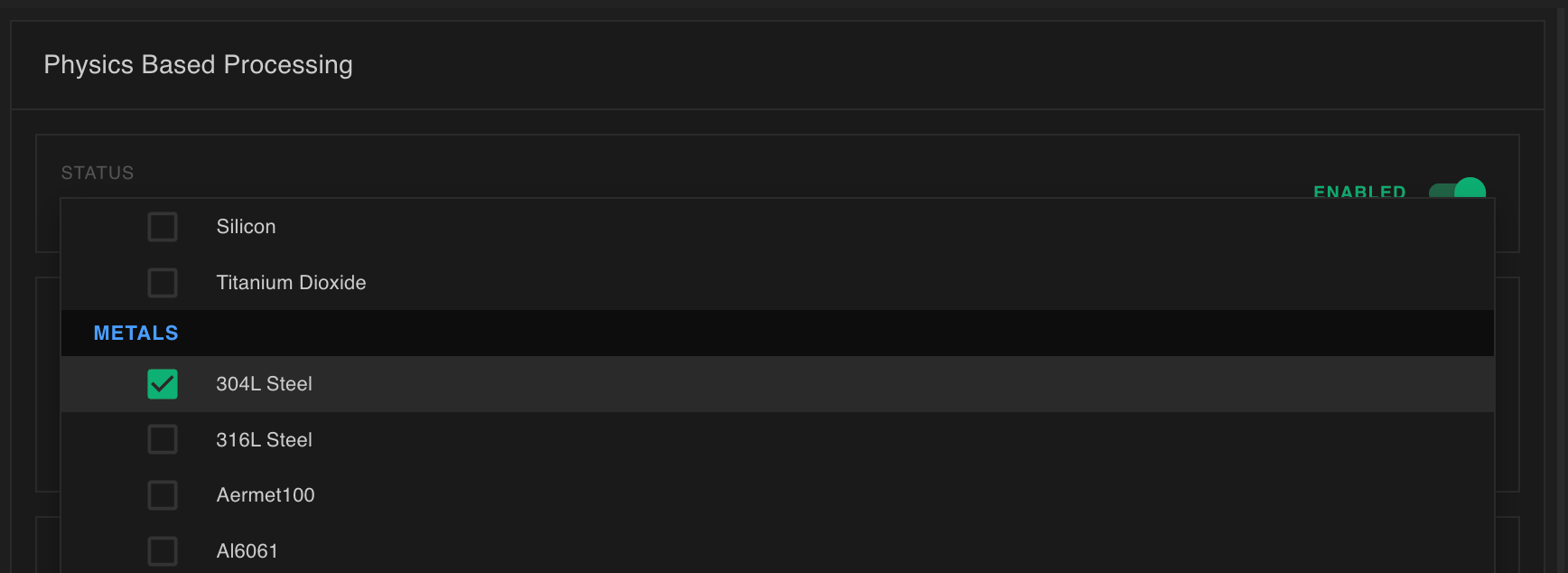 Behebt kleine Fehlalignments im Rotationszentrum des Scanners, die Doppelungen, Unschärfen oder Asymmetrien in Rekonstruktionen verursachen. Wenn Merkmale dupliziert oder verschmiert erscheinen, weil die Rotationsachse nicht stimmt, verwenden Sie AOR Correction, um die Projektionsgeometrie vor der Rekonstruktion neu auszurichten.
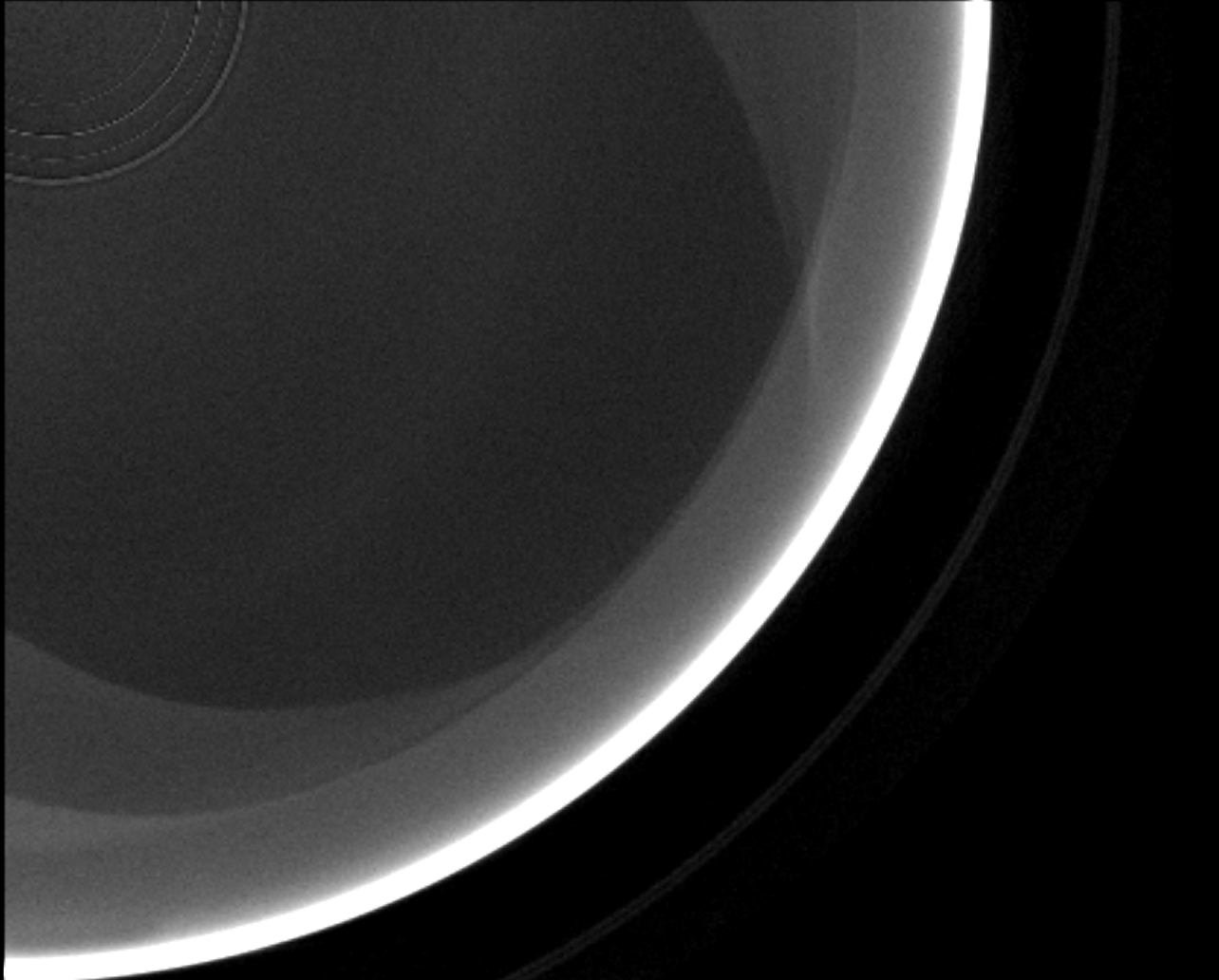 Reduziert zufälliges Rauschen in Radiographien oder rekonstruierten Volumen und erhält dabei echte Merkmale. Wenn Scans körnig sind - z. B. durch kurze Belichtungszeiten und hohen Gain - verwenden Sie Denoising, um Rauschen zu unterdrücken, damit Defekte leichter erkennbar werden, ohne reale Strukturen zu entfernen.
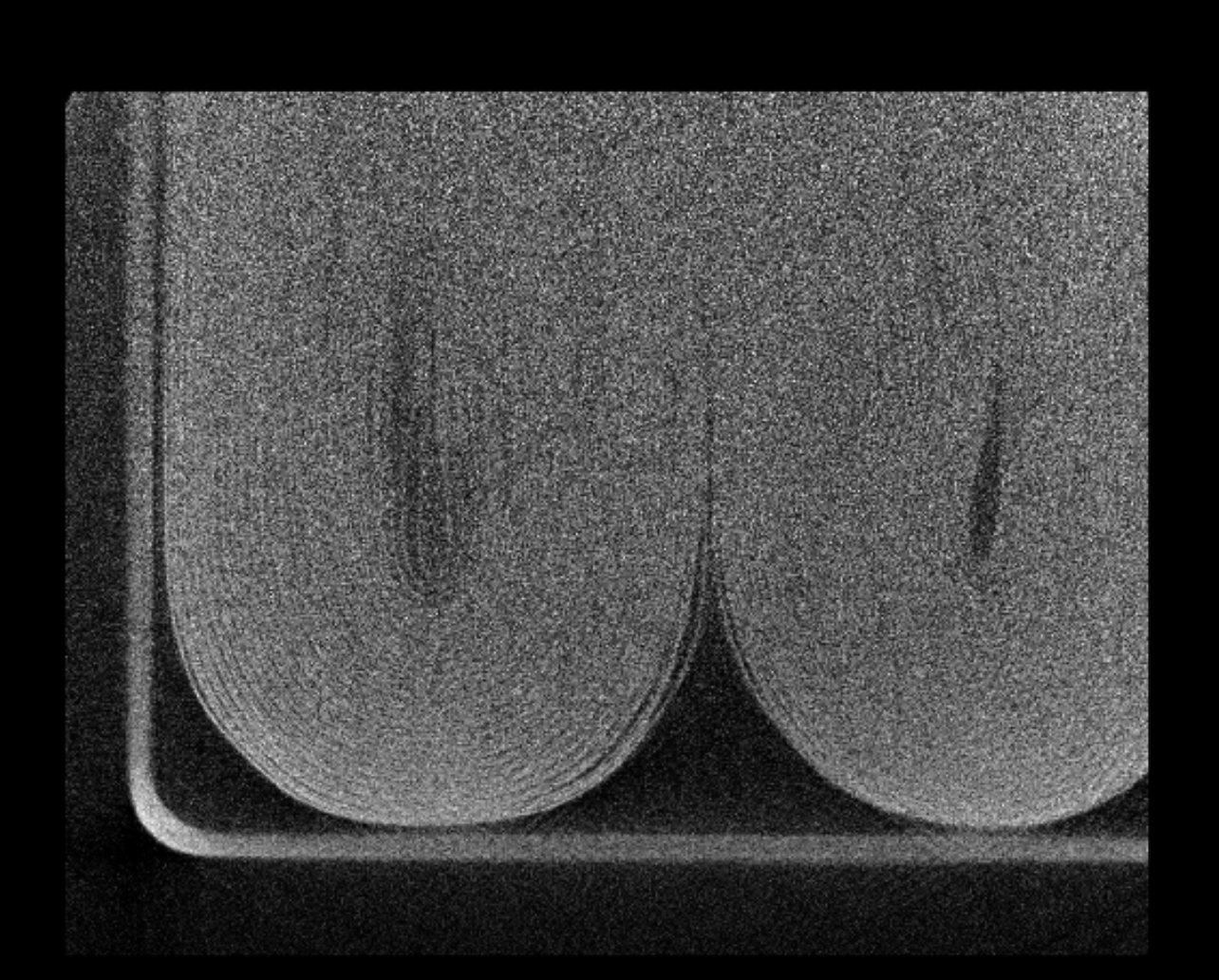 Reduziert Streifen und Schattierungen, die an Objektspitzen und Kanten nahe der Ober- und Unterseite des Scan-Volumens erscheinen. Diese Artefakte bilden sich auf Oberflächen parallel zum Hauptstrahl entlang der Rotationsachse (und werden durch große Kegelwinkel verstärkt); Cone Beam Reduction korrigiert die Cone-Beam-Geometrie, um genaue Kanten-/Spitzenform und Kontrast wiederherzustellen.
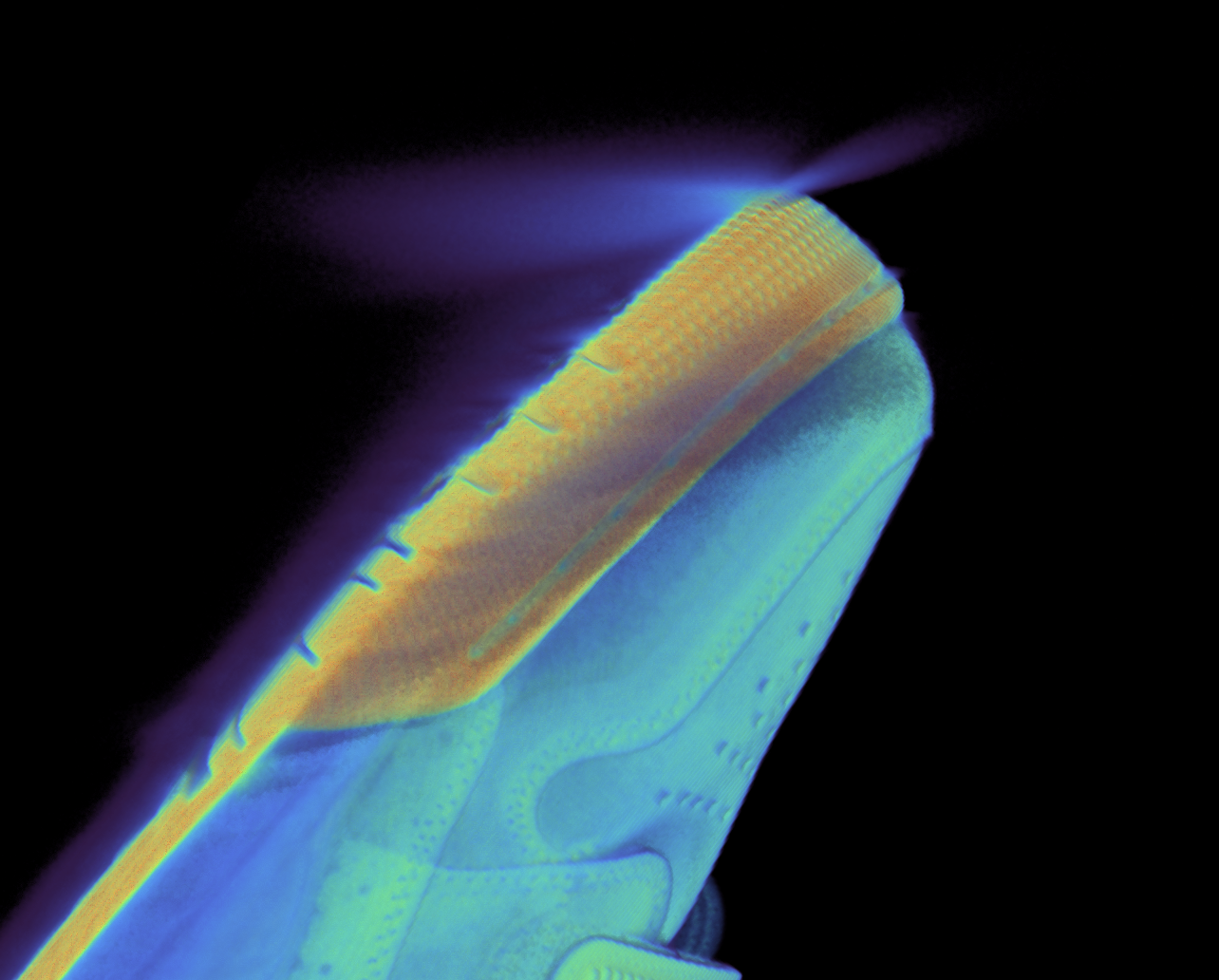 Das Data Quality Toolkit ist eine experimentelle Voyager Labs App mit einer stetig wachsenden Sammlung von Artefaktkorrektur-Algorithmen. Halten Sie Ausschau nach neuen Techniken zur Artefaktreduktion im Data Quality Toolkit.
Wenden Sie sich an [**support@lumafield.com**](mailto:support@lumafield.com) mit Fragen zu diesem Tool.
Das Data Quality Toolkit ist eine experimentelle Voyager Labs App mit einer stetig wachsenden Sammlung von Artefaktkorrektur-Algorithmen. Halten Sie Ausschau nach neuen Techniken zur Artefaktreduktion im Data Quality Toolkit.
Wenden Sie sich an [**support@lumafield.com**](mailto:support@lumafield.com) mit Fragen zu diesem Tool.