> ## Documentation Index
> Fetch the complete documentation index at: https://support.lumafield.com/llms.txt
> Use this file to discover all available pages before exploring further.
# Nominal-CAD-Import
> Eine .STEP-Datei als Nominal-CAD-Referenz für die Profilauswertung hochladen
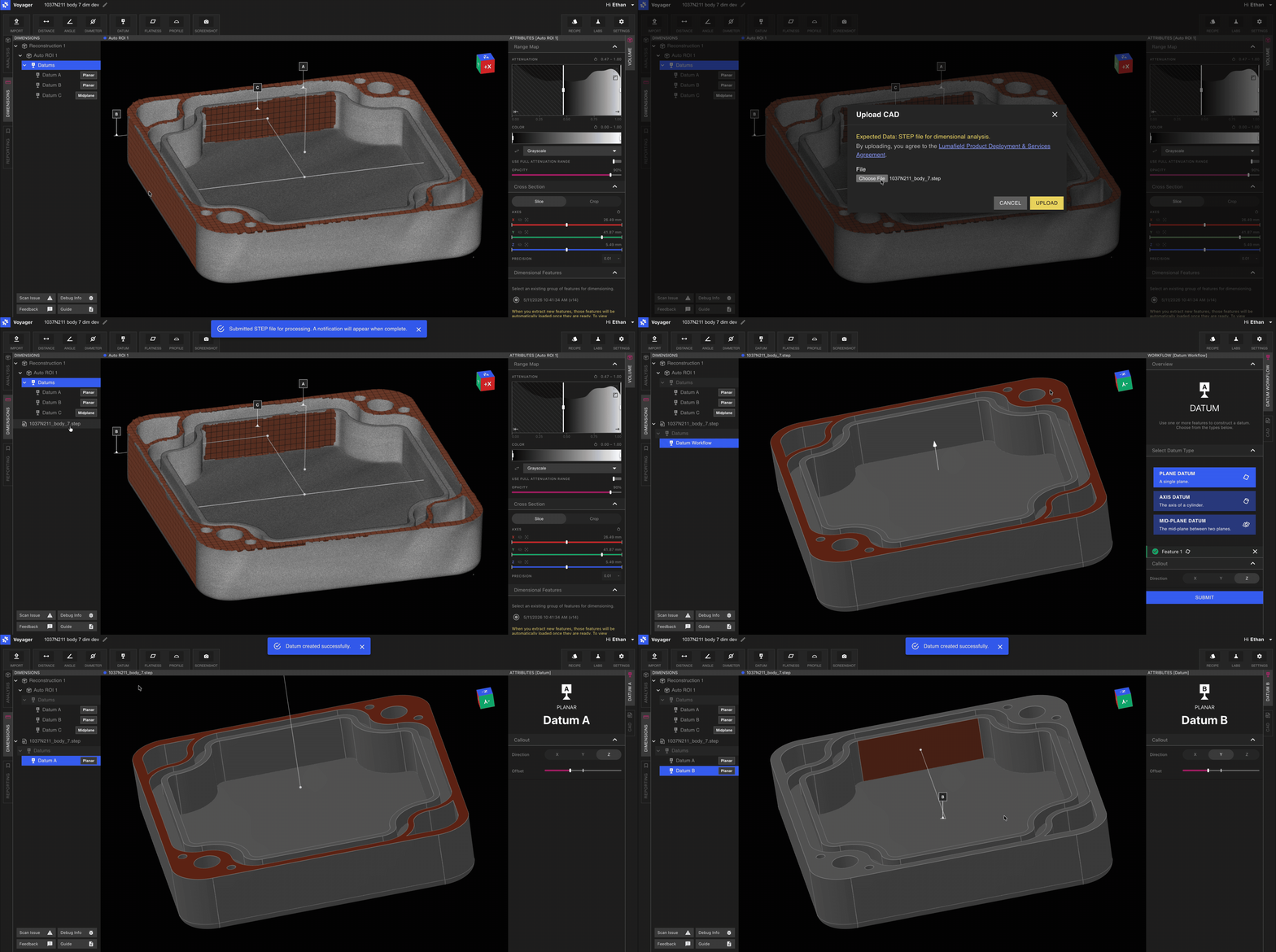
Im [Bemaßungs-Modus](/de/voyager/voyager-modes#dimensioning-mode) lädt das [Import-Tool](/de/voyager/voyager-import) eine `.STEP`-Datei als **Nominal-CAD-Körper** für Ihr gescanntes Bauteil. Das importierte CAD ist die Referenzgeometrie, gegen die [Profil](/de/voyager/voyager-profile) den Scan auswertet, und es ist auch der Ort, an dem Sie die CAD-seitige Hälfte Ihres Bezugssystems mit dem [Bezugs-Tool](/de/voyager/voyager-datums) definieren.
Diese Seite behandelt den Bemaßungs-Modus-Workflow für Nominal-CAD-Import. Für das umfassendere Import-Tool – einschließlich `.STL`-Mesh-Import im [Analyse-Modus](/de/voyager/voyager-modes#analysis-mode) – siehe den Hauptartikel [Import-Tool](/de/voyager/voyager-import).
Warum ein separater Workflow
Der Nominal-CAD-Import ist der einzige Punkt in [3D Auto-Dimensioning](/de/voyager/voyager-auto-dimensioning), an dem Daten von außerhalb des Scanners in Voyager gelangen. Der CAD-Körper liefert:
* Die **exakte nominale Geometrie**, gegen die Profil Ihren Scan vergleicht.
* Eine Oberfläche, auf der Sie ein CAD-seitiges **Bezugssystem** aufbauen können, das das DRF widerspiegelt, das am gescannten Bauteil definiert ist.
Da STEP native Einheiten und exakte Geometrie trägt, ist beim Import keine Maßstabseingabe erforderlich – Voyager bewahrt die in der Datei definierten Einheiten.
Workflow
Wählen Sie den **Bemaßungs**-Tab aus den Modus-Tabs auf der linken Seite von Voyager.
Wählen Sie das Import-Tool aus der Toolbar. Im Bemaßungs-Modus akzeptiert das Import-Tool `.STEP`-Dateien.
Wählen Sie die STEP-Datei, die das nominale Bauteil repräsentiert. Der importierte Körper erscheint im Daten-Panel als neues Datenobjekt.
Verwenden Sie das [Bezugs-Tool](/de/voyager/voyager-datums), um ein DRF am importierten CAD aufzubauen, das das DRF am gescannten Bauteil widerspiegelt. Übereinstimmende Bezeichnungen (z. B. `A`, `B`, `C`) machen die Bezugskorrelation in Profil trivial.
Mit übereinstimmenden DRFs sowohl am Bauteil als auch am CAD führen Sie [Profil](/de/voyager/voyager-profile) aus, um die Abweichung auszuwerten.
Exportieren Sie STEP-Dateien aus Ihrem CAD-Tool mit dem Bauteil als einzelnem Körper isoliert. Mehrkörper-Baugruppen sollten vor dem Upload aufgeteilt werden, damit Profil die beabsichtigte Geometrie auswertet.
Datei-Hinweise
Einige praktische Tipps für saubere STEP-Importe:
* **Ein Körper pro Datei.** Wenn Ihr CAD-Modell Baugruppen oder Vorrichtungen enthält, exportieren Sie nur das auszuwertende Bauteil.
* **Native Einheiten bewahrt.** STEP-Dateien deklarieren ihre eigenen Einheiten; Voyager respektiert sie. Es gibt kein Maßstabsfeld, anders als beim `.STL`-Workflow im Analyse-Modus.
* **Geometrie, keine Tessellation.** STEP ist exakte Geometrie, daher ist die Polygonzahl kein Thema – anders als beim `.STL`-Workflow, der vom [Vergleichswerkzeug](/de/voyager/voyager-cad-comparison) verwendet wird, bei dem die Polygondichte die Genauigkeit beeinflusst.
Verwandte Seiten
* [Import-Tool](/de/voyager/voyager-import) – Hauptartikel, der sowohl `.STL`- als auch `.STEP`-Workflows abdeckt
* [Voyager-Modi](/de/voyager/voyager-modes)
* [3D Auto-Dimensioning](/de/voyager/voyager-auto-dimensioning)
* [Bezugsdefinition](/de/voyager/voyager-datums)
* [Profil](/de/voyager/voyager-profile)
* [Voyager 2.0 Release Notes](/de/platform/voyager-release-notes) und [Monatliche Highlights](/de/platform/monthly-highlights)