> ## Documentation Index
> Fetch the complete documentation index at: https://support.lumafield.com/llms.txt
> Use this file to discover all available pages before exploring further.
# Render-Tool
> Erstellen Sie hochwertige Visualisierungen von Scan-Daten, die sich leicht teilen, nahtlos in Präsentationen integrieren und Marketing-Assets verbessern lassen
Das Render-Tool erzeugt ein herunterladbares Bild aus einem Voyager-Projekt. Erstellen Sie ein Bild mit folgenden Anpassungsoptionen:
* Dateityp: **PNG**, **JPEG**
* Transparenter Hintergrund-Toggle (für PNGs)
* Abmessungen:
* 3840 x 2160 (4K)
* 1920 x 1920 (Square)
* 1920 x 1080 (Standard)
* 1640 x 856 (Landscape)
* 360 x 800 (Mobile)
Zusatzlich zur manuellen Erstellung von Renderings über das Render-Tool können [Rezepte](/de/recipes/recipes-intro) so konfiguriert werden, dass sie automatisch Render-Lesezeichen erzeugen.
Um **Videos** von Scan-Daten zu erzeugen, besuchen Sie den Artikel [Animation-Tool](/de/voyager/voyager-animation-tool).
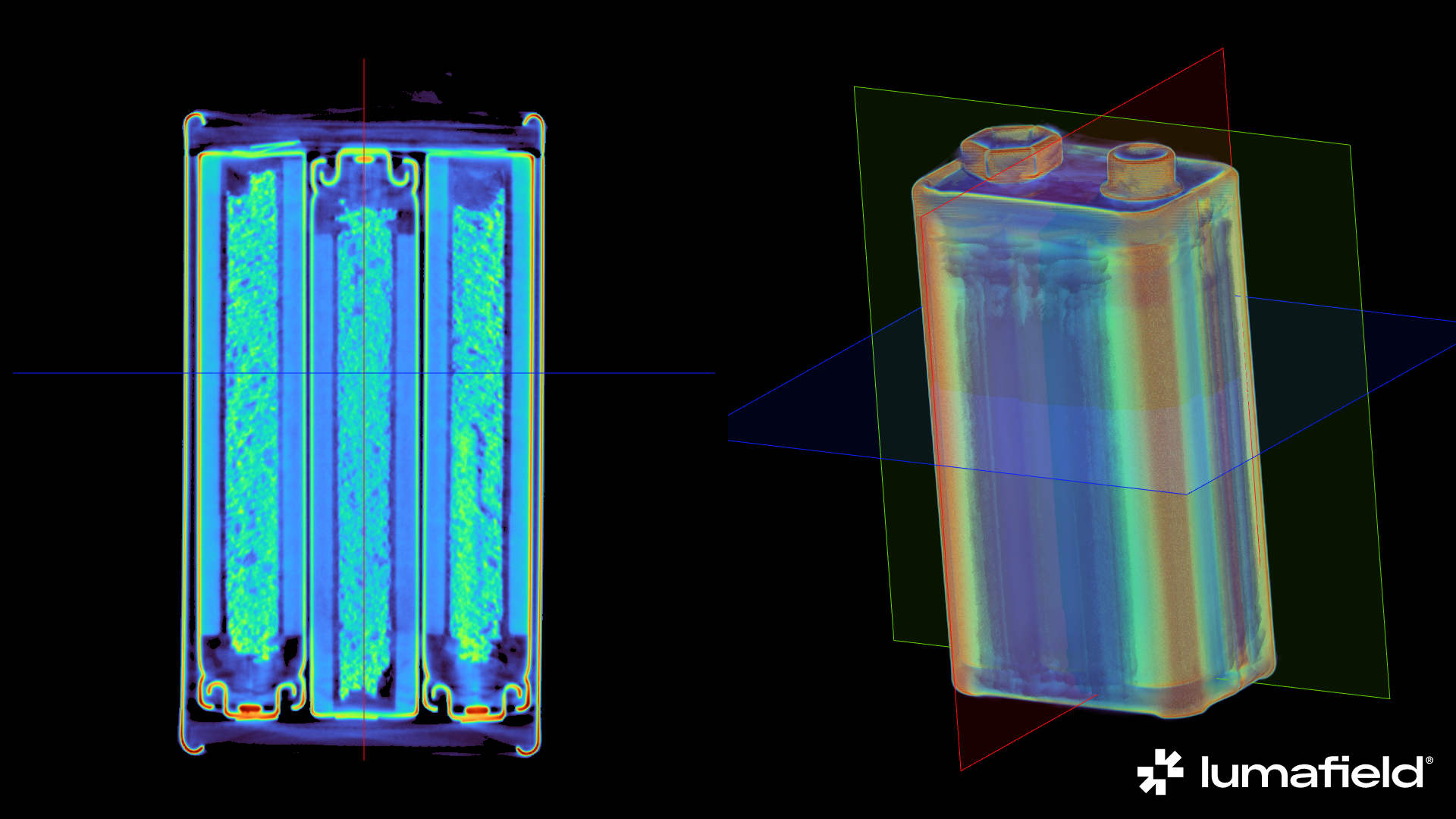 *Beispiel eines direkt aus Voyager heruntergeladenen Renderings*
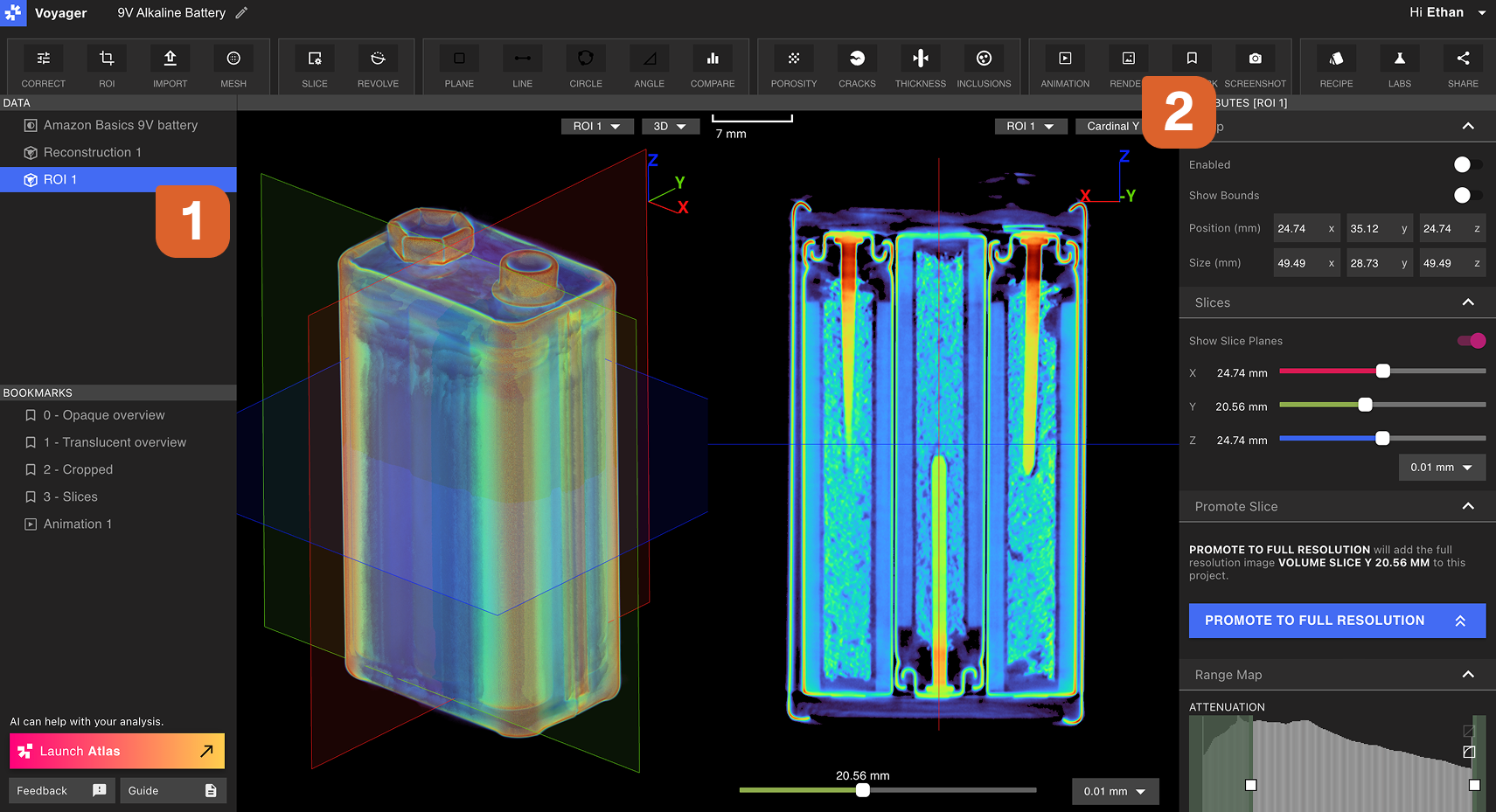
Rendering erstellen
Wählen Sie ein beliebiges Datenobjekt im Daten-Panel oder ein Lesezeichenobjekt im Lesezeichen-Panel aus und wählen Sie dann das Render-Tool in der Toolbar.
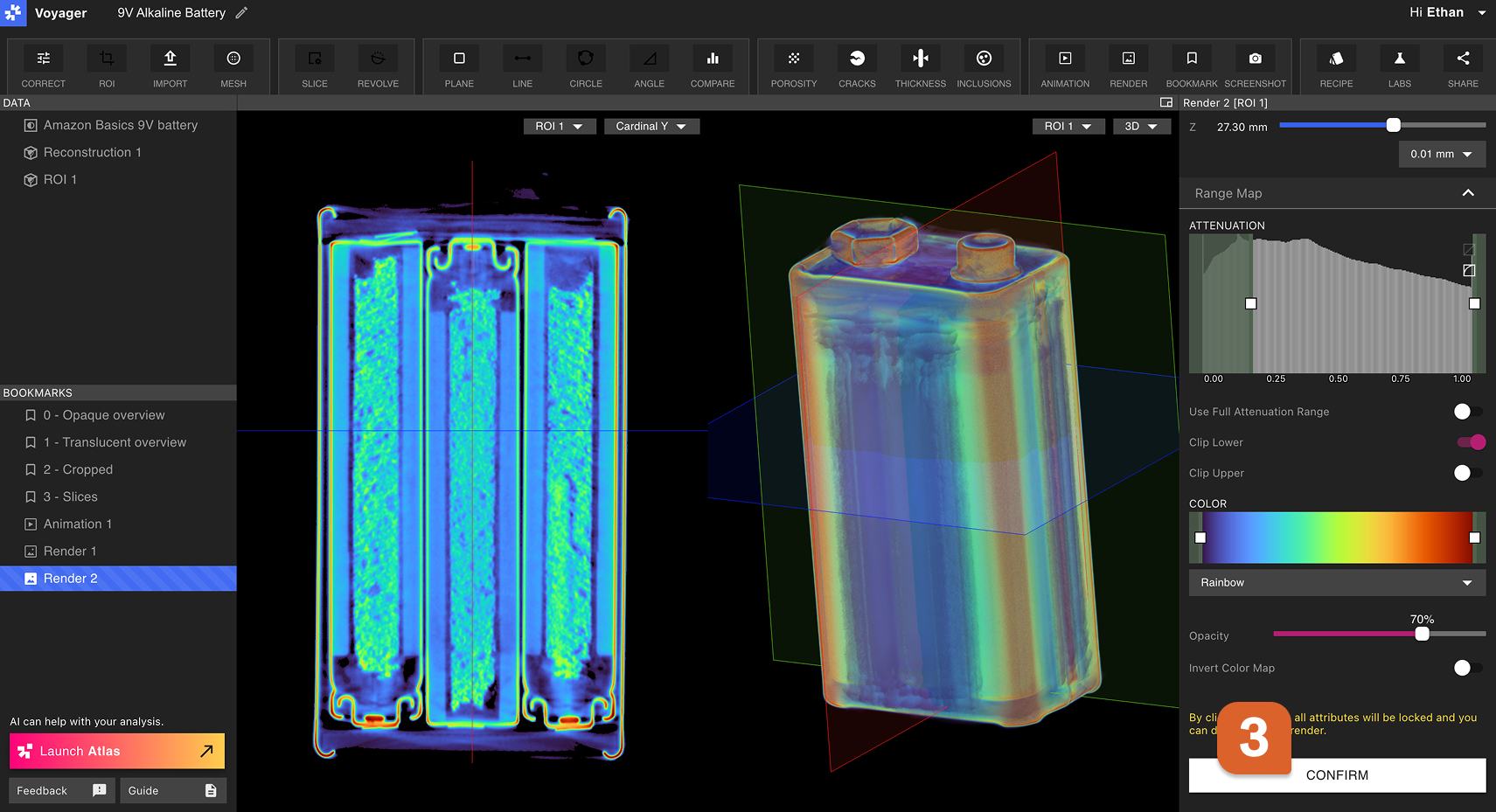
 Der Render-Editor öffnet sich im rechten Panel. Wählen Sie alle gewünschten Visualisierungseinstellungen in den Tabs Crop, Slice und Range Map. Manipulieren Sie die Daten im Viewport zur gewünschten Ansicht und Ausrichtung. Wenn Sie mit den Visualisierungseinstellungen zufrieden sind, wählen Sie Confirm im Render-Editor.
Rendering ansehen, herunterladen und teilen
Öffnen Sie das neu erstellte Rendering, indem Sie es im Lesezeichen-Panel auswählen.
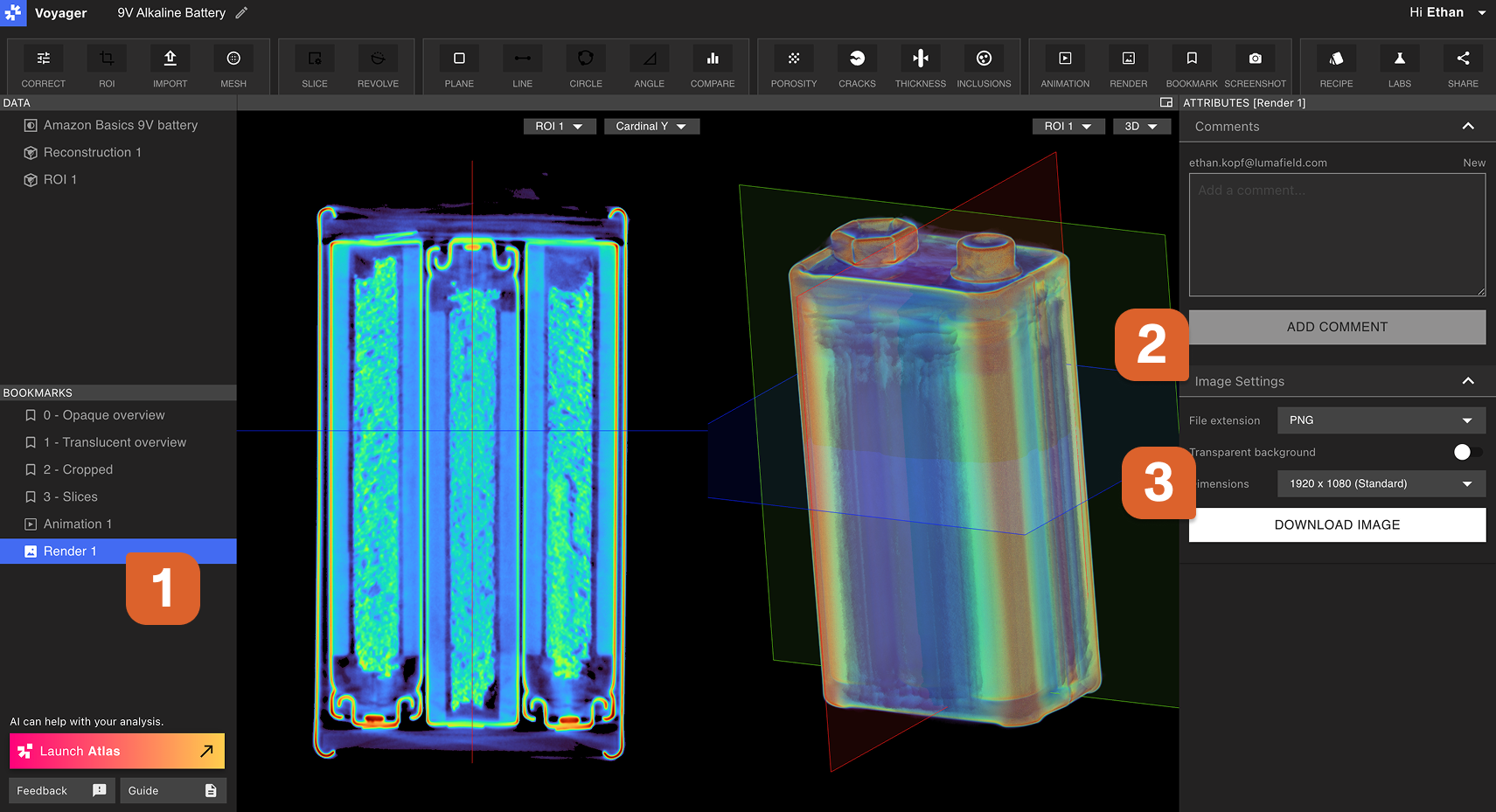 Um ein Rendering **herunterzuladen**, wählen Sie die gewünschten Einstellungen im Tab Bild-Einstellungen des Attributes-Panels aus und wählen Sie dann Generate Image. Der Fortschritt der Generierung wird im Renders-Tab des Attributes-Panels angezeigt. Sobald das Rendering vollständig generiert ist, wird es automatisch heruntergeladen.
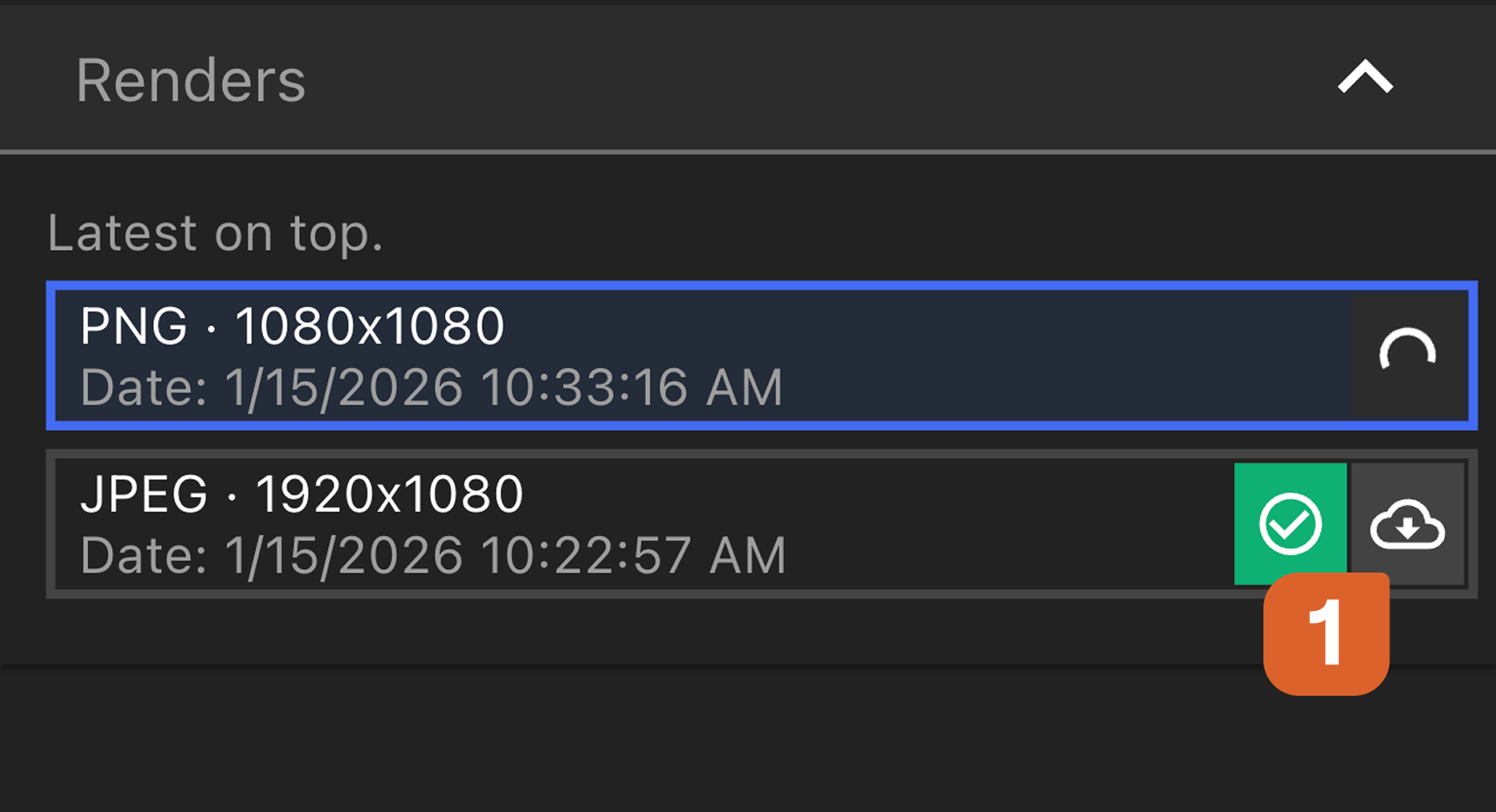 Erste Downloads können langsam sein, aber nachfolgende Downloads mit denselben Einstellungen sind schnell.
Um **einen Link zu kopieren**, klicken Sie mit der rechten Maustaste auf das Rendering im Daten-Panel und wählen Sie Copy Link. Nutzer, die diesen Link erhalten, gelangen direkt in das Render-Lesezeichen innerhalb des Projekts. Ein Rendering kann auch über das Rechtsklick-Menü **umbenannt** oder **gelöscht** werden.
Erste Downloads können langsam sein, aber nachfolgende Downloads mit denselben Einstellungen sind schnell.
Um **einen Link zu kopieren**, klicken Sie mit der rechten Maustaste auf das Rendering im Daten-Panel und wählen Sie Copy Link. Nutzer, die diesen Link erhalten, gelangen direkt in das Render-Lesezeichen innerhalb des Projekts. Ein Rendering kann auch über das Rechtsklick-Menü **umbenannt** oder **gelöscht** werden.