> ## Documentation Index
> Fetch the complete documentation index at: https://support.lumafield.com/llms.txt
> Use this file to discover all available pages before exploring further.
# Rotierende Slice-Ebenen
> Zylindrische oder kugelige Geometrien inspizieren
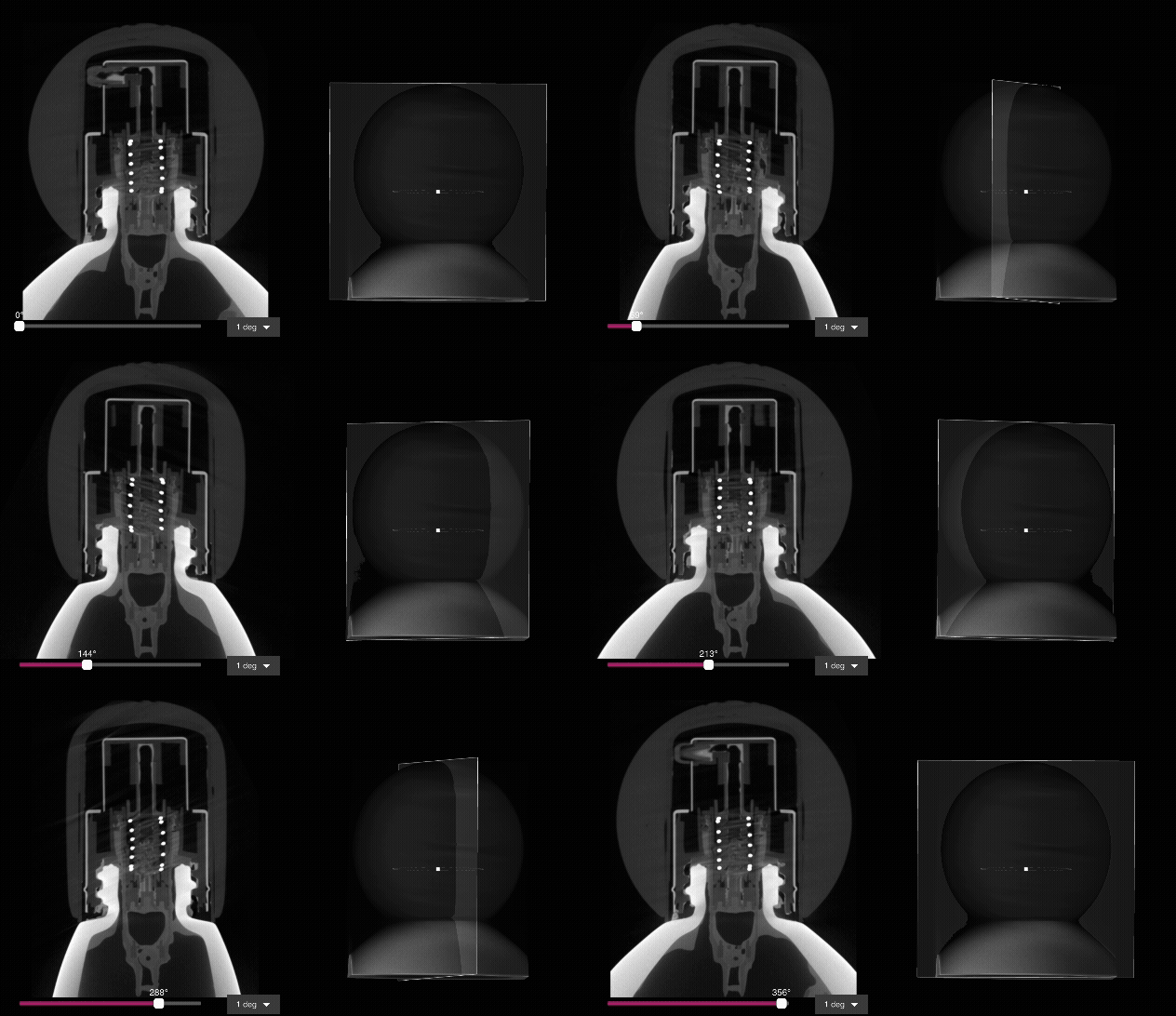
Wenn Sie mit einem Teil arbeiten, das eine zylindrische oder kugelige Geometrie aufweist, verwenden Sie eine rotierende Slice-Ebene, um sich 360 Grad um eine benutzerdefinierte Achse zu drehen.
Rotierende Slice-Ebene erstellen
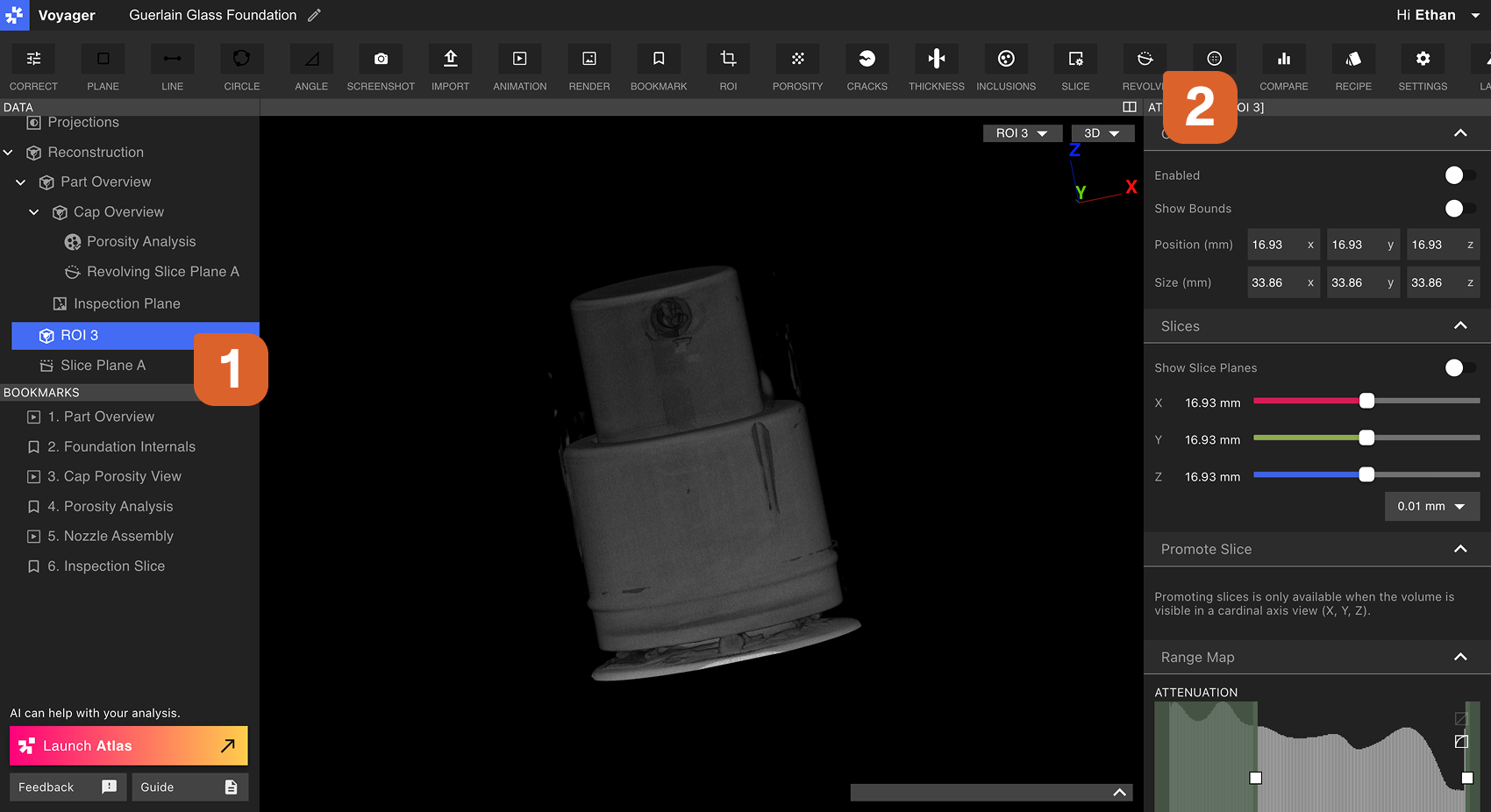
Wählen Sie zuerst ein Rekonstruktions- oder ROI-Datenobjekt im Daten-Panel aus. Um eine nützliche rotierende Slice-Ebene zu erstellen, stellen Sie sicher, dass die gewünschte Rotationsachse mit der kardinalen X-, Y- oder Z-Achse des Datenobjekts ausgerichtet ist. Wenn keine dieser Achsen passt, erstellen Sie einen ROI, bei dem die gewünschte Rotationsachse an eine kardinale Ebene ausgerichtet ist.
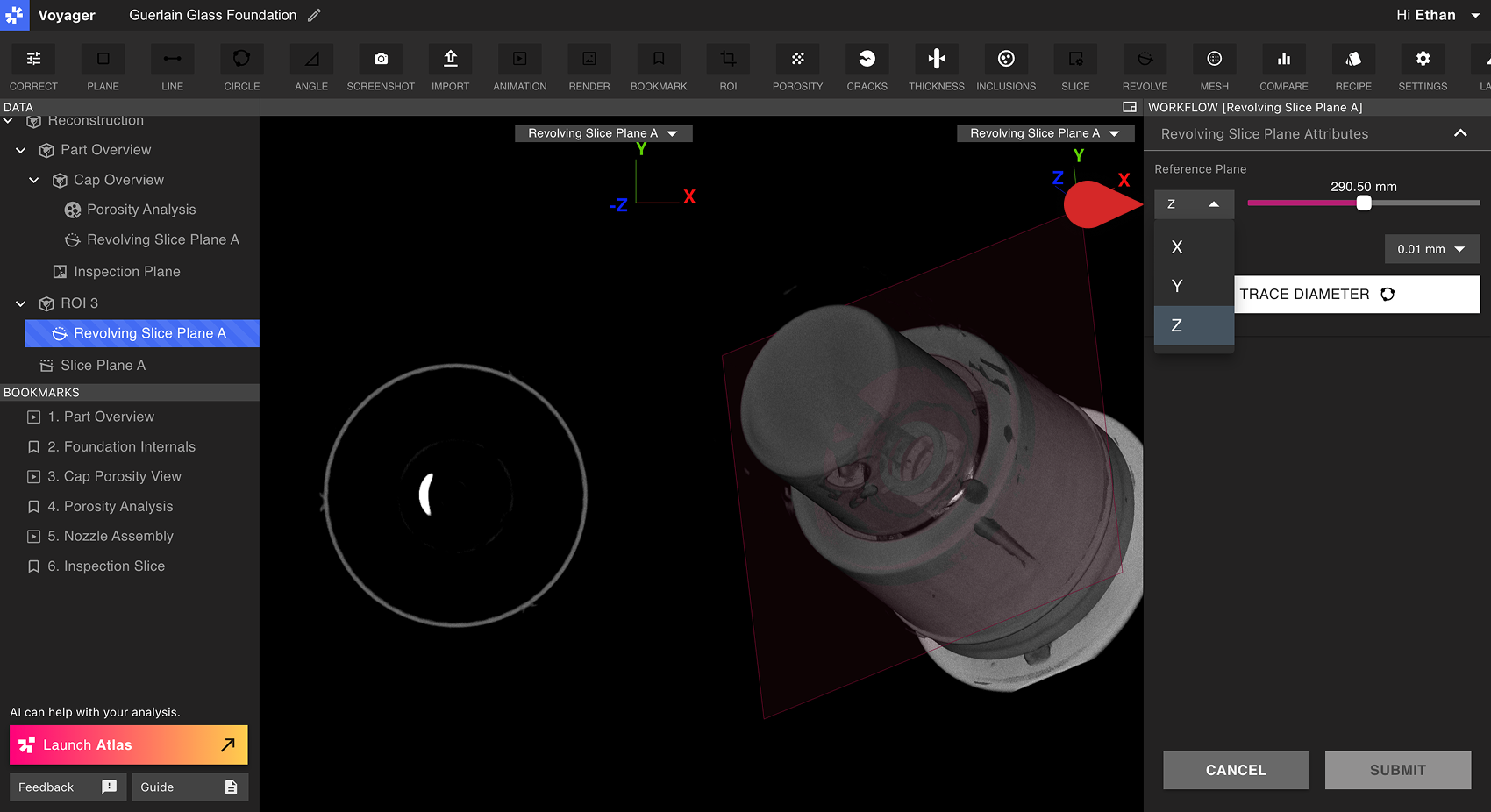
 Wählen Sie im Dropdown-Menü des Workflow-Editors die kardinale X-, Y- oder Z-Ebene als Reference Plane aus. Wählen Sie eine Position entlang der Ebene, die eine kreisförmige Geometrie aufweist, um die gewünschte Rotationsachse leicht zu erfassen.
 Wählen Sie Trace Diameter im Workflow-Editor. Wählen Sie drei Punkte auf einer kreisförmigen Geometrie des Teils. Der Mittelpunkt dieses Kreises definiert die Rotationsachse, um die sich die rotierende Slice-Ebene dreht.
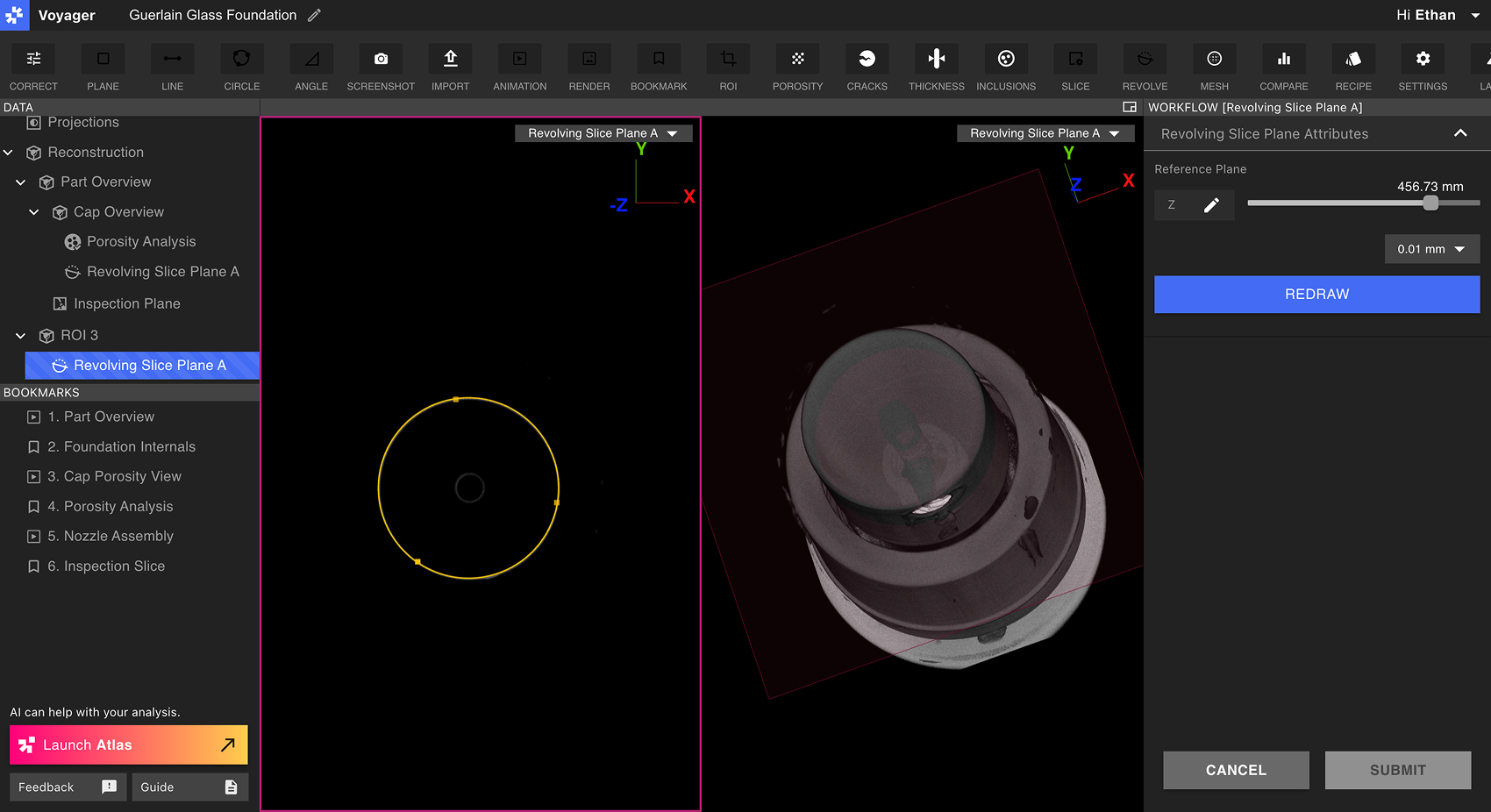 Betrachten Sie die rotierende Slice-Ebene vor dem Absenden mit dem Slice-Angle-Schieberegler im Workflow-Editor. Standardmäßig teilt der Viewport die Ansicht in 2D und 3D, um die aktuelle rotierende Slice-Ebene bestmöglich zu previewen. Wählen Sie Redraw, um den Kreis erneut auszuwählen, oder wählen Sie Submit, wenn Sie zufrieden sind.
Rotierende Slice-Ebene anzeigen
Wählen Sie eine rotierende Slice-Ebene im Daten-Panel aus, um sie in den Viewport zu bringen. Rotierende Slice-Ebenen-Datenobjekte können auch über das View-Dropdown oben rechts im Viewport ausgewählt werden, wenn ihr Parent-Datenobjekt ausgewählt ist.
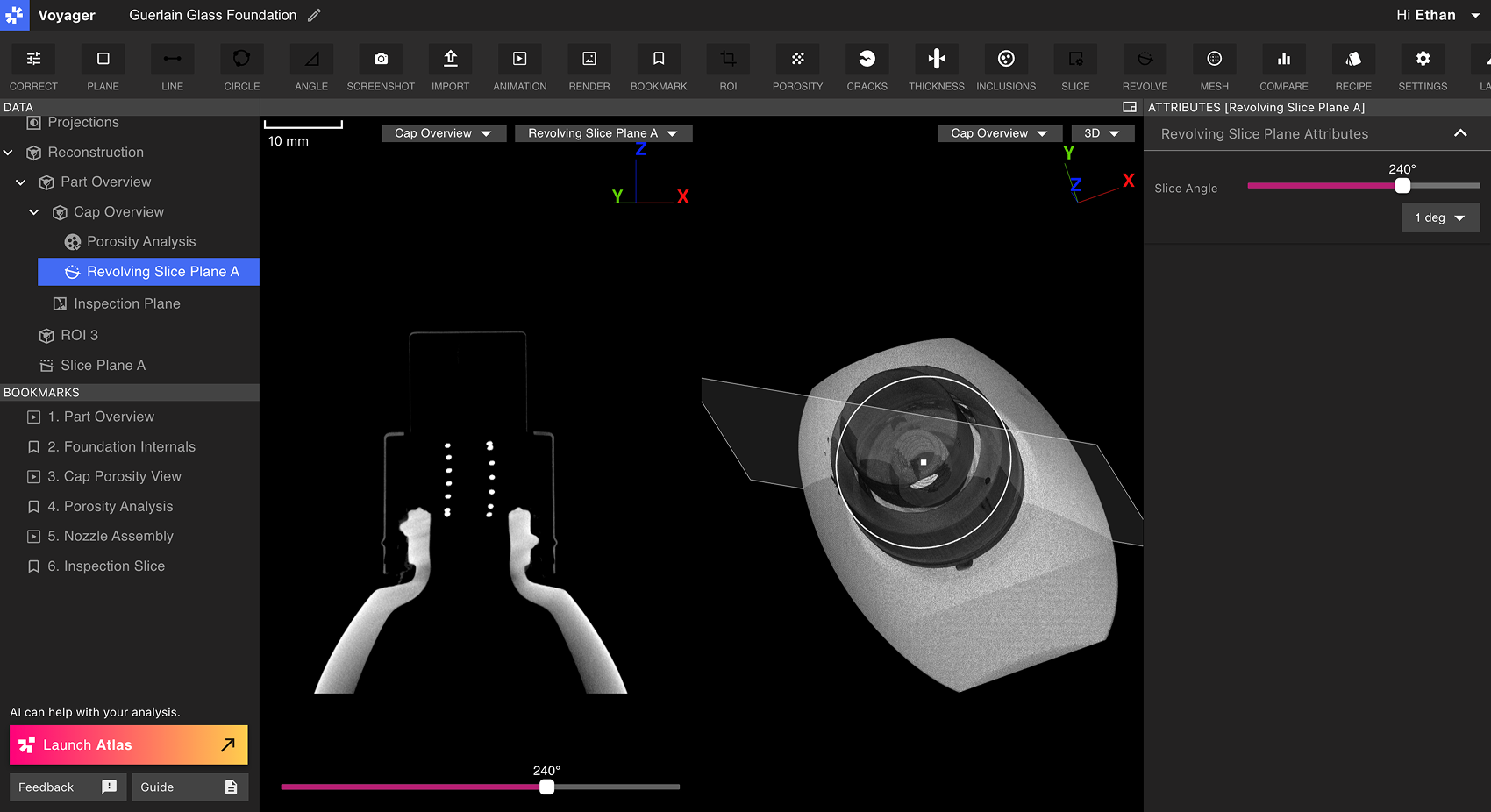 Wenn eine rotierende Slice-Ebene ausgewählt ist, erscheint der Slice-Angle-Schieberegler sowohl am unteren Rand des Viewports als auch im Attributes-Panel. Bewegen Sie den Slice-Angle-Regler, um Daten in 360 Grad um die rotierende Slice-Ebene zu betrachten.