> ## Documentation Index
> Fetch the complete documentation index at: https://support.lumafield.com/llms.txt
> Use this file to discover all available pages before exploring further.
# Einstellungen
> Projekteinstellungen anpassen und Attribute anzeigen
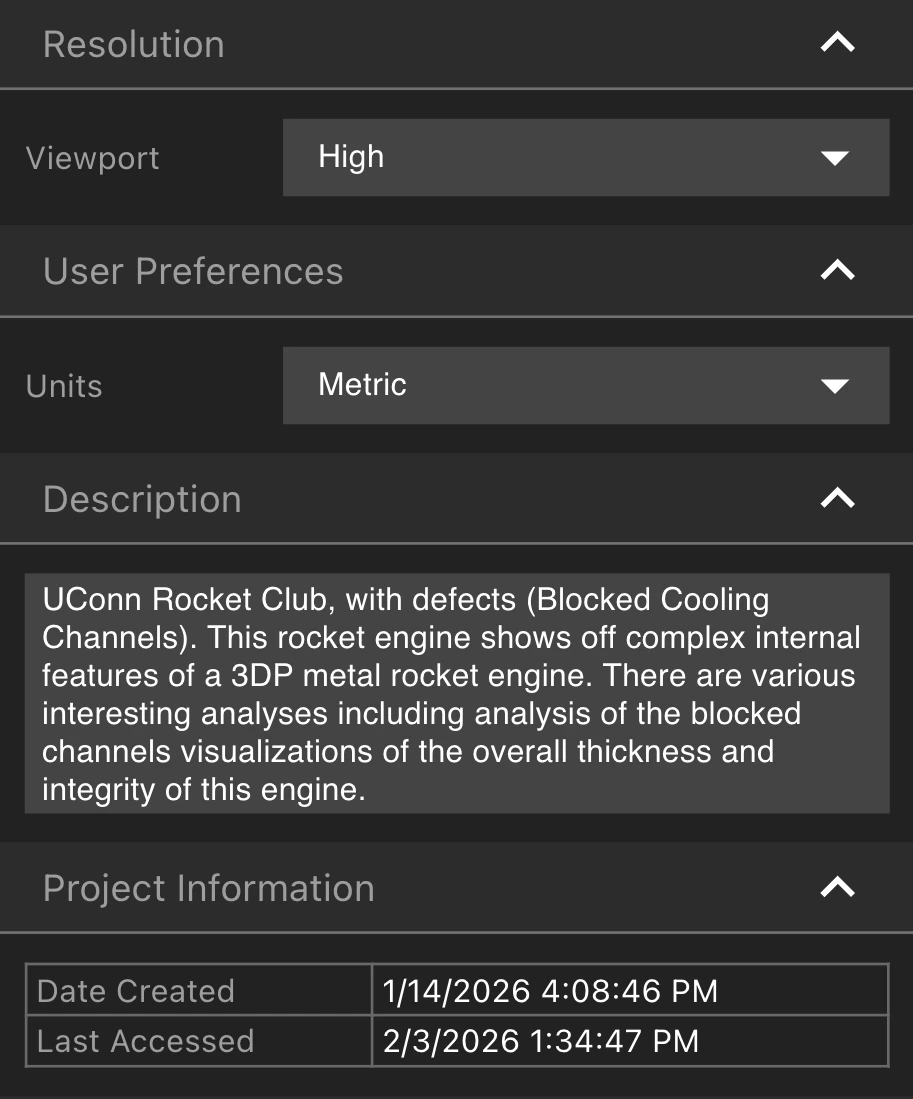
Wählen Sie das Einstellungen-Tool aus der Toolbar, um das Einstellungen-Attributes-Panel zu öffnen. Ändern Sie Auflösung und Benutzereinstellungen, zeigen Sie die Beschreibung, das Thumbnail und die Attribute des Projekts an und bearbeiten Sie diese.
Grundeinstellungen
* Das Ändern der Viewport-Auflösung kann das Laden von Daten beschleunigen. Wählen Sie eine Auflösung im Resolution-Tab.
* Wechseln Sie im User-Preferences-Tab zwischen metrischen und imperialen Einheiten.
* Geben Sie im Description-Tab eine Projektbeschreibung ein, die für alle Mitarbeitenden sichtbar ist.
* Im Project-Information-Tab sehen Sie, wann das Projekt erstellt und zuletzt aufgerufen wurde.
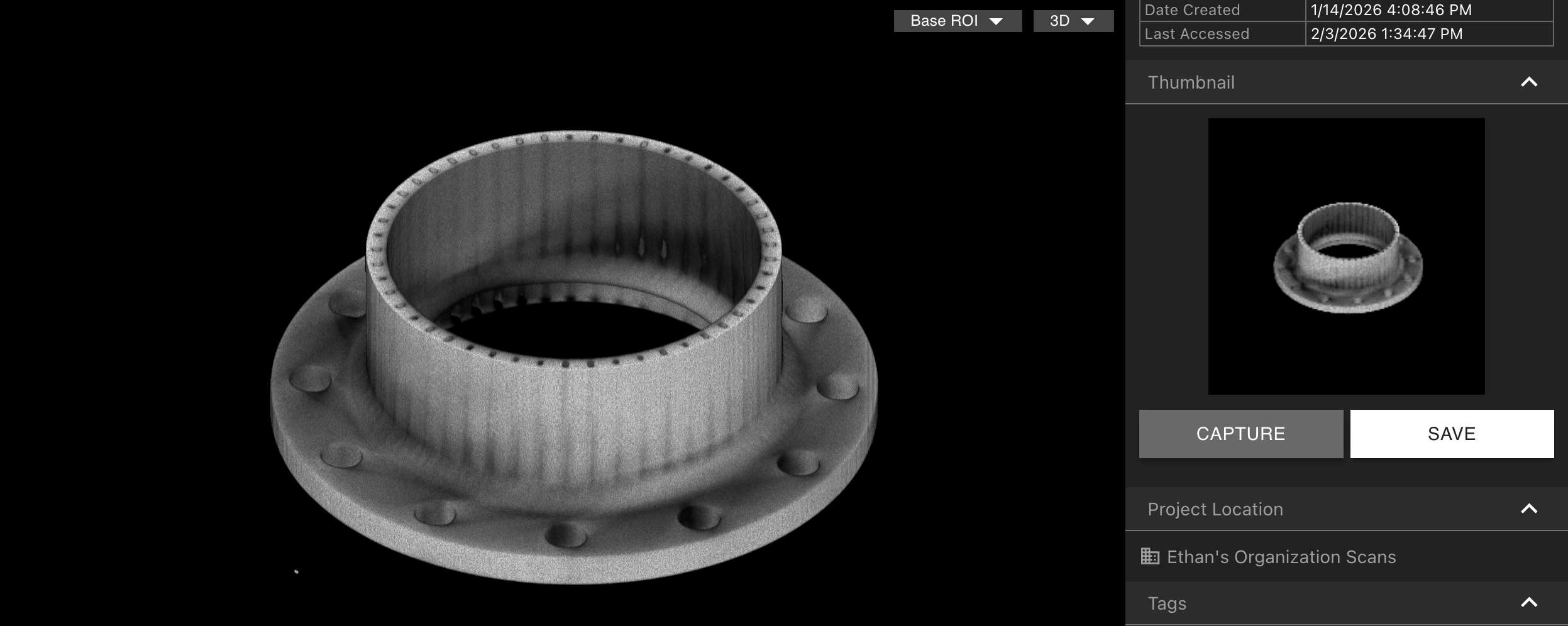
Thumbnails
Wenn das gewünschte Thumbnail im Viewport angezeigt wird, wählen Sie „Capture", um das Bild als Projekt-Thumbnail festzulegen. Wählen Sie „Save", um das Thumbnail-Bild herunterzuladen.
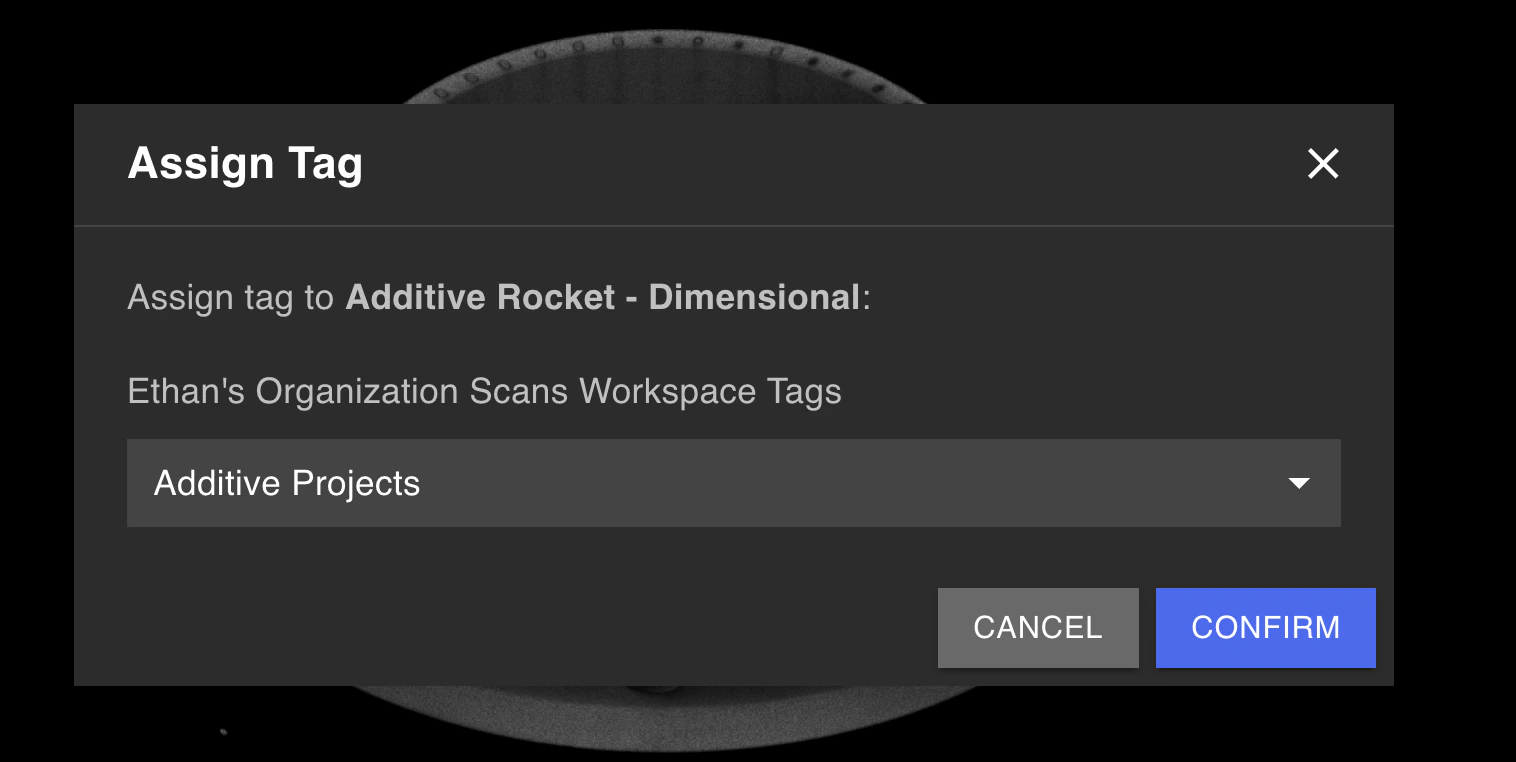
 Weisen Sie einem Projekt im Tags-Tab ein Tag zu, indem Sie „Assign Tag" auswählen. Dies kann auch über das [Project Dashboard](/de/voyager/voyager-dashboard) für mehrere Projekte gleichzeitig erfolgen.
Full-Resolution Exports
Wenn Ihre Organisation das Full-Resolution Exports [Analysis Module](/de/platform/analysis-modules) aktiviert hat, können Sie im Tab „Export Full Resolution Data" die Scandaten in voller Auflösung herunterladen.
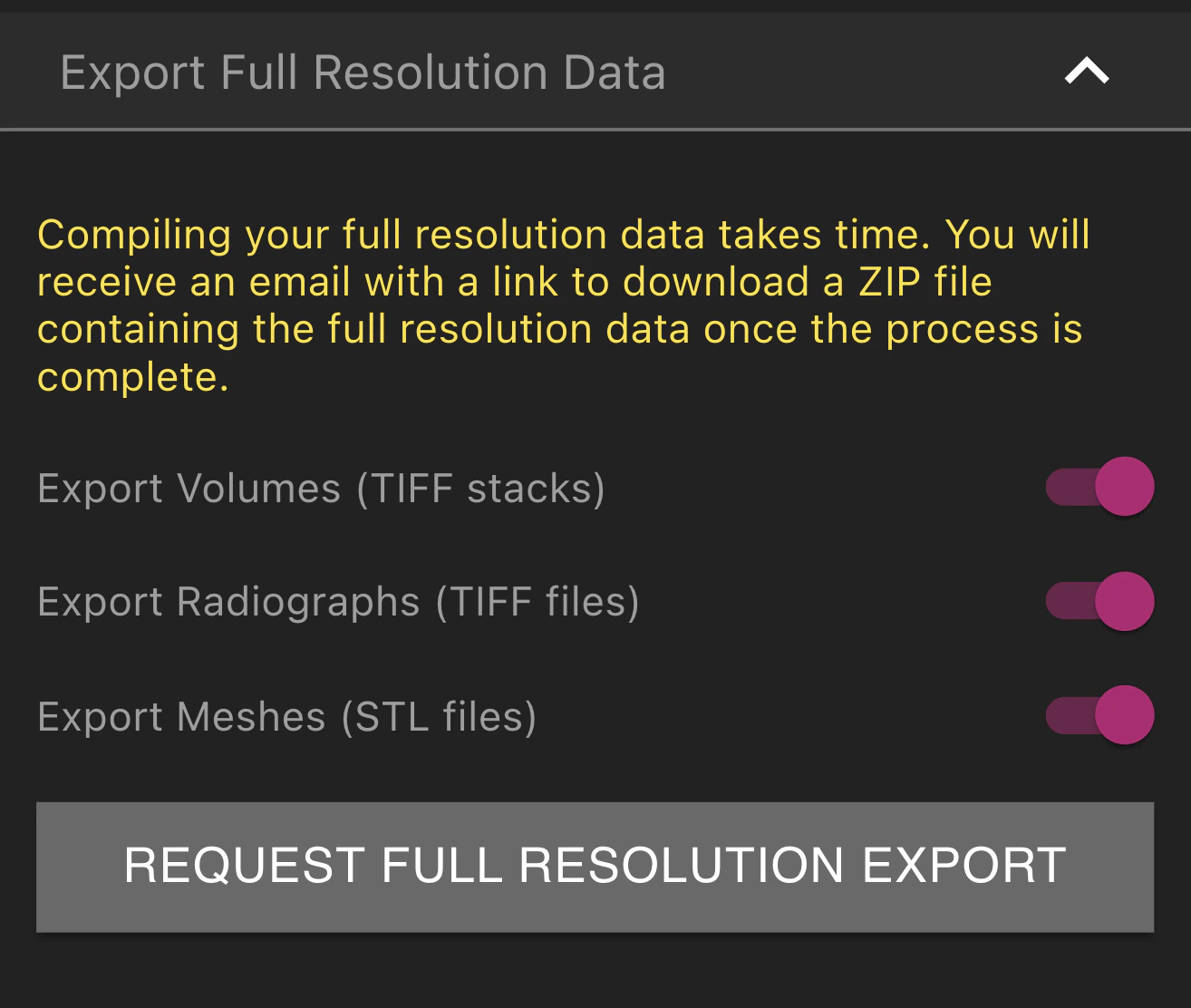 Wählen Sie aus, welche Volumes, Radiographs und Meshes im Export enthalten sein sollen. Nach dem Klick auf „Request Full Resolution Export" wird „Export Requested" angezeigt. Wenn der Export abgeschlossen ist, erhalten Sie eine E-Mail mit einem Download-Link für die Daten als ZIP-Datei.