> ## Documentation Index
> Fetch the complete documentation index at: https://support.lumafield.com/llms.txt
> Use this file to discover all available pages before exploring further.
# Projektfreigabe
> Projekt-Daten für Mitarbeitende verfügbar machen
Verwenden Sie das Share Tool im Project Editor, um Projektzugriff für die richtigen Nutzer bereitzustellen. Wählen Sie das Share Tool in der Toolbar, um zu beginnen.
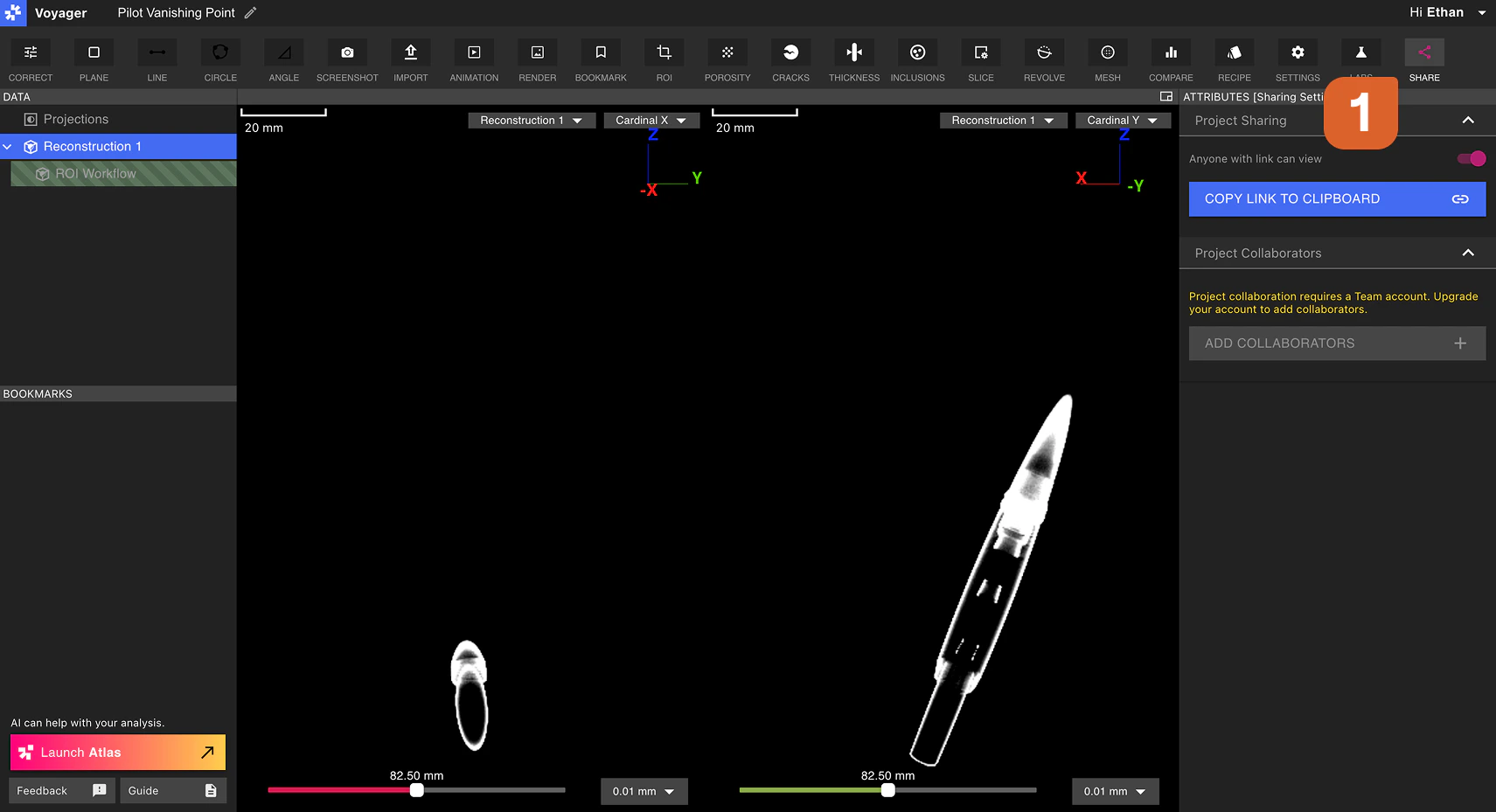
Projektfreigabe
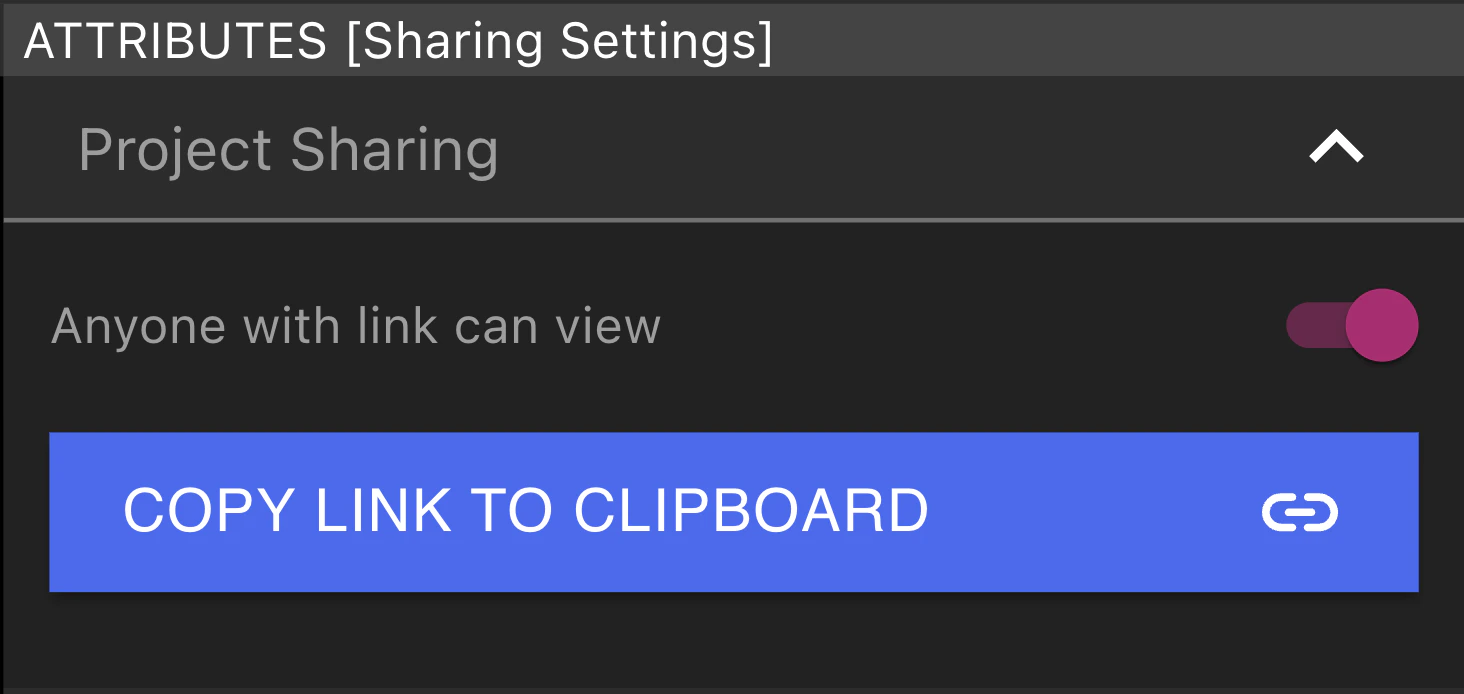
Jeder Nutzer mit Zugriff auf das Projekt kann Link Sharing für das Projekt umschalten. Wenn aktiviert, kann jeder Nutzer das Projekt ansehen. Wenn deaktiviert, können nur Nutzer, die Mitglieder des Projekt-Workspace sind, das Projekt ansehen.
Wählen Sie "Copy Link to Clipboard", um den Projektlink zu kopieren. Wenn Link Sharing für das Projekt aktiviert ist, kann jeder mit diesem Link das Projekt ansehen.
Projektmitarbeitende
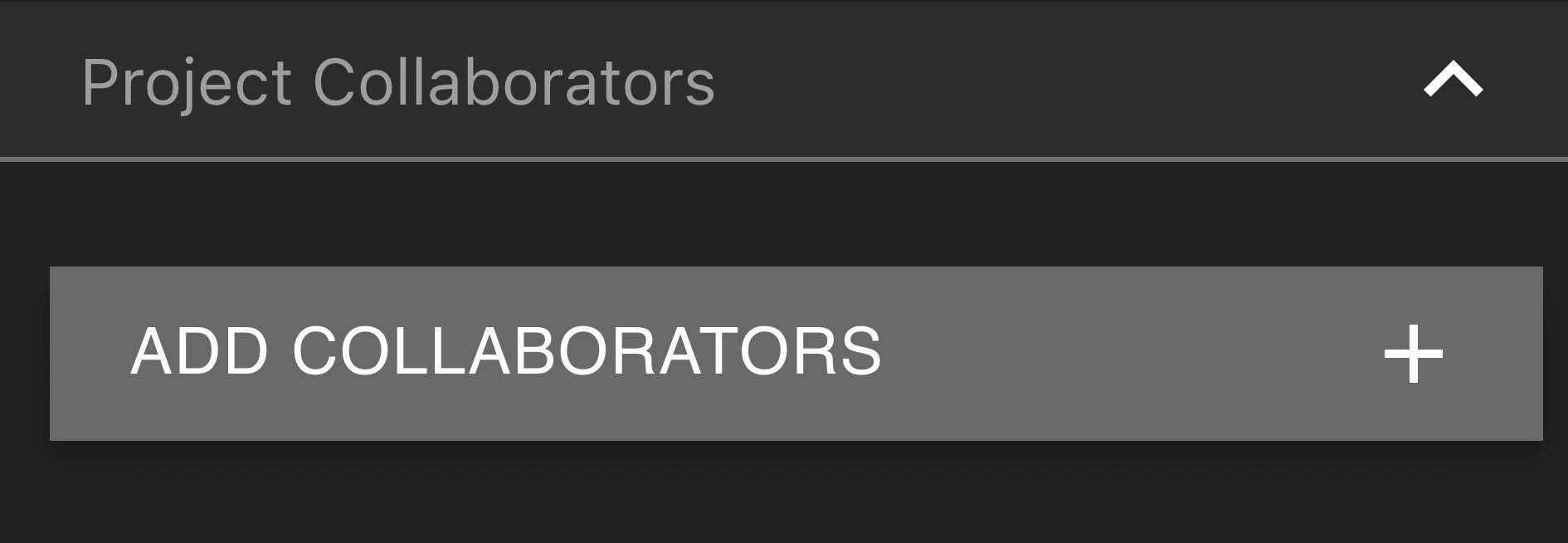
Wählen Sie Add Collaborators, um das [Manager Dashboard](/de/voyager/voyager-manager-dashboard) zu öffnen, wo Mitarbeitende auf Workspace-Ebene hinzugefügt werden können.
Projektzugriff anfordern
Wenn ein Nutzer einem Link zu einem Projekt folgt, auf das er keinen Zugriff hat, erscheint ein "Request Access"-Bildschirm. Das Auswählen von "Request Access" sendet eine E-Mail an den Organisationsmanager des Workspace, in dem sich das Projekt befindet. Diese E-Mail enthält die E-Mail-Adresse des Anfragenden, den Projektnamen und den Workspace-Namen.
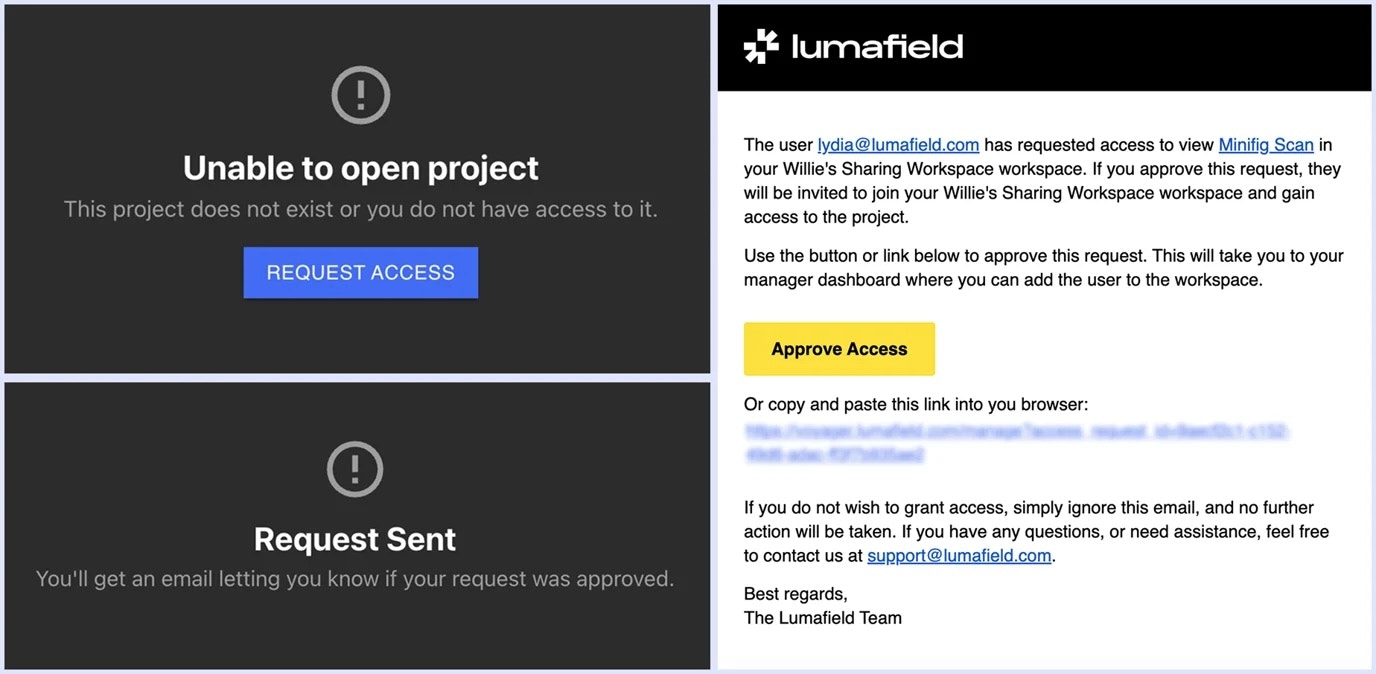 Wenn der Organisationsmanager "Approve Access" auswählt, öffnet sich das Manager Dashboard mit einem vorbefüllten Formular, das die E-Mail-Adresse des Anfragenden enthält. Der Organisationsmanager kann den Nutzer dann dem Projekt-Workspace hinzufügen.
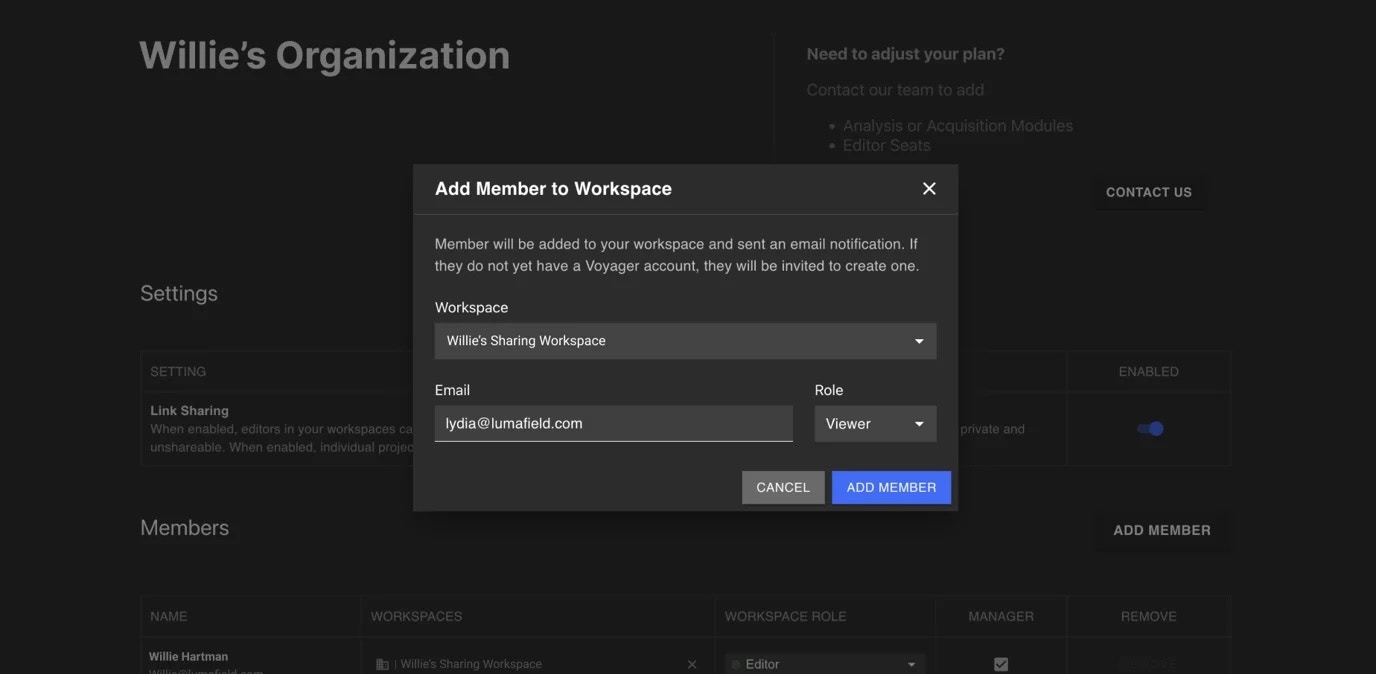 Das Hinzufügen des Nutzers zum Projekt-Workspace gewährt Zugriff auf alle Projekte in diesem Workspace.