> ## Documentation Index
> Fetch the complete documentation index at: https://support.lumafield.com/llms.txt
> Use this file to discover all available pages before exploring further.
# Wandstärkenanalyse
> Verwenden Sie die Wandstärkenanalyse, um die Wandkomponenten und strukturelle Integrität eines Teils zu messen und zu bewerten. Identifizieren Sie Defektbereiche, quantifizieren Sie die Dickenuniformität und optimieren Sie den Materialeinsatz.
Überblick & Setup
Um die Wandstärkenanalyse zu verwenden, stellen Sie sicher, dass das [Integrity-Analysis](https://support.lumafield.com/de/platform/analysis-modules#integrity-analysis-2)-Modul in Ihrer Organisation aktiviert ist.
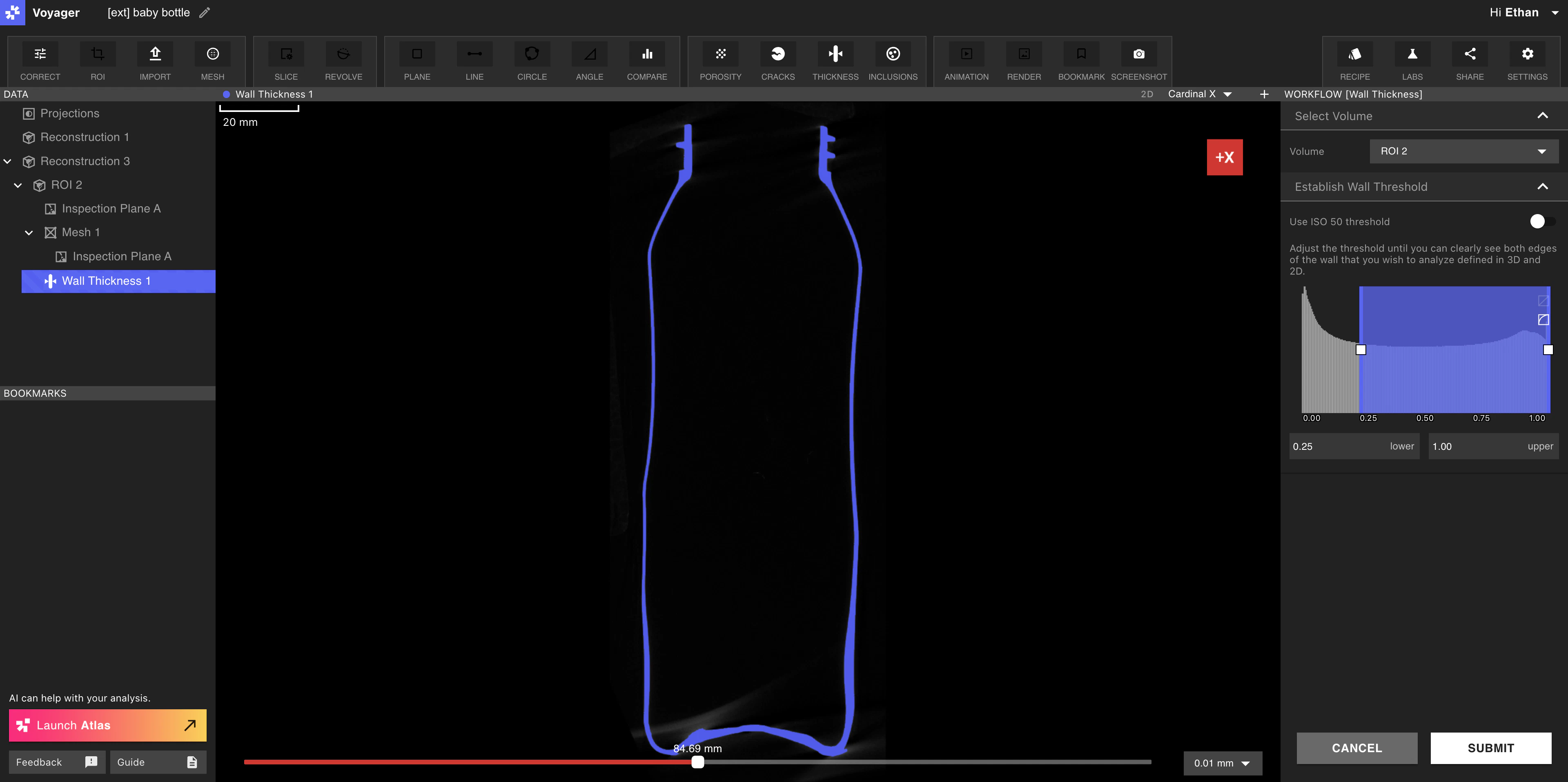 Bevor Sie den Workflow der Wandstärkenanalyse starten, empfehlen wir, das zu analysierende Volumen auf eine Graustufen-Visualisierung umzustellen. Das hilft dabei, den gesetzten Wand-Schwellenwert von der tatsächlichen Wandgrenze im Scan zu unterscheiden.
 1. **Klicken Sie auf die Schaltfläche "Wandstärkenanalyse"** in der Toolbar, um den Workflow zu starten.
2. **Wählen Sie das Volumen**, das Sie analysieren möchten. Hinweis: Sie können mehrere Wandstärkenanalysen parallel ausführen. Die Verarbeitungszeit einer Analyse hängt von der Anzahl der Voxel in Ihrem Vollauflösungsvolumen ab. Wir empfehlen, Ihren Interessensbereich (ROI) einzugrenzen, um die Anzahl der Voxel zu reduzieren. Eine Analyse auf dem gesamten Volumen kann deutlich über eine Stunde dauern, ähnlich wie andere Simulationen, z. B. FEA oder CFD.
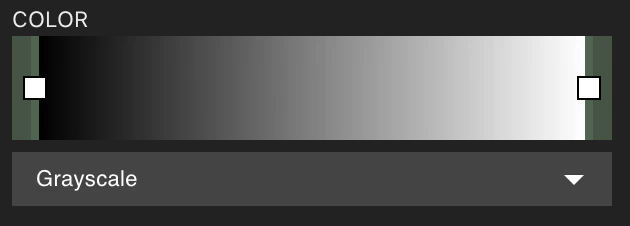
3. **Passen Sie den Schwellenwert an, bis Sie beide Kanten der zu analysierenden Wand in Blau klar erkennen können**. Wenn Sie die Volumenvisualisierung auf Graustufen gesetzt haben, ist der graue Anteil die Wandgrenze im Scan. Das Abgleichen der blauen Visualisierung mit dieser Grenze liefert das genaueste Ergebnis. Oft ist es am hilfreichsten, den Schwellenwert in einer der [2D-Ansichten](https://support.lumafield.com/de/voyager/voyager-getting-around#2d-and-3d-views) zu betrachten. Bei einem einmaterialigen Teil empfehlen wir in der Regel, nur den unteren Schwellenwert anzupassen. Das Erhöhen des unteren Schwellenwerts entfernt mehr Material aus der Analyse. Bei Mehrmaterialteilen kann das Anpassen des oberen Schwellenwerts helfen, höher dichte Materialien zu isolieren.
4. Sobald Sie den Schwellenwert gesetzt haben, **klicken Sie auf "Submit", um die Analyse in der Cloud zu verarbeiten**.
*Im obigen Beispiel ist der Schwellenwert so gesetzt, dass er die graue Wandgrenze des Scans gerade noch bedeckt.*
1. **Klicken Sie auf die Schaltfläche "Wandstärkenanalyse"** in der Toolbar, um den Workflow zu starten.
2. **Wählen Sie das Volumen**, das Sie analysieren möchten. Hinweis: Sie können mehrere Wandstärkenanalysen parallel ausführen. Die Verarbeitungszeit einer Analyse hängt von der Anzahl der Voxel in Ihrem Vollauflösungsvolumen ab. Wir empfehlen, Ihren Interessensbereich (ROI) einzugrenzen, um die Anzahl der Voxel zu reduzieren. Eine Analyse auf dem gesamten Volumen kann deutlich über eine Stunde dauern, ähnlich wie andere Simulationen, z. B. FEA oder CFD.
3. **Passen Sie den Schwellenwert an, bis Sie beide Kanten der zu analysierenden Wand in Blau klar erkennen können**. Wenn Sie die Volumenvisualisierung auf Graustufen gesetzt haben, ist der graue Anteil die Wandgrenze im Scan. Das Abgleichen der blauen Visualisierung mit dieser Grenze liefert das genaueste Ergebnis. Oft ist es am hilfreichsten, den Schwellenwert in einer der [2D-Ansichten](https://support.lumafield.com/de/voyager/voyager-getting-around#2d-and-3d-views) zu betrachten. Bei einem einmaterialigen Teil empfehlen wir in der Regel, nur den unteren Schwellenwert anzupassen. Das Erhöhen des unteren Schwellenwerts entfernt mehr Material aus der Analyse. Bei Mehrmaterialteilen kann das Anpassen des oberen Schwellenwerts helfen, höher dichte Materialien zu isolieren.
4. Sobald Sie den Schwellenwert gesetzt haben, **klicken Sie auf "Submit", um die Analyse in der Cloud zu verarbeiten**.
*Im obigen Beispiel ist der Schwellenwert so gesetzt, dass er die graue Wandgrenze des Scans gerade noch bedeckt.*
Ergebnisse anzeigen und analysieren
Sobald die Analyse abgeschlossen ist, klicken Sie zur Anzeige der Ergebnisse auf das Wandstärkenanalyse-Objekt im "Data Panel" auf der linken Seite. Es erscheint unter dem Parent-Volumen verschachtelt.
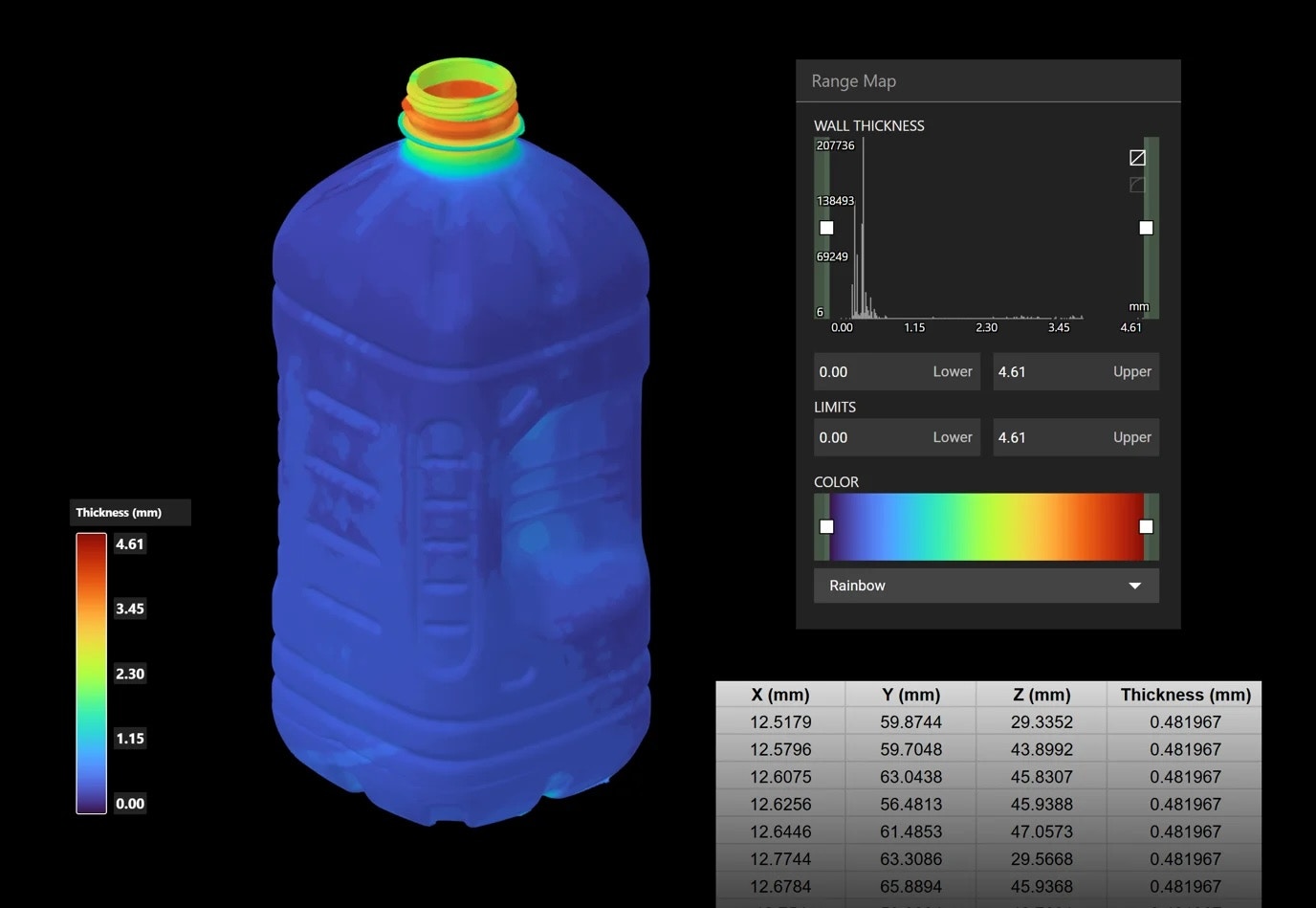
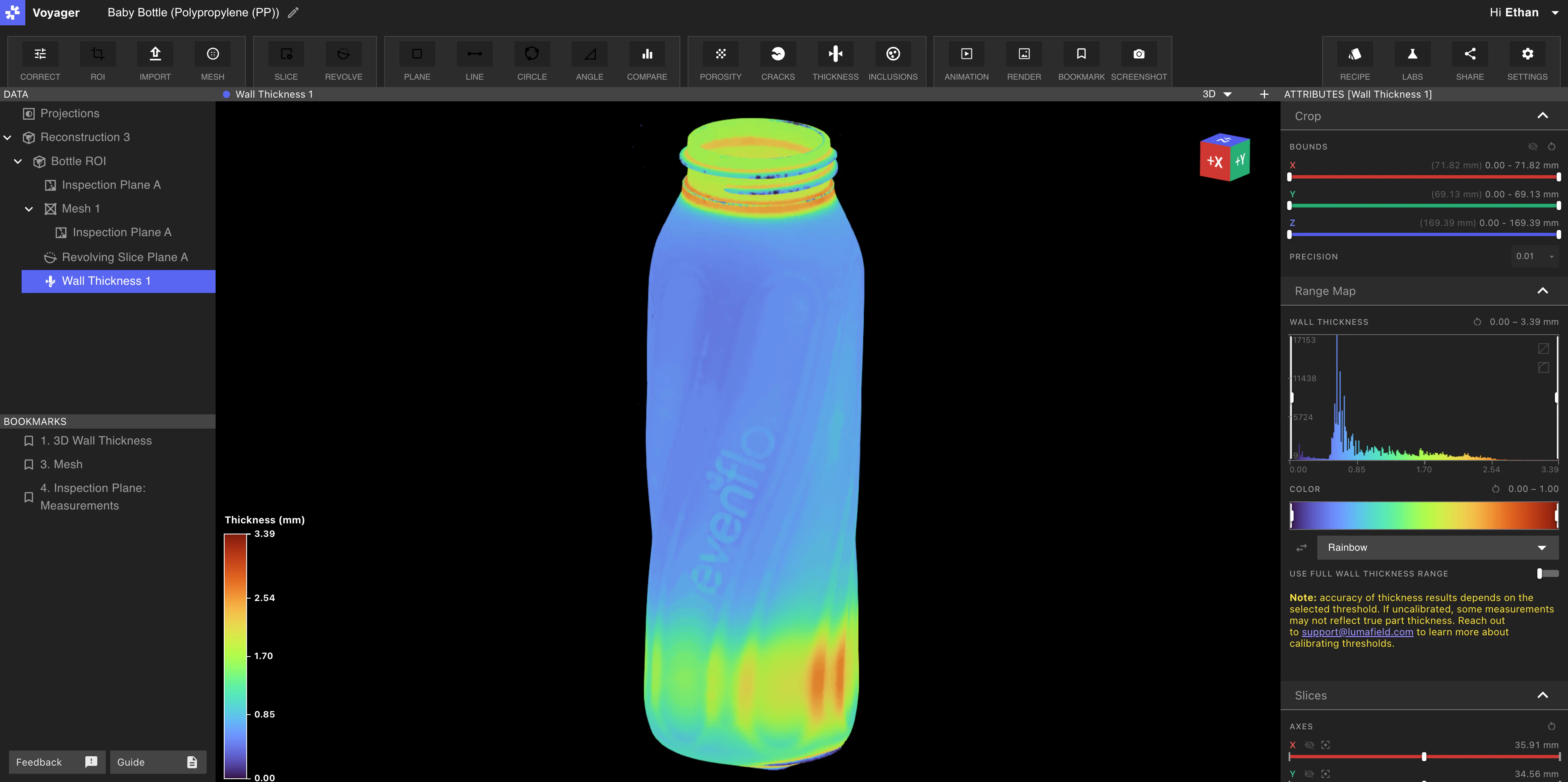 Die auf Ihrem Scan gezeigten Farben repräsentieren den Bereich der Wandstärkenmessungen. Sie können die Visualisierung über die Range Map im "Attributes Panel" rechts anpassen. Verwenden Sie die Barn Doors, um Toleranzbereiche durchzusetzen, oder passen Sie die Bereichsgrenzen unterhalb der Map an.
Das Ergänzen visueller Wandstärkenkarten mit punktuellen Messungen kann hilfreich sein, wenn Sie Analyseergebnisse vergleichen, kalibrieren und teilen.
Die auf Ihrem Scan gezeigten Farben repräsentieren den Bereich der Wandstärkenmessungen. Sie können die Visualisierung über die Range Map im "Attributes Panel" rechts anpassen. Verwenden Sie die Barn Doors, um Toleranzbereiche durchzusetzen, oder passen Sie die Bereichsgrenzen unterhalb der Map an.
Das Ergänzen visueller Wandstärkenkarten mit punktuellen Messungen kann hilfreich sein, wenn Sie Analyseergebnisse vergleichen, kalibrieren und teilen.
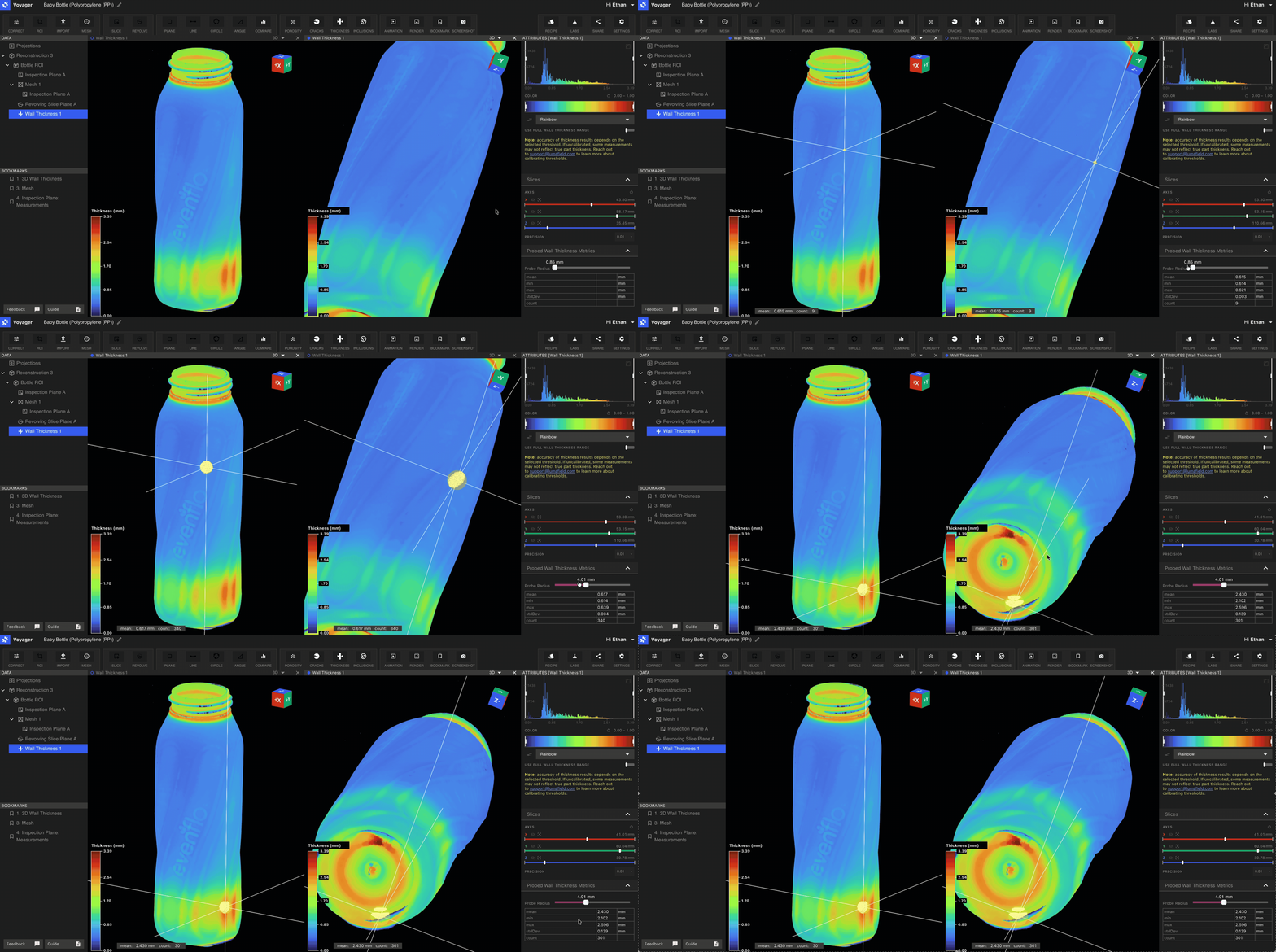 So verwenden Sie Voyagers integriertes Probe-Tool:
1. **Klicken Sie auf die 3D-Ansicht** der Wandstärkenanalyse, die Sie sondieren möchten.
2. **Klicken Sie mit der linken Maustaste auf den interessierenden Punkt**, um den Bereich zu sondieren. Das Probe-Tool erfasst Punkte in einer Kugel. Sie können den Probe-Radius anpassen, indem Sie im Attributes-Panel rechts zum Schieberegler "Probe Radius" scrollen. Hinweis: 3D-Probe-Regionen synchronisieren sich mit dem entsprechenden 2D-Slice in einer Split-Screen-Ansicht.
3. **Sehen Sie die Messungen** im Attributes-Panel. Das Tool liefert:
* Anzahl der sondierten Flächen
* Minimal-, Maximal-, Mittel- und Standardabweichungswerte für Wandstärken
* Der Viewport zeigt Mittelwerte und Oberflächenanzahlen
So verwenden Sie Voyagers integriertes Probe-Tool:
1. **Klicken Sie auf die 3D-Ansicht** der Wandstärkenanalyse, die Sie sondieren möchten.
2. **Klicken Sie mit der linken Maustaste auf den interessierenden Punkt**, um den Bereich zu sondieren. Das Probe-Tool erfasst Punkte in einer Kugel. Sie können den Probe-Radius anpassen, indem Sie im Attributes-Panel rechts zum Schieberegler "Probe Radius" scrollen. Hinweis: 3D-Probe-Regionen synchronisieren sich mit dem entsprechenden 2D-Slice in einer Split-Screen-Ansicht.
3. **Sehen Sie die Messungen** im Attributes-Panel. Das Tool liefert:
* Anzahl der sondierten Flächen
* Minimal-, Maximal-, Mittel- und Standardabweichungswerte für Wandstärken
* Der Viewport zeigt Mittelwerte und Oberflächenanzahlen
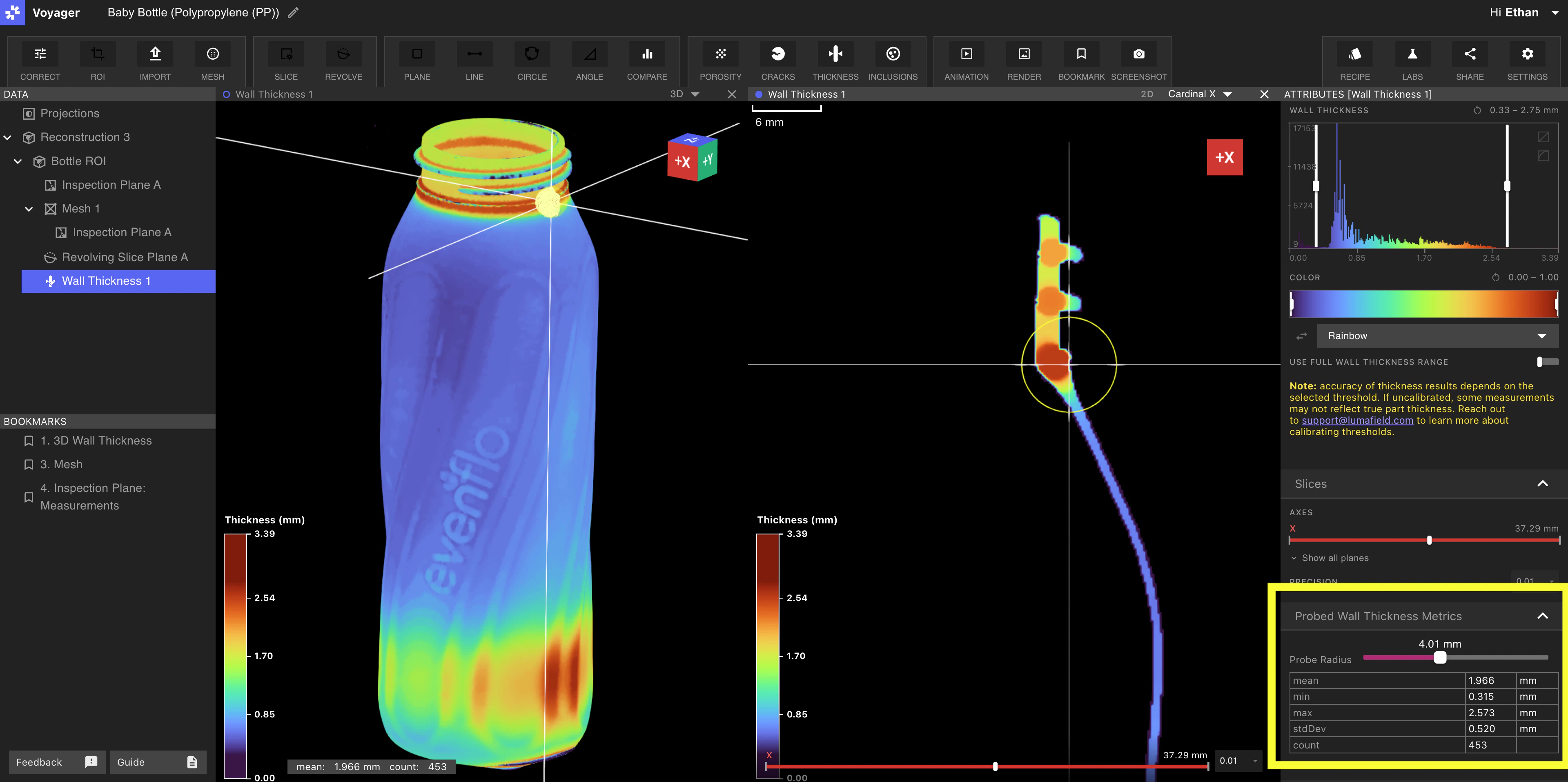 4. **Zum Deaktivieren des Probe-Tools** klicken Sie in einen Bereich außerhalb des Scans. Klicken Sie einfach erneut auf eine Oberfläche, um es zu reaktivieren.
Ergebnisse herunterladen
Um das resultierende Mesh und die Wandstärken-Ergebnisse herunterzuladen, scrollen Sie im "Attributes Panel" nach unten und klicken Sie auf "download". Die Mesh-Datei (.PLY) und die heruntergerechnete CSV der Mesh-Vertices (x-, y-, z-Koordinaten) sowie die entsprechenden Dickenwerte werden heruntergeladen.