> ## Documentation Index
> Fetch the complete documentation index at: https://support.lumafield.com/llms.txt
> Use this file to discover all available pages before exploring further.
# Analizar su primer escaneo
> Use Voyager para entender sus piezas
Analizar datos de escaneo
El software Voyager de Lumafield proporciona un conjunto en constante expansión de herramientas para inspeccionar y analizar sus piezas escaneadas. Ya sea que use un escáner Lumafield o que sus datos provengan de otro sistema, Voyager le brinda fácil acceso a la información que necesita.
A continuación se describe el flujo de trabajo principal para el análisis de escaneos. Consulte la sección de [Voyager](/es/voyager/voyager-intro) para obtener más información sobre cómo lograr excelentes resultados con cada herramienta.
Consulte esta página sobre [Unirse a una Organización](/es/platform/joining-an-organization) y crear una cuenta. Inicie sesión para ver su Panel de Voyager en [voyager.lumafield.com](http://voyager.lumafield.com).
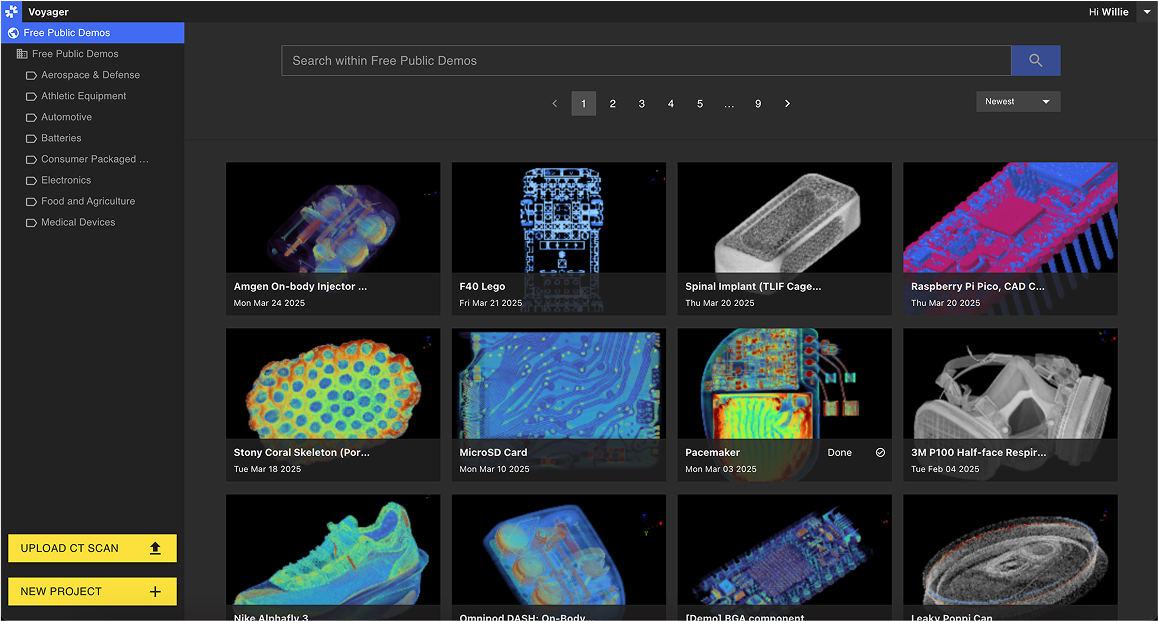 Una vez que vea su escaneo, ábralo en la vista de Proyecto. Esta es la interfaz principal para revisar y analizar sus datos de escaneo.
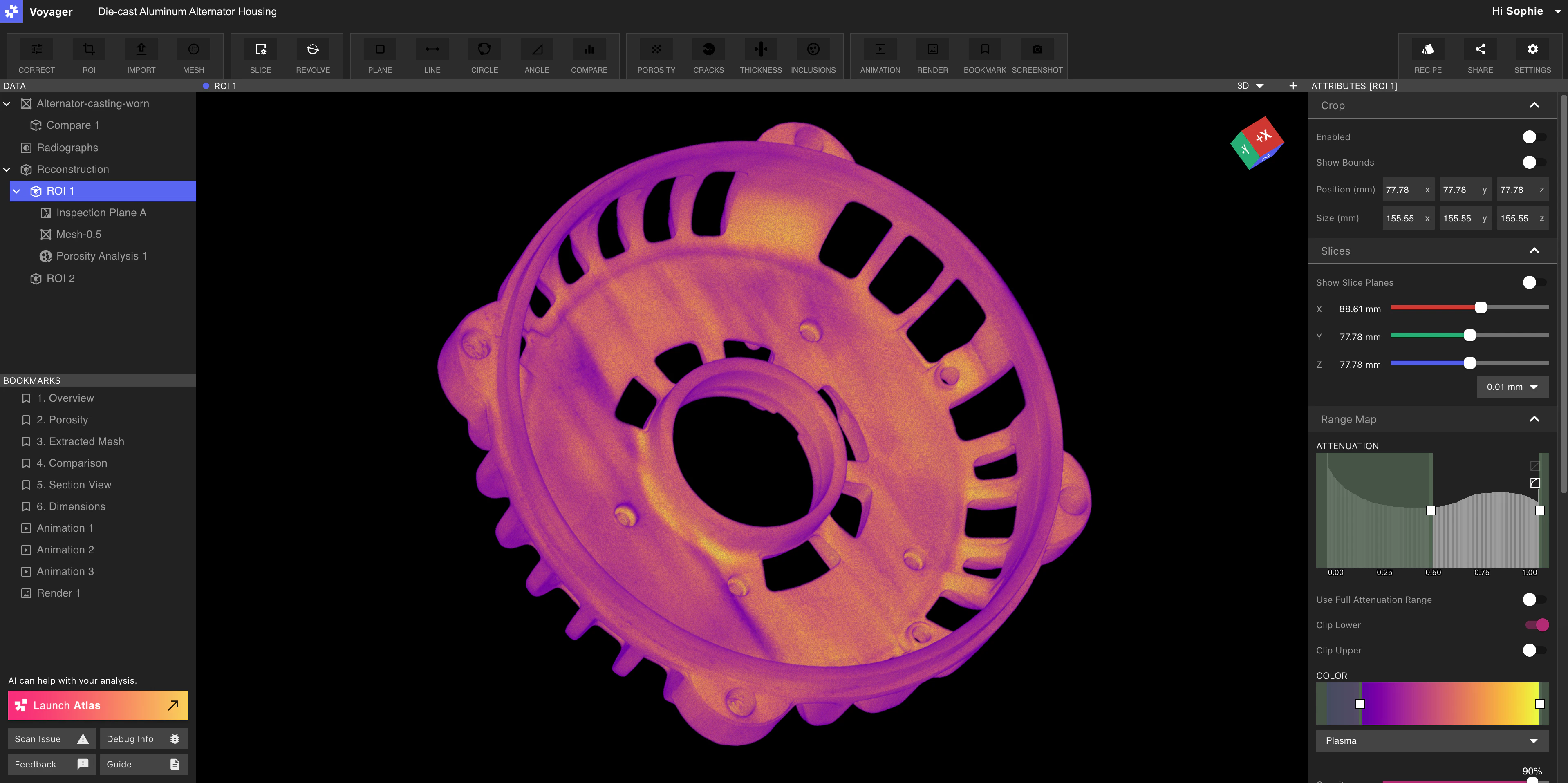 Utilice la herramienta ROI para reorientar su pieza, o para ampliar y mejorar una región específica de una pieza más grande.
Después de crear un ROI, puede usar herramientas adicionales para cortar su pieza:
Voyager ofrece un conjunto de herramientas de análisis para ayudarle a comprender mejor su pieza. Use Integrity Analysis para evaluar la composición de piezas sólidas, mida características con herramientas como Comparación CAD y Espesor de Pared, o realice análisis dimensional 2D manual usando planos de inspección.
Comparte información con tu equipo creando marcadores, animaciones y renders de las vistas de análisis clave. Puedes hacer clic derecho en cualquier marcador para copiar un enlace a esa vista específica y compartirlo con otros miembros del espacio de trabajo.
Por defecto, todos los escaneos son completamente privados y solo visibles para los usuarios que tienen acceso al espacio de trabajo donde se encuentra el escaneo.
**Nota:** Por defecto, los escaneos solo son visibles para los usuarios que tienen acceso al espacio de trabajo donde se almacena el escaneo. Los administradores de la organización pueden cambiar los permisos de uso compartido de enlaces desde el [Panel de administración](/es/voyager/voyager-manager-dashboard).
Utilice la herramienta ROI para reorientar su pieza, o para ampliar y mejorar una región específica de una pieza más grande.
Después de crear un ROI, puede usar herramientas adicionales para cortar su pieza:
Voyager ofrece un conjunto de herramientas de análisis para ayudarle a comprender mejor su pieza. Use Integrity Analysis para evaluar la composición de piezas sólidas, mida características con herramientas como Comparación CAD y Espesor de Pared, o realice análisis dimensional 2D manual usando planos de inspección.
Comparte información con tu equipo creando marcadores, animaciones y renders de las vistas de análisis clave. Puedes hacer clic derecho en cualquier marcador para copiar un enlace a esa vista específica y compartirlo con otros miembros del espacio de trabajo.
Por defecto, todos los escaneos son completamente privados y solo visibles para los usuarios que tienen acceso al espacio de trabajo donde se encuentra el escaneo.
**Nota:** Por defecto, los escaneos solo son visibles para los usuarios que tienen acceso al espacio de trabajo donde se almacena el escaneo. Los administradores de la organización pueden cambiar los permisos de uso compartido de enlaces desde el [Panel de administración](/es/voyager/voyager-manager-dashboard).