> ## Documentation Index
> Fetch the complete documentation index at: https://support.lumafield.com/llms.txt
> Use this file to discover all available pages before exploring further.
# Ejecutar su primer escaneo
> Configure escaneos en su Neptune
Introducción
Los escáneres Neptune de Lumafield ofrecen un flujo de trabajo accesible para entornos de oficina, fábrica o laboratorio. Mediante la interfaz de pantalla táctil y el kit de fijación incluido, cualquier persona puede preparar y configurar piezas rápidamente para su inspección. Siga los pasos a continuación para ejecutar un escaneo en su Neptune.
Inicio del escáner
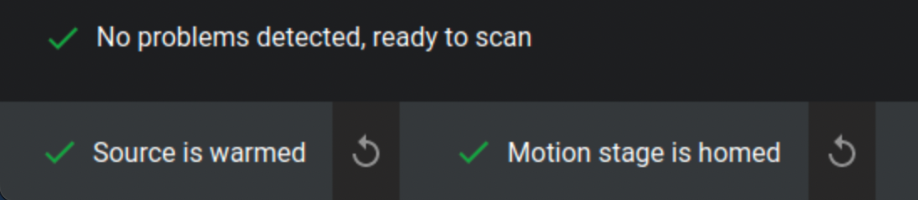
Antes de comenzar, asegúrese de que el escáner esté correctamente posicionado y calentado. Si estos pasos no se han completado, consulte la guía de [Inicialización de la máquina Neptune](/es/neptune/neptune-initialization). Confirme que las marcas de verificación verdes son visibles en la esquina inferior izquierda de la interfaz, indicando que el sistema está listo para operar.
Cuatro pasos para ejecutar un escaneo
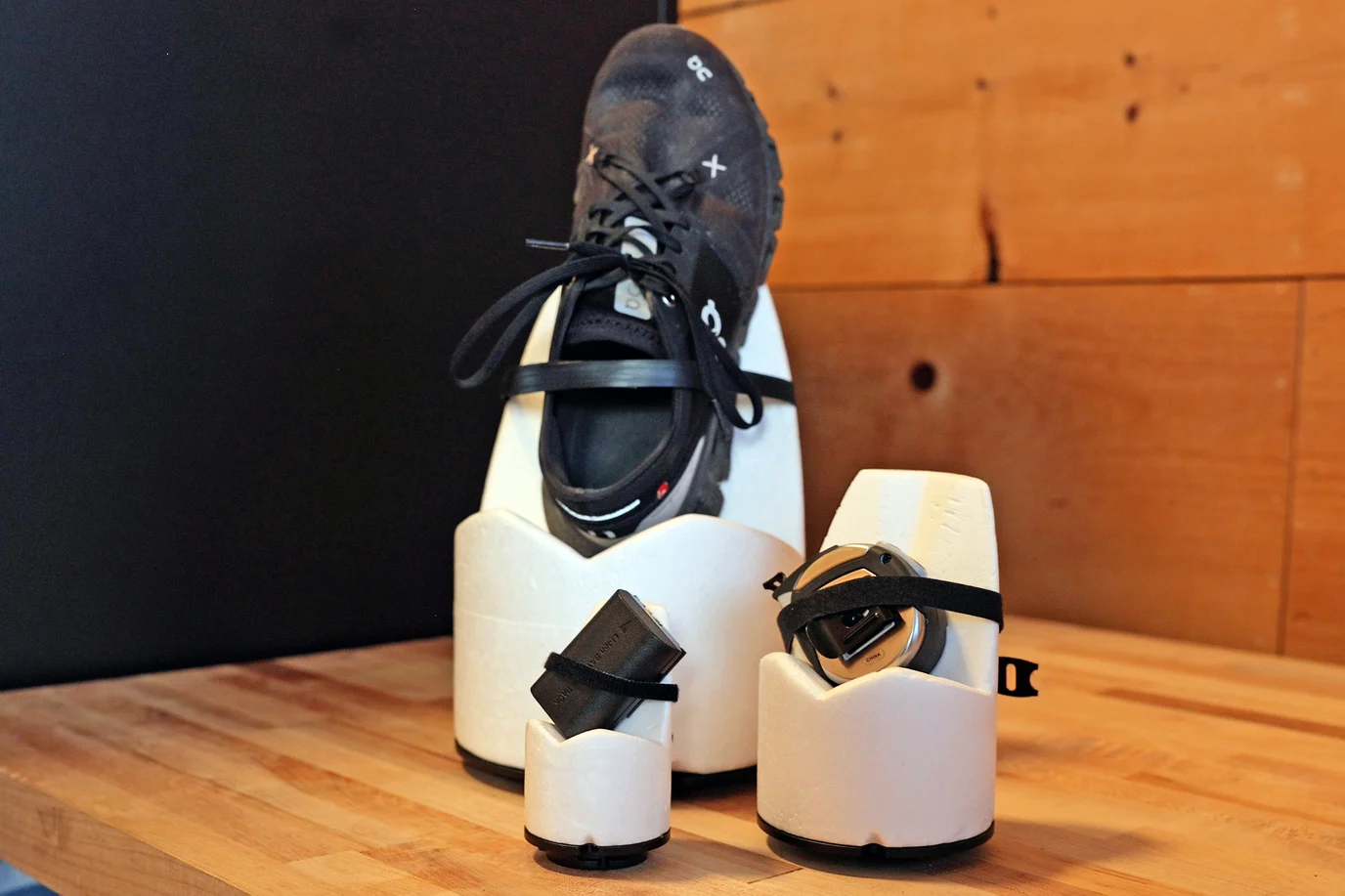 Cada escáner Lumafield incluye un kit de fijación dedicado. Use estos componentes para elevar su pieza por encima de la plataforma giratoria y asegurarla firmemente en su lugar. Asegúrese de que la plataforma giratoria esté fuera del campo de visión (FOV) durante el escaneo.
**Mejores prácticas de fijación:**
* **Límite de peso:** La plataforma giratoria soporta un peso máximo de muestra de 5 kg (11 lbs).
* **Densidad:** Use materiales de fijación de baja densidad (como espuma) para facilitar el aislamiento de su pieza durante el análisis.
* **Orientación:** Incline las superficies planas para reducir los artefactos de escaneo y mejorar la calidad de imagen.
* **Estabilidad:** Asegúrese de que la pieza esté completamente estacionaria para evitar errores relacionados con el movimiento.
* **Personalización:** Use las placas base roscadas ¼-20 para diseñar placas de construcción personalizadas adaptadas a la geometría de su pieza.
Consulte la [Guía de fijación Neptune](/es/neptune/neptune-fixturing-guide) para más detalles.
Cada escáner Lumafield incluye un kit de fijación dedicado. Use estos componentes para elevar su pieza por encima de la plataforma giratoria y asegurarla firmemente en su lugar. Asegúrese de que la plataforma giratoria esté fuera del campo de visión (FOV) durante el escaneo.
**Mejores prácticas de fijación:**
* **Límite de peso:** La plataforma giratoria soporta un peso máximo de muestra de 5 kg (11 lbs).
* **Densidad:** Use materiales de fijación de baja densidad (como espuma) para facilitar el aislamiento de su pieza durante el análisis.
* **Orientación:** Incline las superficies planas para reducir los artefactos de escaneo y mejorar la calidad de imagen.
* **Estabilidad:** Asegúrese de que la pieza esté completamente estacionaria para evitar errores relacionados con el movimiento.
* **Personalización:** Use las placas base roscadas ¼-20 para diseñar placas de construcción personalizadas adaptadas a la geometría de su pieza.
Consulte la [Guía de fijación Neptune](/es/neptune/neptune-fixturing-guide) para más detalles.
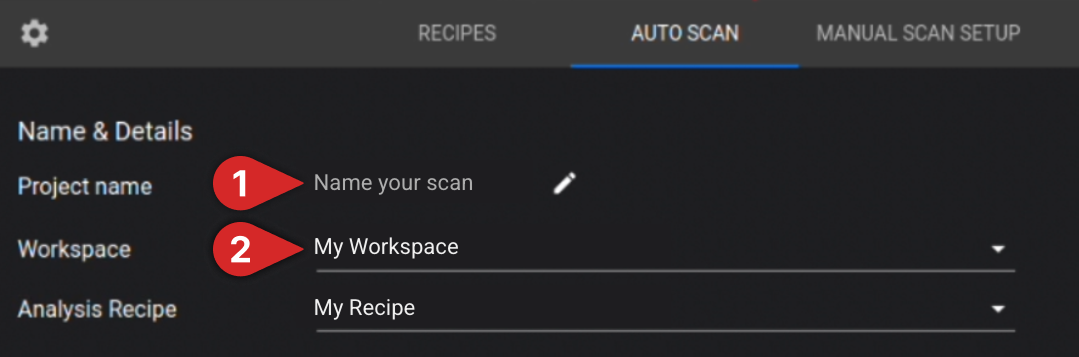 **Opcional:** Establezca una receta de análisis para ejecutar en el escaneo cuando se complete.
**Importante:** Realice este paso con la puerta abierta. No hacerlo aumenta significativamente el riesgo de una colisión mecánica, que puede causar daños graves a la fuente de rayos X o al detector.
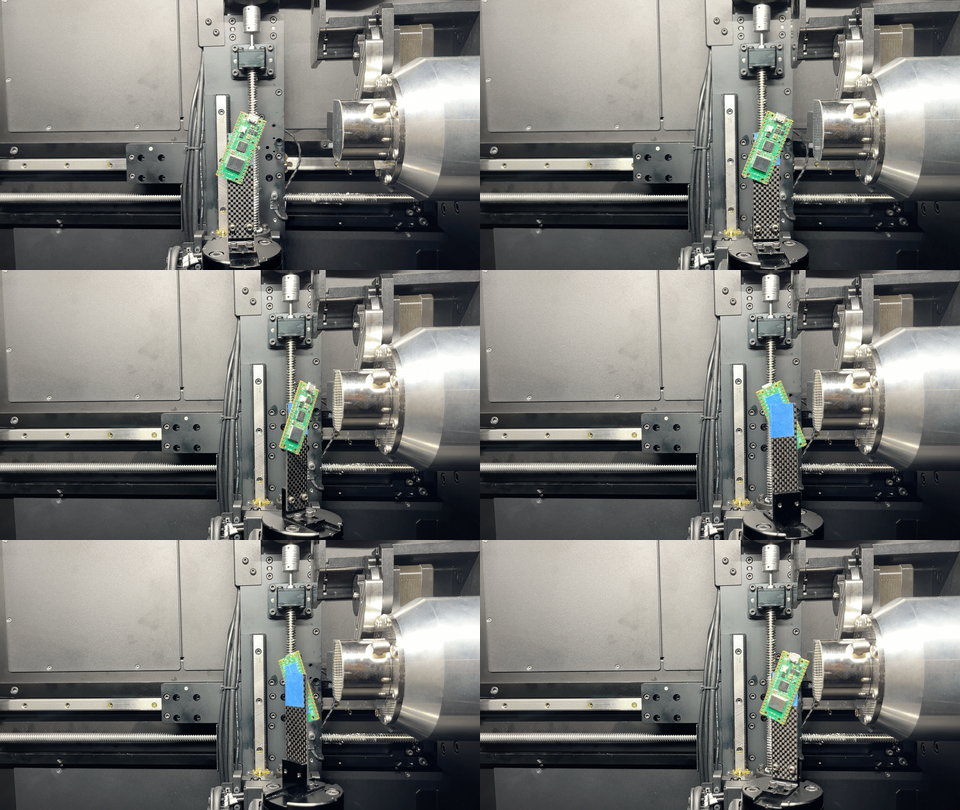
Con la puerta del escáner abierta, asegure su fijación a la plataforma giratoria y aumente gradualmente la magnificación. Realice periódicamente una rotación completa de 360° para verificar que la pieza y la fijación mantengan un espacio adecuado con la fuente de rayos X, la rueda de filtros y el detector.
**Demostración de Neptune Microfocus**
**Opcional:** Establezca una receta de análisis para ejecutar en el escaneo cuando se complete.
**Importante:** Realice este paso con la puerta abierta. No hacerlo aumenta significativamente el riesgo de una colisión mecánica, que puede causar daños graves a la fuente de rayos X o al detector.
Con la puerta del escáner abierta, asegure su fijación a la plataforma giratoria y aumente gradualmente la magnificación. Realice periódicamente una rotación completa de 360° para verificar que la pieza y la fijación mantengan un espacio adecuado con la fuente de rayos X, la rueda de filtros y el detector.
**Demostración de Neptune Microfocus**
 **Demostración de Neptune Standard & High Power**
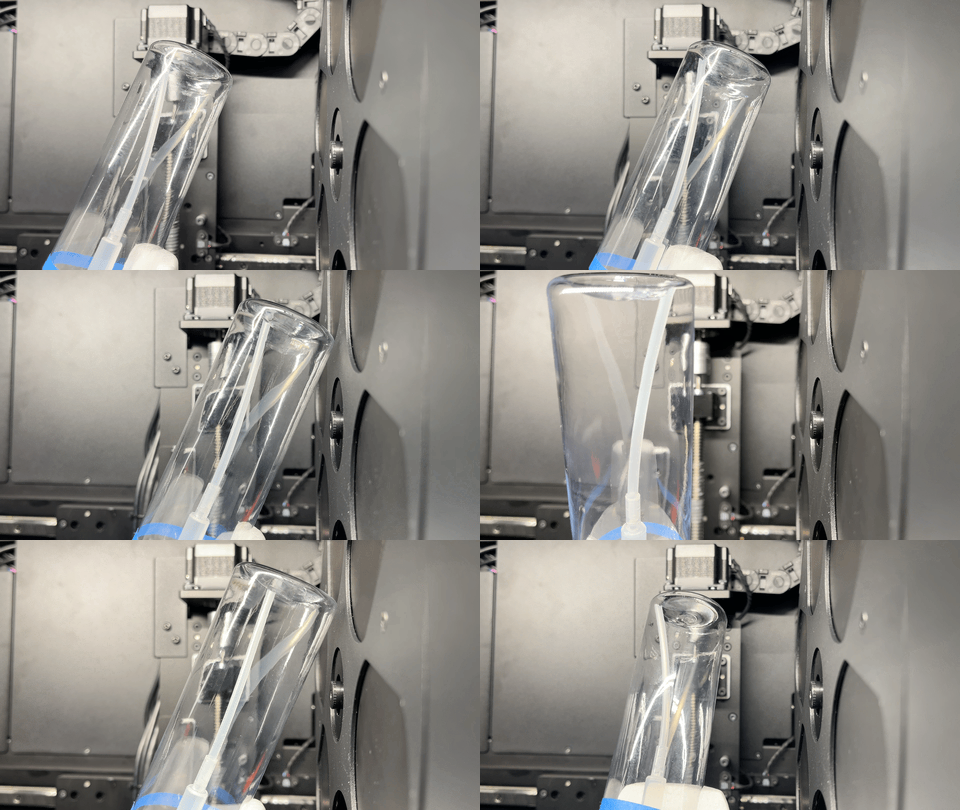 Después de configurar la magnificación, cierre la puerta del escáner y active los rayos X. Seleccione "VERIFY BOUNDS" para asegurarse de que la pieza permanezca dentro del FOV. Si alguna parte de la pieza sale del marco, no aparecerá en el escaneo. Para evitar esto, disminuya la magnificación y repita el proceso de verificación hasta que la pieza completa esté contenida exitosamente dentro del FOV.
 **Opcional:** Los usuarios con el [Expanded Volume Module](/es/neptune/neptune-expanded-volume) pueden usar el control deslizante de desplazamiento para permitir que partes del objeto salgan del marco mientras se asegura una reconstrucción completa. Consulte la [Guía de posicionamiento Neptune](/es/neptune/neptune-positioning-guide) para más información.
Los siguientes ajustes de Escaneo automático deben seleccionarse para iniciar un escaneo:
* **Seleccionar tipo de material:** Especifique si su pieza es "Mono-material" o "Multi-material"
* **Establecer tiempo de escaneo:** Ajuste la duración del escaneo usando el control deslizante o ingresando manualmente el tiempo deseado
**Opcional:** Los usuarios con el [Expanded Volume Module](/es/neptune/neptune-expanded-volume) pueden usar el control deslizante de desplazamiento para permitir que partes del objeto salgan del marco mientras se asegura una reconstrucción completa. Consulte la [Guía de posicionamiento Neptune](/es/neptune/neptune-positioning-guide) para más información.
Los siguientes ajustes de Escaneo automático deben seleccionarse para iniciar un escaneo:
* **Seleccionar tipo de material:** Especifique si su pieza es "Mono-material" o "Multi-material"
* **Establecer tiempo de escaneo:** Ajuste la duración del escaneo usando el control deslizante o ingresando manualmente el tiempo deseado
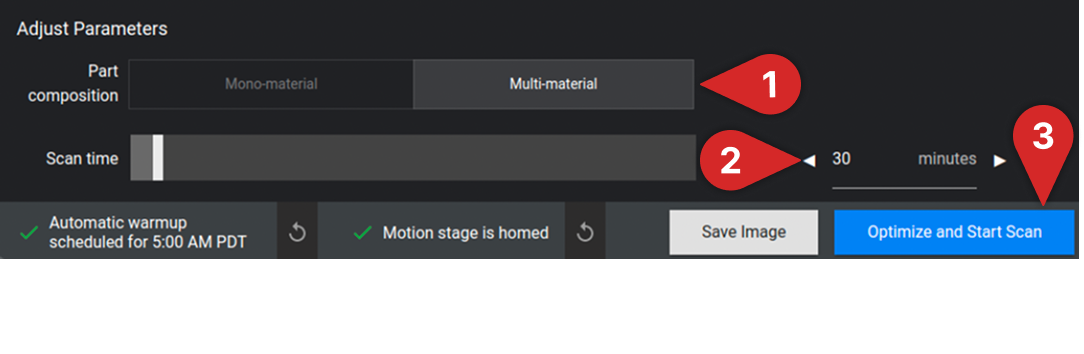 **Nota:** Aumentar el tiempo de escaneo generalmente mejora la calidad del escaneo.
¡Seleccione "Optimize and Start Scan" para comenzar a escanear!
Para más información sobre cómo configurar los ajustes de escaneo, lea la [Guía de Configuración del Escaneo Automático Neptune](/es/neptune/neptune-auto-scan-settings-guide).
**Nota:** Aumentar el tiempo de escaneo generalmente mejora la calidad del escaneo.
¡Seleccione "Optimize and Start Scan" para comenzar a escanear!
Para más información sobre cómo configurar los ajustes de escaneo, lea la [Guía de Configuración del Escaneo Automático Neptune](/es/neptune/neptune-auto-scan-settings-guide).