> ## Documentation Index
> Fetch the complete documentation index at: https://support.lumafield.com/llms.txt
> Use this file to discover all available pages before exploring further.
# Plataforma Voyager
> Inicio, Proyectos, Estado de los escáneres y configuración de la organización en Voyager
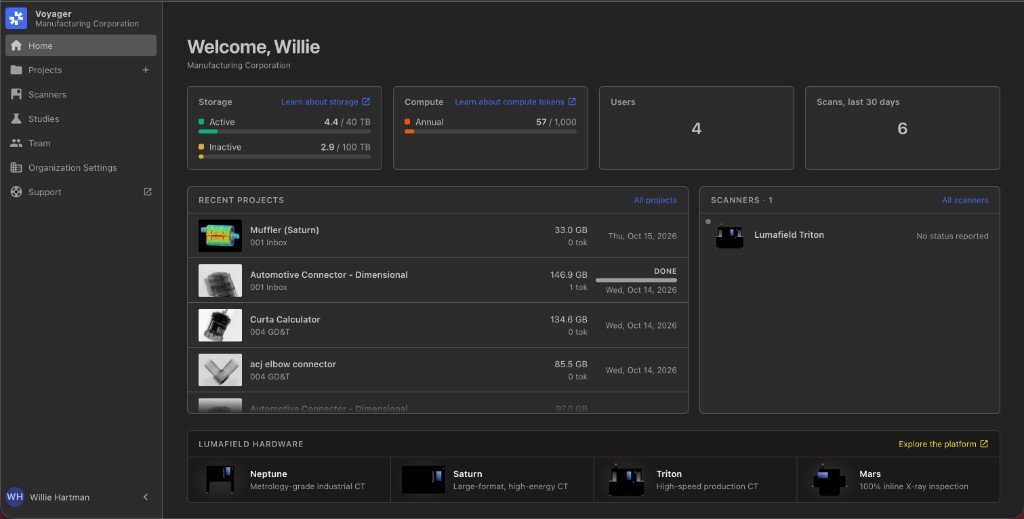
Voyager se abre en **Inicio**. Inicio es la puerta de entrada a sus Proyectos, sus escáneres y la configuración de su organización. Los controles son los mismos que los equipos ya usan. Ahora están en un solo lugar.
Inicio
Después de iniciar sesión, llega a Inicio. Desde Inicio abre Proyectos, Estado de los escáneres, Escáneres, Equipo, Configuración de la Organización y Estudios.
El inicio de sesión es el inicio de sesión de Voyager. Si su Organización usa Enterprise SSO, ese botón sigue en la página de inicio de sesión. Consulte [Unirse a una organización](/es/platform/joining-an-organization).
Proyectos
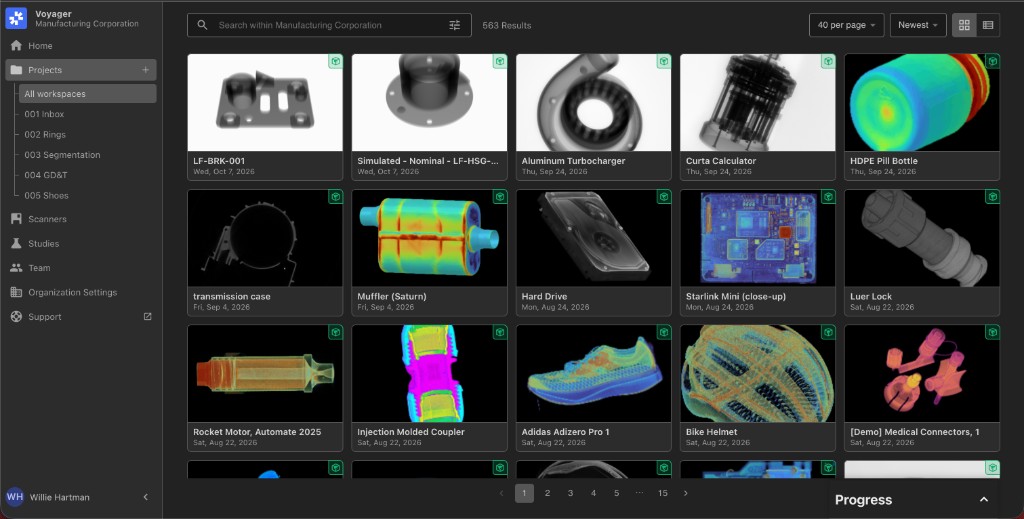
**Proyectos** es la lista de Proyectos de TC de su Organización. La búsqueda, las Tags, el estado de Receta y las acciones masivas funcionan como en el Project Dashboard. Consulte el [Panel de proyecto](/es/voyager/voyager-dashboard).
Estado de los escáneres
**Estado de los escáneres** es un mapa de los escáneres de su Organización, con el estado en vivo de cada escáner.
Un escáner informa su estado cuando ejecuta el software de escáner **v1.11**. Los escáneres con una versión de software anterior siguen escaneando. No aparecen con estado en el mapa hasta que se actualizan.
Escáneres
**Escáneres** es visible para todos los Miembros de la Organización. Los Viewers y los Editors pueden abrir la página. Los Administradores de Organización cambian la configuración.
Los detalles de un escáner muestran su modelo y su Proyecto activo. El historial lista solo los Proyectos que puede abrir. No verá un Proyecto que esté en un Workspace al que no puede acceder.
El ajuste de carga es **Restringir las cargas a los Workspaces seleccionados**. Los Administradores de Organización lo usan para limitar en qué Workspaces un escáner puede crear Proyectos. La configuración de escáneres paso a paso está en [Equipo y Configuración de la Organización](/es/voyager/voyager-manager-dashboard).
Equipo y Configuración de la Organización
**Equipo** y **Configuración de la Organización** contienen los controles de Miembros, Workspaces, plan y escáneres que antes estaban en el Manager Dashboard. Los Administradores de Organización siguen administrándolos. Los Viewers y los Editors no.
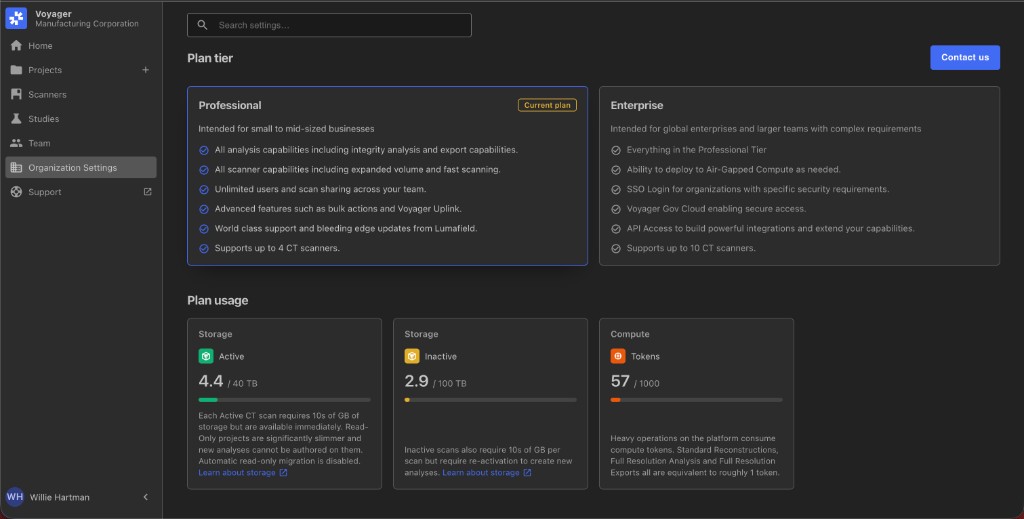 Use estas páginas para invitar Miembros, crear Workspaces y definir quién puede ver qué Proyectos. Los procedimientos están en [Equipo y Configuración de la Organización](/es/voyager/voyager-manager-dashboard). Cómo encajan las Organizaciones, los Workspaces y los roles está en [Organización, espacios de trabajo y miembros](/es/platform/organization-workspaces-and-members).
Estudios
**Estudios** son aplicaciones que abarcan más de un Proyecto. Las aplicaciones de Labs siguen ejecutándose en un solo Proyecto desde el Editor de Proyectos. Consulte [Labs](/es/voyager/voyager-labs).
This documentation is built and hosted on [Mintlify](https://mintlify.com), a developer documentation platform.