> ## Documentation Index
> Fetch the complete documentation index at: https://support.lumafield.com/llms.txt
> Use this file to discover all available pages before exploring further.
# Corrección del eje de rotación
> Cómo utilizar la función de reconstrucción para corregir duplicación aplicando una corrección manual.
**¿Por qué aplicar un eje de corrección de rotación?**
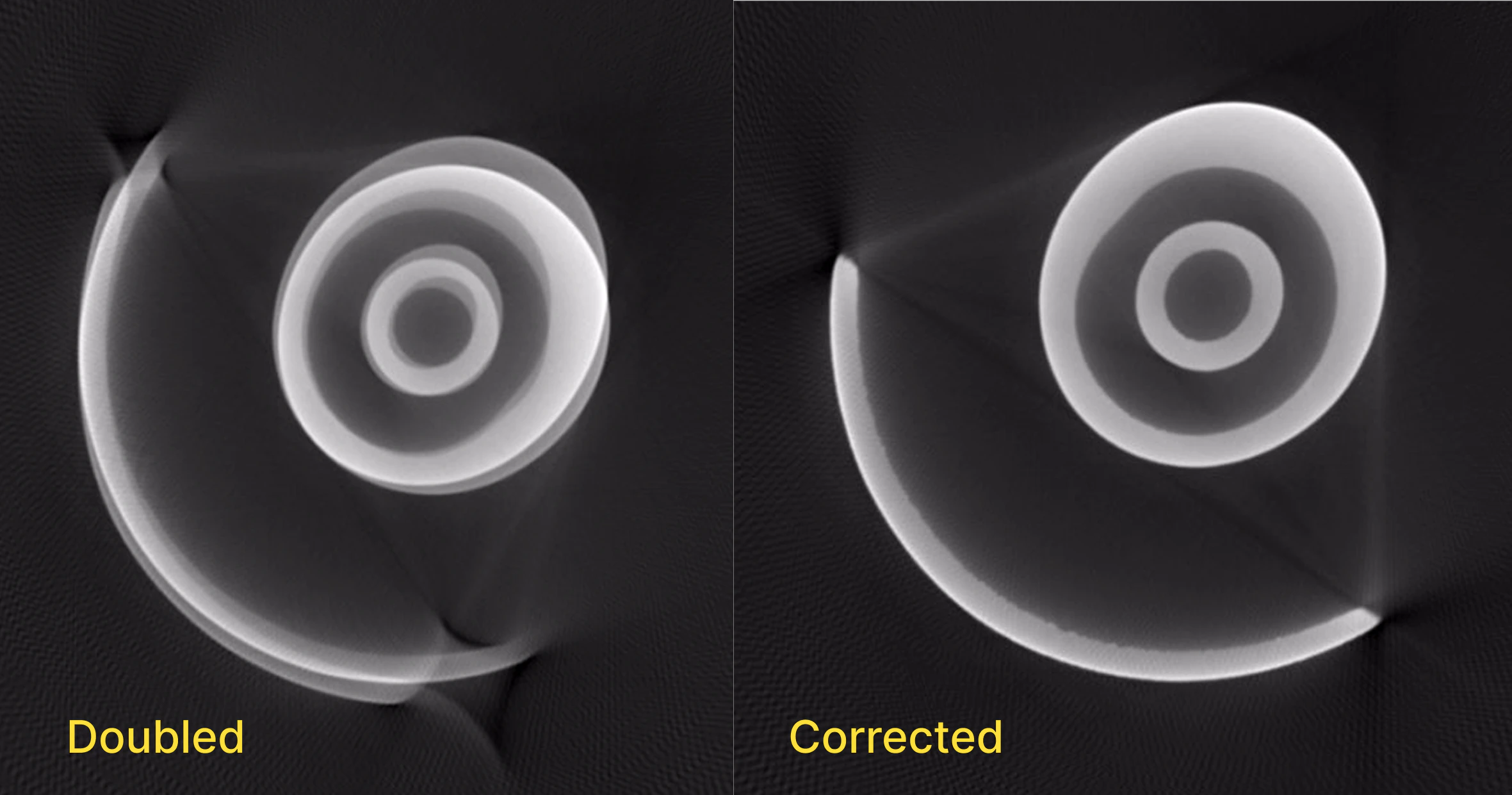
Si la reconstrucción automática de un escáner tiene duplicación o difuminado, el usuario puede intentar resolver esto aplicando un eje manual de corrección de rotación. Vea a continuación un ejemplo de un escaneo con duplicación (izquierda) y el mismo escaneo después del eje de corrección de rotación (derecha):
 **Cómo aplicar un eje de corrección de rotación.**
1. Haga clic en la función Correct en la barra de herramientas.
2. Active la opción Axis of Rotation Correction en el primer paso del flujo de trabajo.
3. Mueva la línea superior e inferior en posiciones que intersectan la parte cerca de la parte superior e inferior de la parte.
4. Seleccione un conjunto de parámetros gruesos que minimizan cualquier duplicación visible en ambos paneles del Viewer.
5. Repita este paso para los parámetros finos.
6. Iniciar la Reconstrucción.
7. Se devolverá un nuevo volumen con duplicación corregida dentro de una hora, a menudo dentro de unos 30 minutos.
**Cómo aplicar un eje de corrección de rotación.**
1. Haga clic en la función Correct en la barra de herramientas.
2. Active la opción Axis of Rotation Correction en el primer paso del flujo de trabajo.
3. Mueva la línea superior e inferior en posiciones que intersectan la parte cerca de la parte superior e inferior de la parte.
4. Seleccione un conjunto de parámetros gruesos que minimizan cualquier duplicación visible en ambos paneles del Viewer.
5. Repita este paso para los parámetros finos.
6. Iniciar la Reconstrucción.
7. Se devolverá un nuevo volumen con duplicación corregida dentro de una hora, a menudo dentro de unos 30 minutos.