> ## Documentation Index
> Fetch the complete documentation index at: https://support.lumafield.com/llms.txt
> Use this file to discover all available pages before exploring further.
# Corrección de endurecimiento del haz (BHC)
> Utilice BHC para corregir los artefactos de endurecimiento de haz y reducir los artefactos de estrías en el software Voyager.
El endurecimiento del haz es un artefacto de TC que surge porque la fuente de rayos X es policromática: los fotones de menor energía se absorben más que los de mayor energía. La energía promedio del haz aumenta a medida que atraviesa el material (el haz se "endurece").
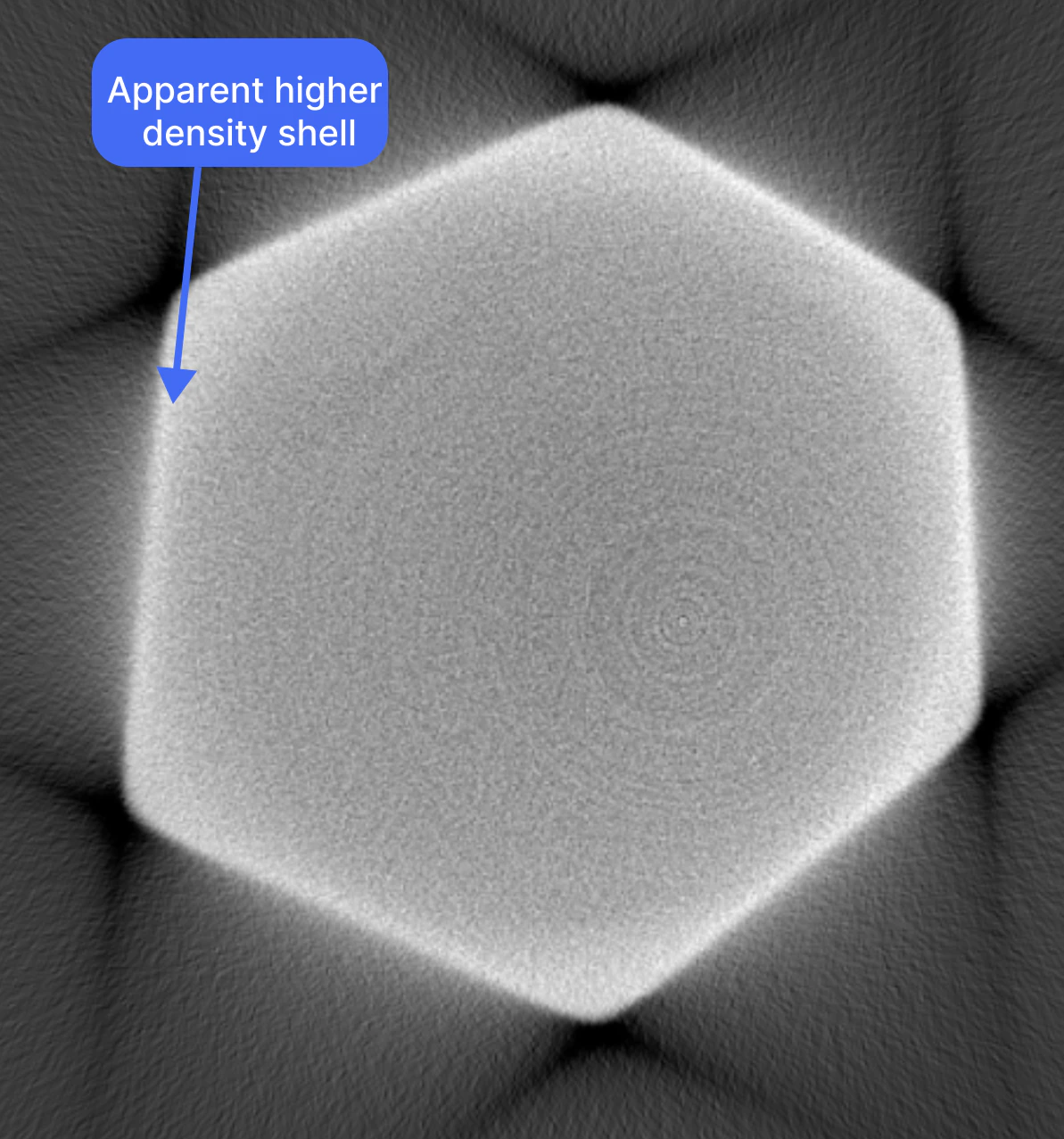
Las reconstrucciones que presentan un característico **acopamiento** (centro más oscuro que los bordes) y **estrías** oscuras entre objetos densos pueden beneficiarse de la Corrección de Endurecimiento del Haz. En la imagen a continuación, los bordes de la pieza parecen tener mayor densidad que el centro, a pesar de que la pieza es de un solo material.
Cómo ejecutar BHC
Haga clic en el botón Corregir en la barra de herramientas para abrir el flujo de trabajo de corrección.
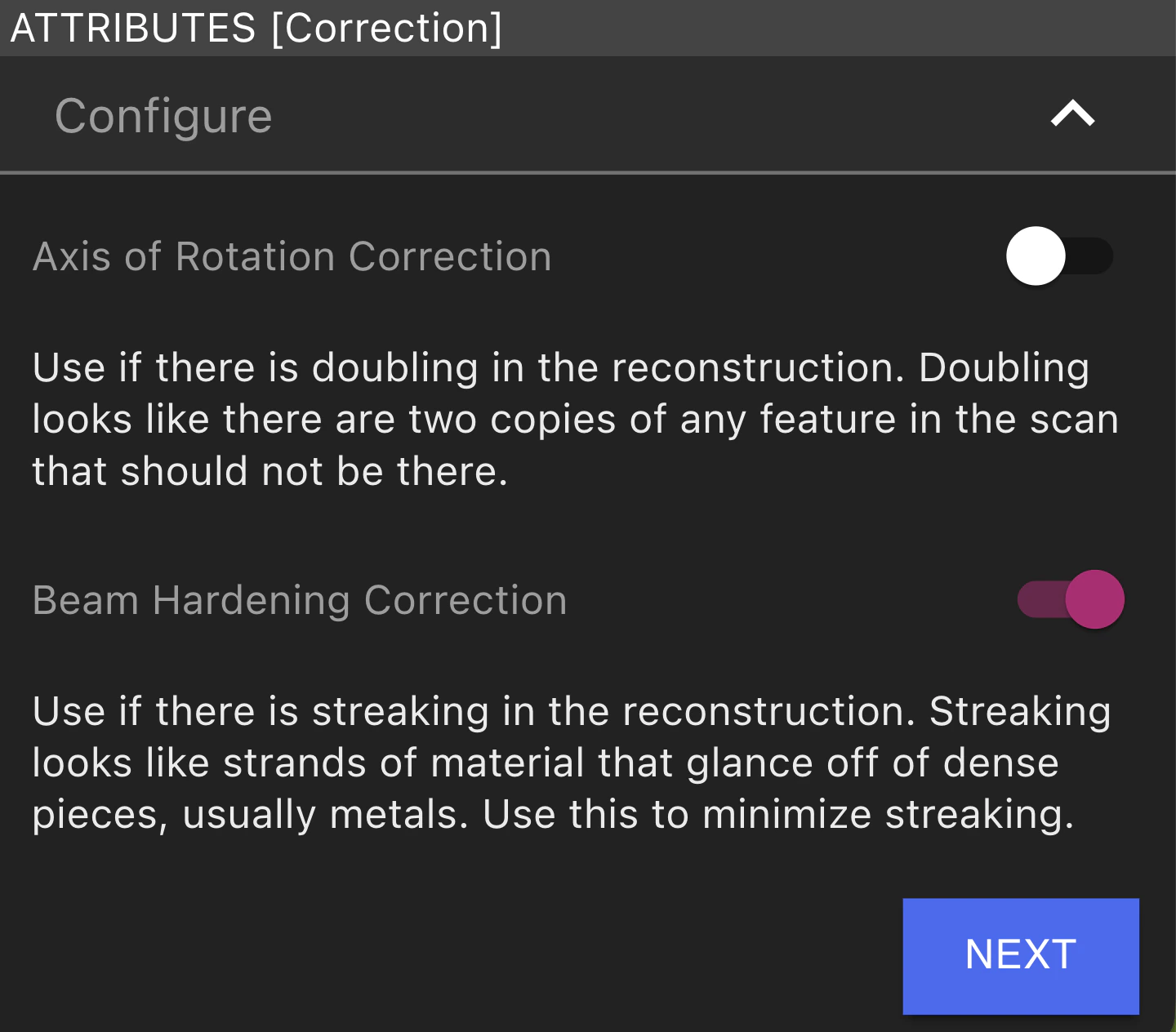
 Asegúrese de que la opción Corrección de Endurecimiento del Haz esté activada y haga clic en siguiente.
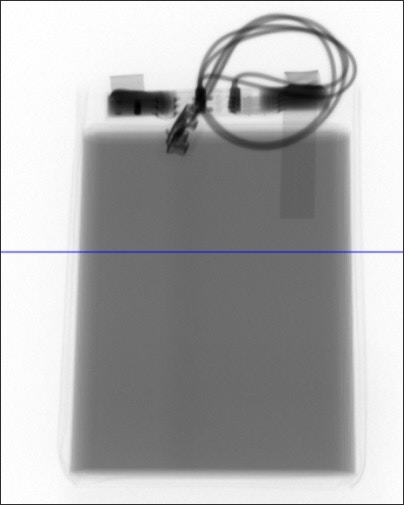
 Ajuste el deslizador para que la línea interseque la pieza en un área de interés (es decir, una región más oscura y más densa donde es probable que haya artefactos de endurecimiento del haz). Seleccione "Next" y espere a que se generen las imágenes de corrección.
 Una vez que las imágenes de vista previa de corrección estén disponibles, cárguelas y seleccione el ajuste de BHC que haga que un material único tenga un brillo lo más consistente posible. Haga clic en Run Reconstruction y espere a que se genere (esta nueva Reconstrucción aparecerá en la lista de otras reconstrucciones en la pestaña de datos).
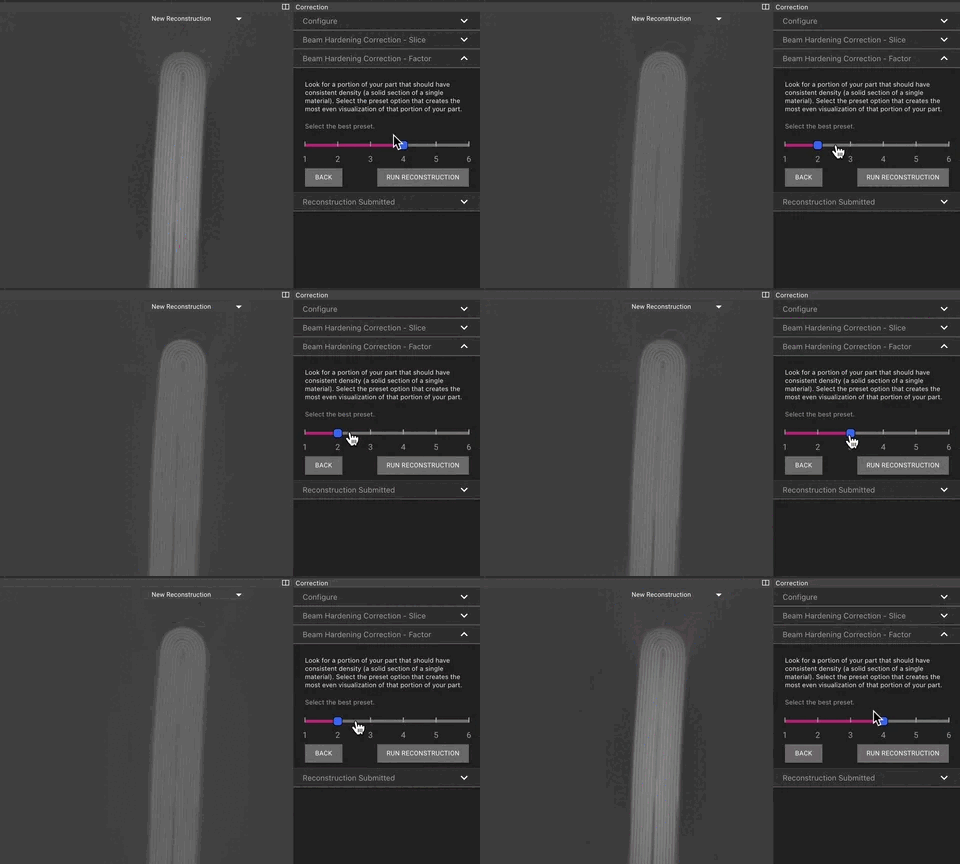 En esta animación, puede ver que la batería tiene valores de gris uniformes a lo largo del ancho de la batería con el segundo valor del factor de corrección.