> ## Documentation Index
> Fetch the complete documentation index at: https://support.lumafield.com/llms.txt
> Use this file to discover all available pages before exploring further.
# Herramienta de marcadores
> Guardar puntos de vista y comunicar los resultados de los datos de exploración
Marcar un proyecto con opiniones críticas que revelan información sobre los datos del Proyecto. Un marcador bloquea todos los ajustes de visualización actuales del Viewport y permite un acceso rápido a la vista marcada para todos los colaboradores de un proyecto. Haga un proyecto Voyager en un informe para compartir o utilizar externamente dentro de un equipo, utilizando nombres y comentarios descriptivos.
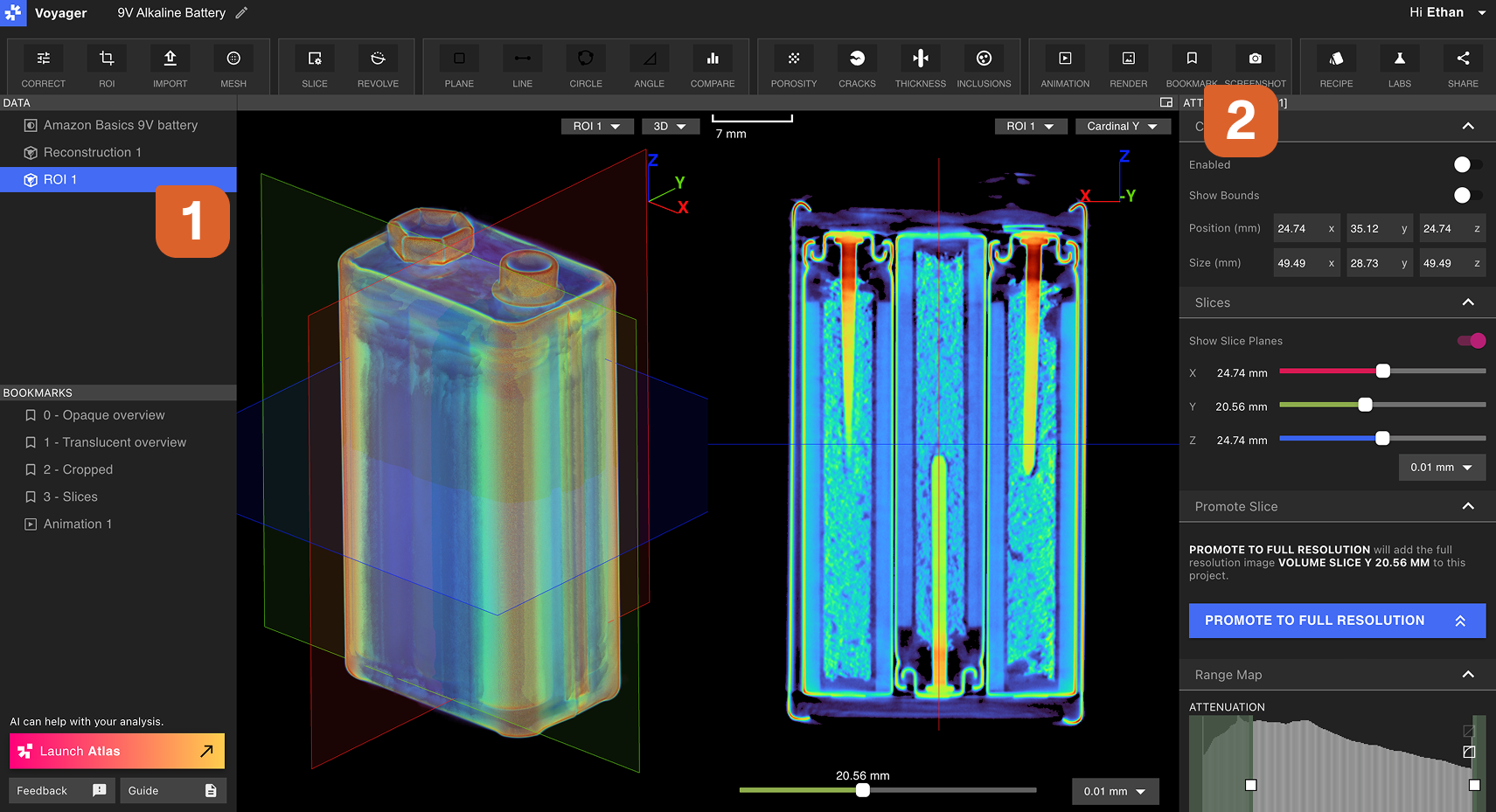
En el ejemplo anterior, los dos marcadores se establecen para revelar una visión general y una vista cortada del escáner Nest. El diseño del puerto, la configuración del gráfico de atenuación y el rango de color se modifican entre los dos marcadores.
Creación de un marcador
Un marcador se puede crear en cualquier tipo de Objeto de Datos. Elija un objeto de datos en el panel de datos, a continuación, establecer todos los ajustes de visualización como se desee para el marcador.
Seleccione la herramienta de marcadores de la barra de herramientas. El marcador se añadirá al Panel de Marcadores en el lado izquierdo de Voyager.
Modificar un marcador
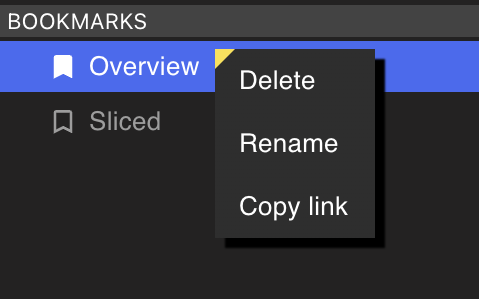
Derecha-seleccione un marcador del Panel de Marcas a Renombrar, borrar o copiar un enlace a un marcador. Un colaborador debe tener acceso al Proyecto para ver un enlace de Marcador compartido.
 Cualquier usuario con acceso a un Proyecto puede dejar comentarios sobre un Marcador. Los comentarios se actualizan en tiempo real para permitir la colaboración en tiempo real sobre un asunto determinado.