> ## Documentation Index
> Fetch the complete documentation index at: https://support.lumafield.com/llms.txt
> Use this file to discover all available pages before exploring further.
# Comparar herramienta
> Cuantifique y visualice las desviaciones entre un escáner y un modelo CAD, o entre dos escaneos
Resumen
La herramienta de Comparación es una capacidad de análisis versátil y potente en Voyager que se puede utilizar para evaluar desviaciones dimensionales globales en una variedad de aplicaciones. Por ejemplo:
1. Comparando un escaneo de una parte con el modelo CAD que se utilizó para hacer entender tanto las desviaciones dimensionales globales como locales.
2. Comparando dos escaneos de la misma parte para caracterizar el desgaste con el tiempo o el impacto de las pruebas de vida aceleradas.
3. Comparando diferentes instancias de la misma parte para cuantificar diferencias entre cavidades de molde de inyección o diferencias entre diferentes proveedores.
Preparación de su malla CAD (o nominal)
El **Mesh nominal** representa o intención de diseño, en el caso de comparar un escaneo con CAD, o el estado que desea comparar el análisis Mesh con (antes de usar en el caso de pruebas de desgaste, por ejemplo).
Si se crea una malla nominal de una herramienta CAD:
En su herramienta CAD, aisla el cuerpo que le gustaría utilizar para el análisis.
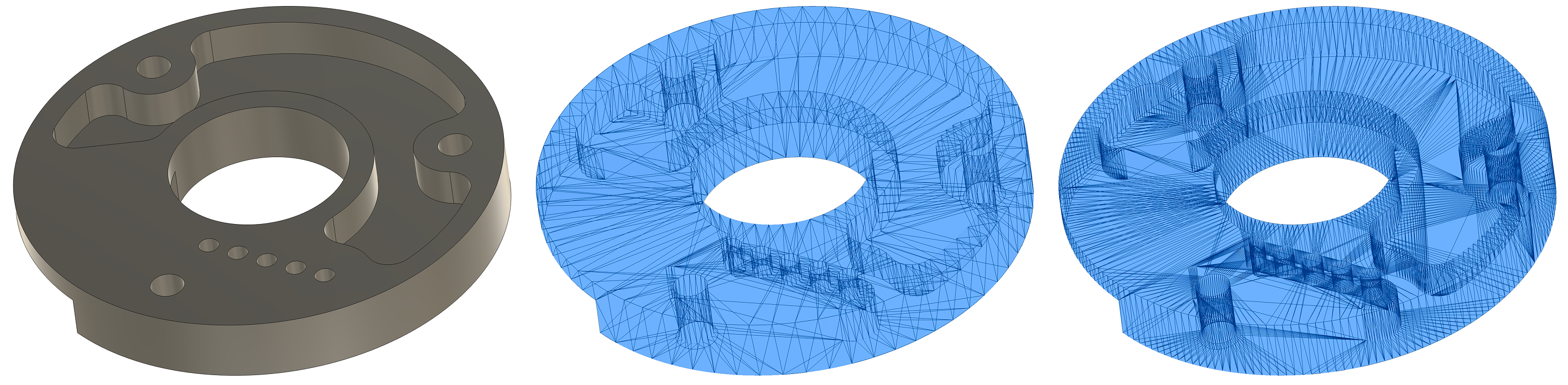
Asegúrese de que la malla contiene suficientes polígonos para resolver correctamente las curvas. Herramientas CAD a menudo predeterminadas a un bajo recuento de polígonos al exportar modelos CAD (izquierda) - la imagen intermedia ilustra un recuento de polígono bajo mientras que la imagen correcta ilustra un recuento de polígono suficientemente alto. Si tienes acceso a los parámetros de generación de malla en tu herramienta CAD, establece la "desviación superficial" a un valor de 0.001 mm o inferior. Esto reducirá el error de tesellar el modelo CAD.
 Asegúrese de configurar las unidades a las mismas unidades que se utilizaron en la herramienta CAD de la que exportó.
Preparación de su malla de análisis
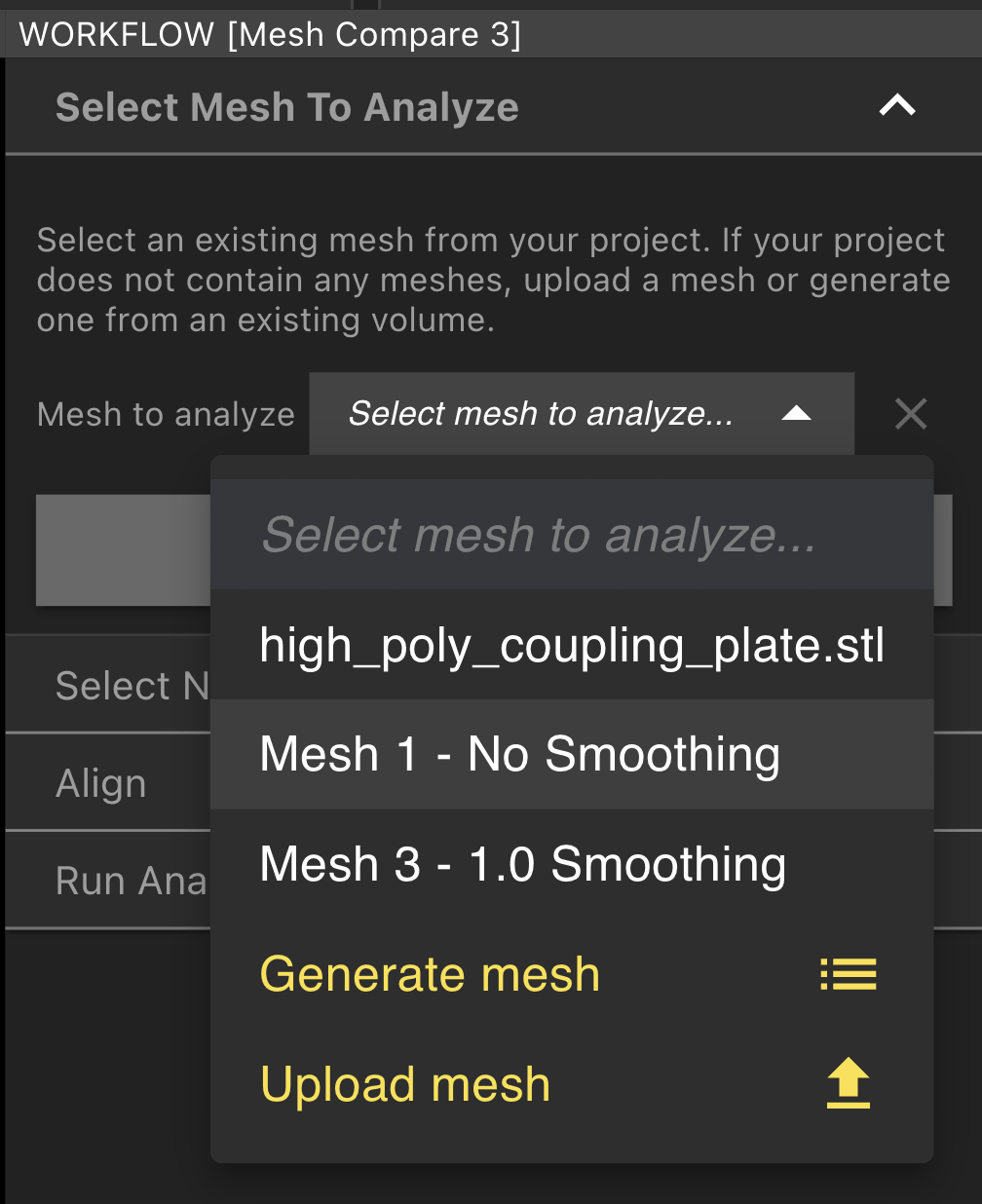
El **Analysis Mesh** o **Mesh to Analyze** es la Mesh que le gustaría caracterizar. Típicamente esta malla se genera en Voyager de los datos de la tomografía computarizada usando Voyager [Herramienta de malla](/es/voyager/voyager-mesh-tool). Las mallas de escáneres externos (como escáneres de luz estructurados) también pueden ser importadas y utilizadas como malla de análisis.
Ejecución del flujo de trabajo


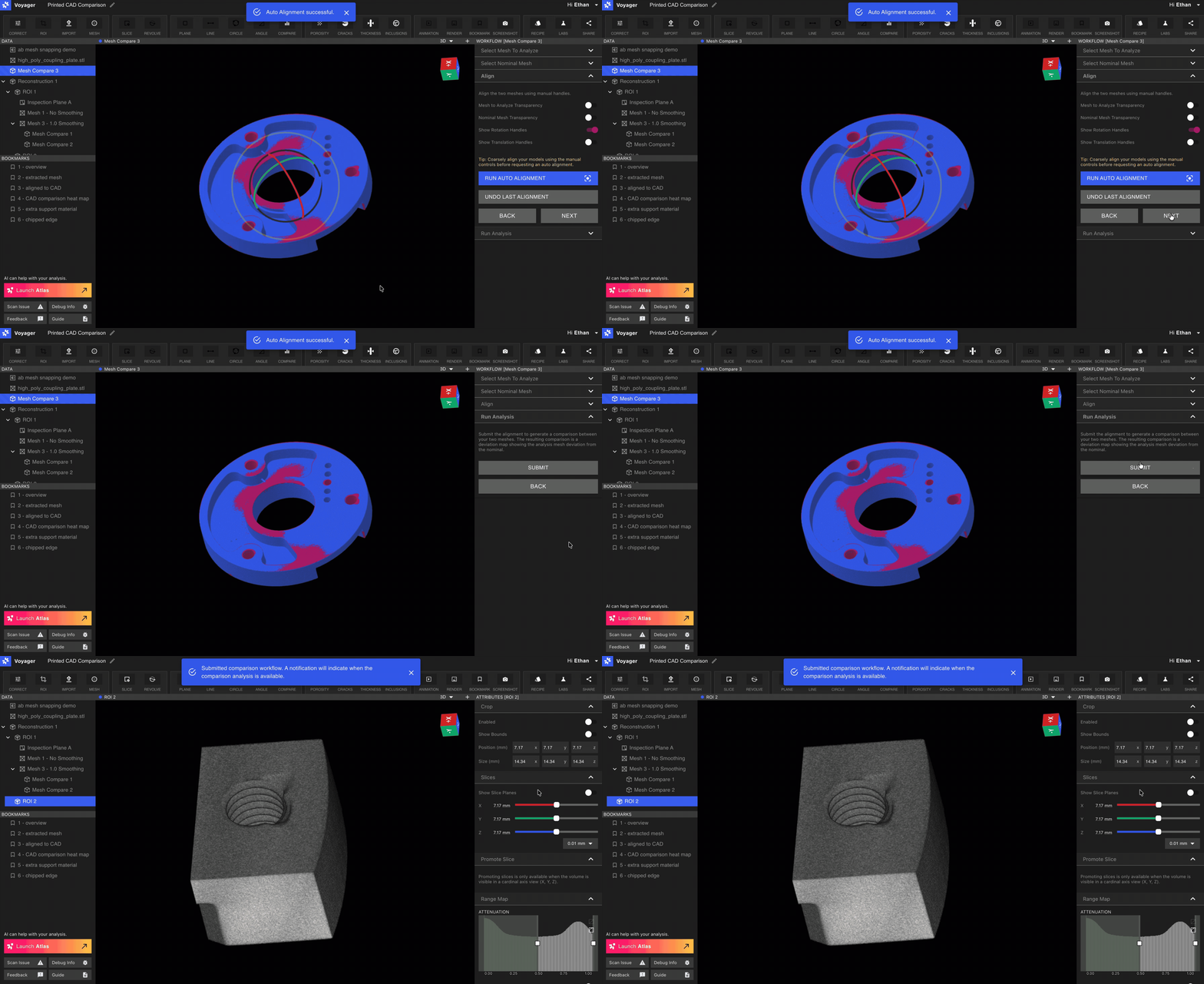
 Utilizando los mangos de rotación en los puertos de vista, girar el análisis Mesh hasta que esté aproximadamente alineado con la malla nominal. Esto no tiene que ser perfecto ya que vamos a ejecutar una alineación automática fina para alinear más precisamente los dos Meshes.
La alineación automática realiza una alineación de mejor ajuste global. Esto funciona bien cuando las desviaciones entre partes son pequeñas, pero puede requerir algunos ajustes manuales si hay grandes diferencias entre partes o si es importante alinearse a una característica específica o datum.
Una vez que esté satisfecho con su alineación, haga clic en "Enviar" para enviar el análisis a la nube de Lumafield para computación. Los resultados suelen estar disponibles en 1-10 minutos.
Utilizando los mangos de rotación en los puertos de vista, girar el análisis Mesh hasta que esté aproximadamente alineado con la malla nominal. Esto no tiene que ser perfecto ya que vamos a ejecutar una alineación automática fina para alinear más precisamente los dos Meshes.
La alineación automática realiza una alineación de mejor ajuste global. Esto funciona bien cuando las desviaciones entre partes son pequeñas, pero puede requerir algunos ajustes manuales si hay grandes diferencias entre partes o si es importante alinearse a una característica específica o datum.
Una vez que esté satisfecho con su alineación, haga clic en "Enviar" para enviar el análisis a la nube de Lumafield para computación. Los resultados suelen estar disponibles en 1-10 minutos.
Visualización e interpretación de resultados
3D
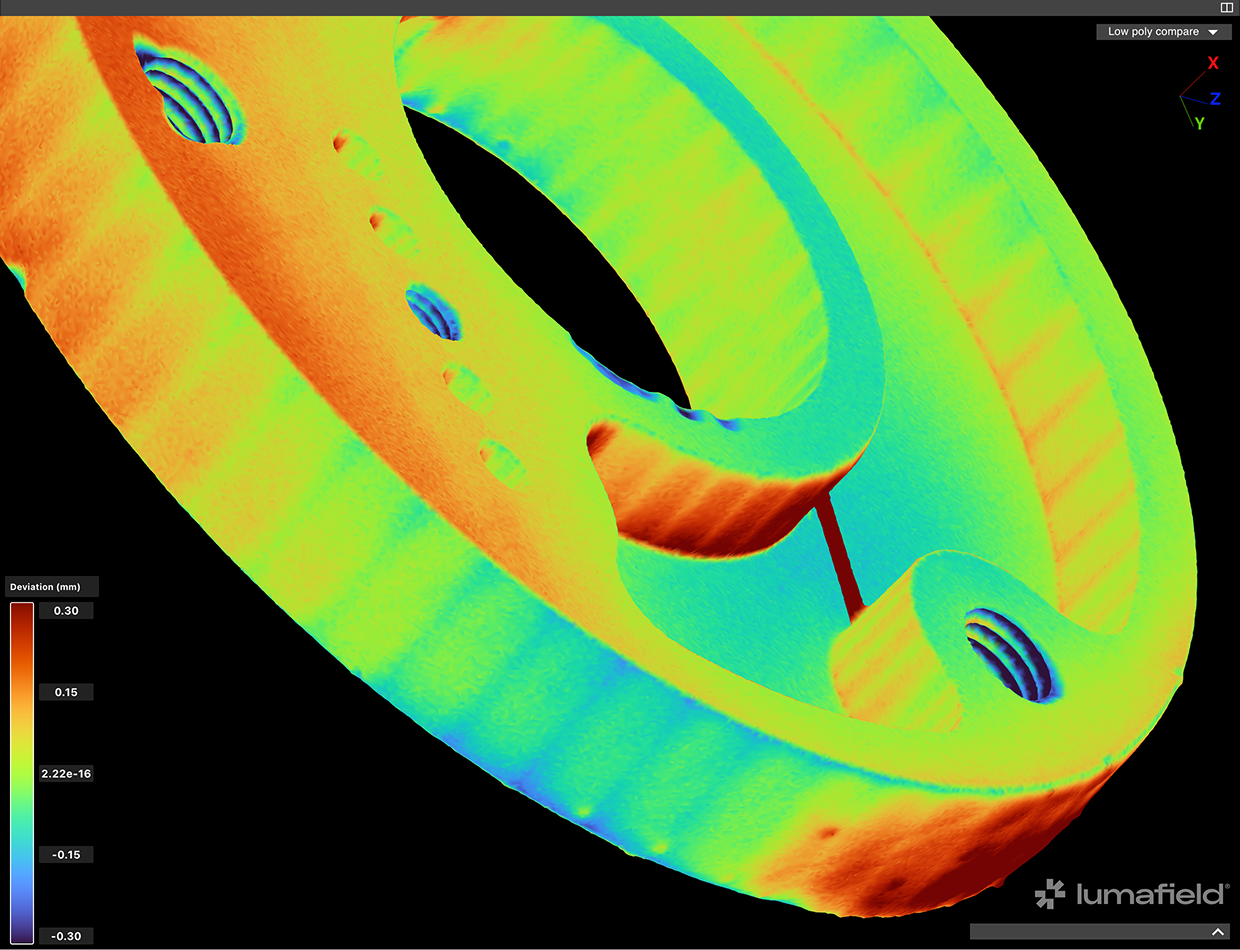
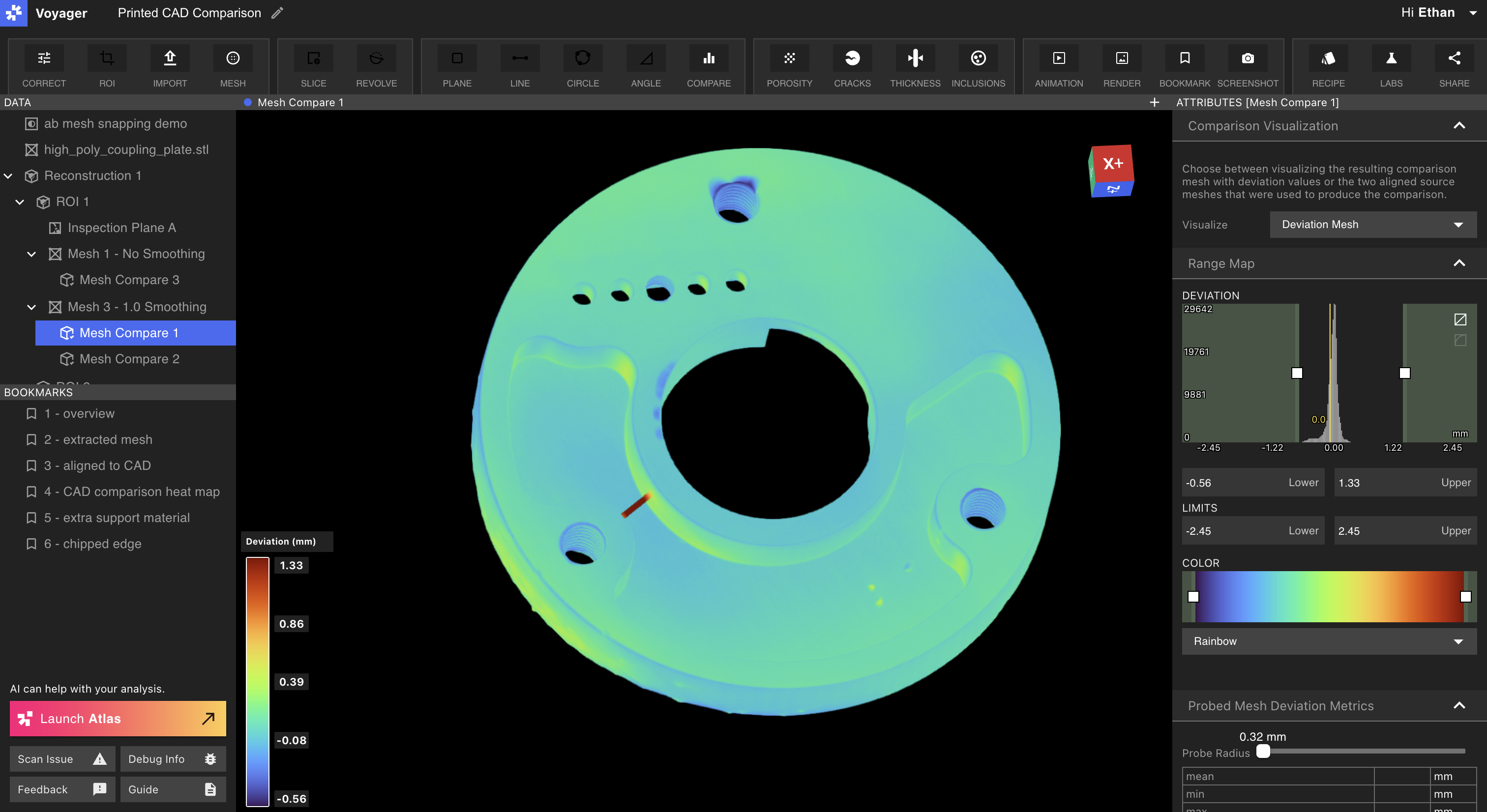
La herramienta Comparar mapas desviaciones entre el análisis y las mallas nominales en la malla de análisis y muestra una visualización de mapas de calor. Red corresponde a desviaciones positivas, lo que significa regiones en las que el análisis Mesh se aleja de la malla nominal. El azul corresponde a áreas con desviación negativa, es decir, el material está ausente en relación con la malla nominal.
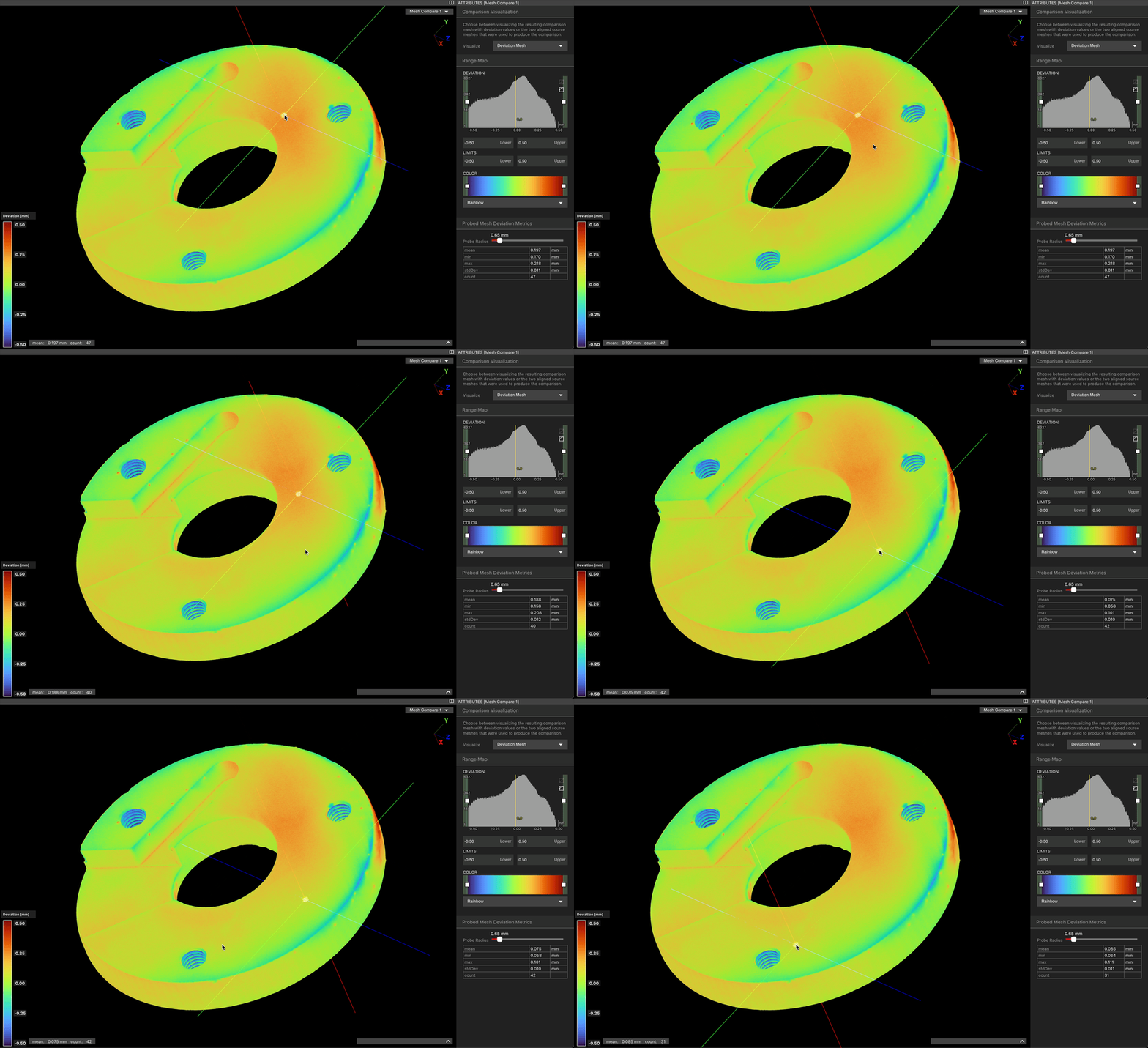
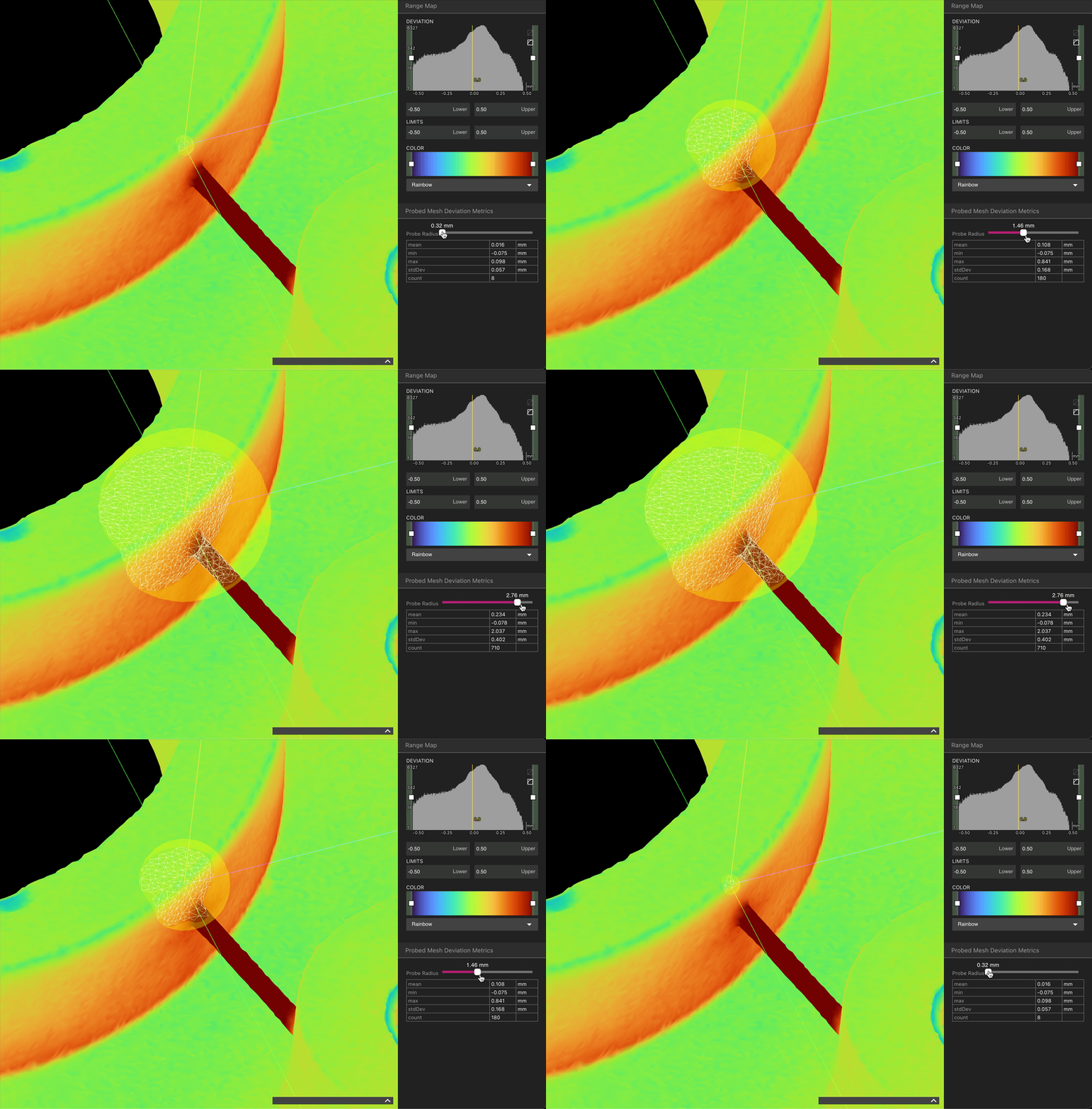
 Hacer clic en cualquier lugar en un resultado de análisis de Comparación activará la herramienta de sonda, midiendo la desviación en esa ubicación. La desviación media y el número de polígonos que se muestra por la sonda se muestran en la esquina inferior izquierda, cerca de la barra de color.
 Al ajustar el deslizador en el Panel de Atributos, el tamaño de la esfera de sonda se puede cambiar para capturar más o menos polígonos.
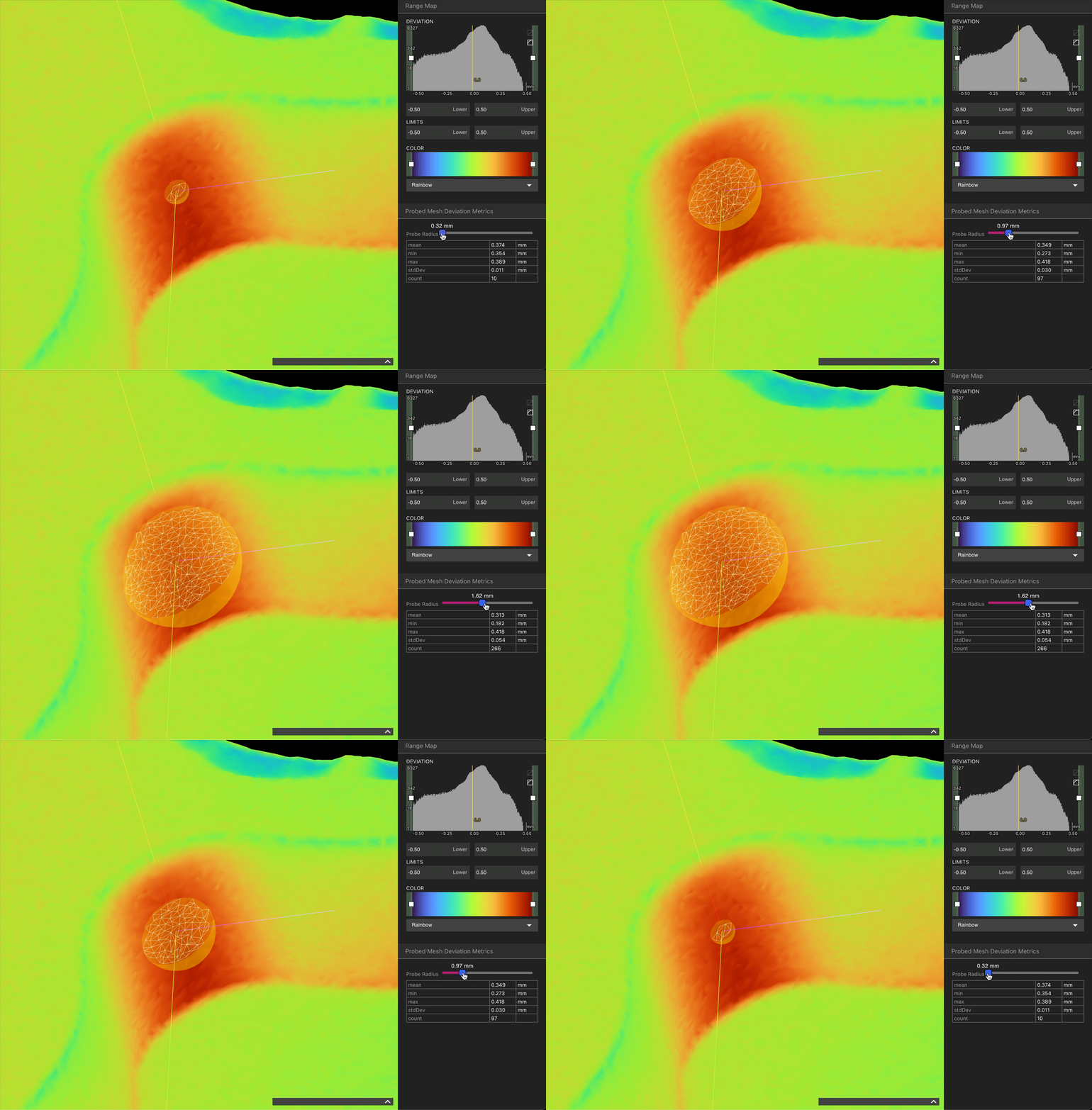 Tenga en cuenta que debido a que la sonda es esférica, es posible incluir características que podrían afectar la desviación media.
2D
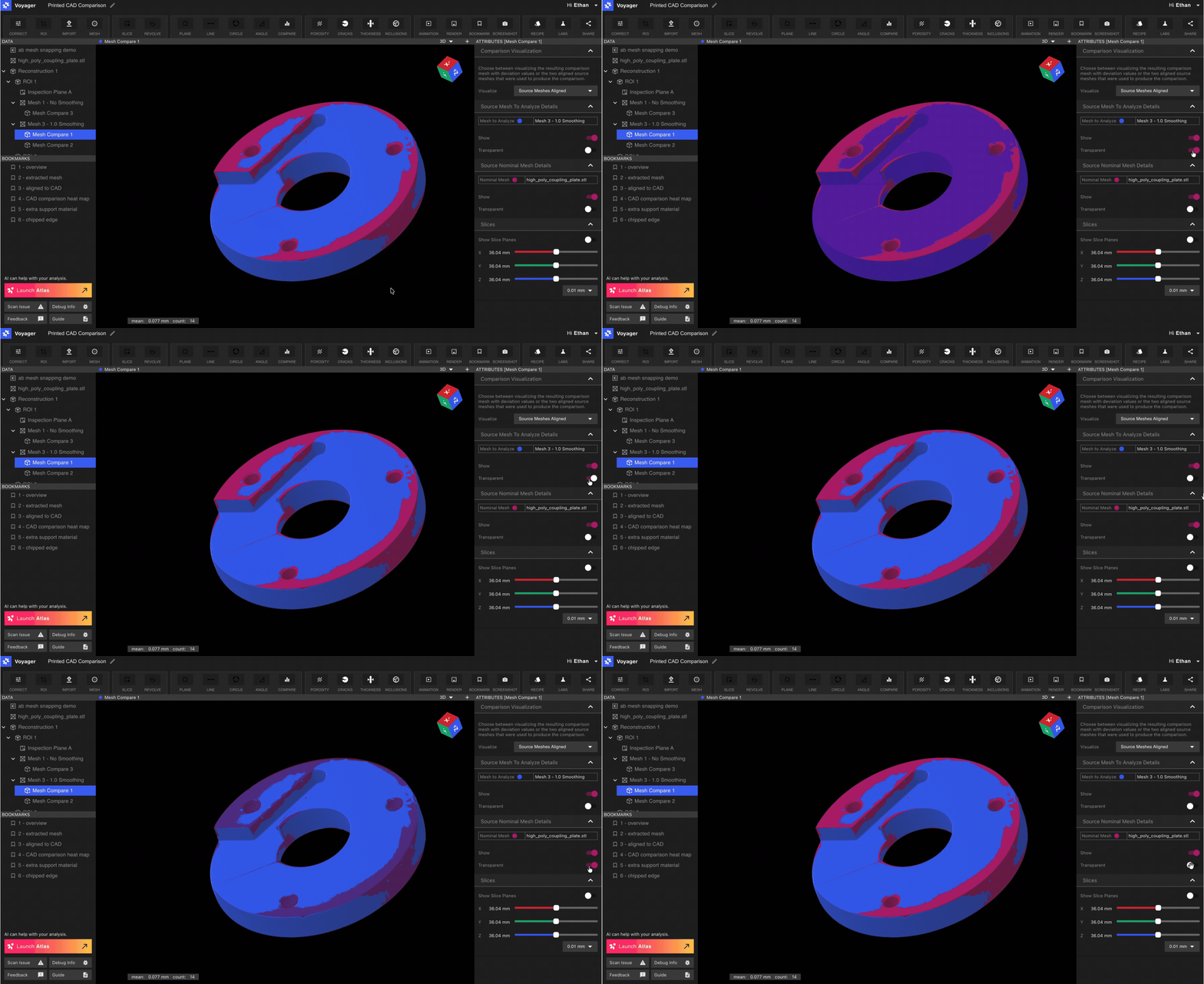
Los resultados de análisis comparativos también se pueden revisar en 2D. Para introducir el modo 2D, seleccione "Source Meshes Countries" en el menú desplegable "Visualize" en el Panel de Atributos.
 En modo 2D, puede ajustar los ajustes de visualización 3D para el análisis y las mallas nominales:
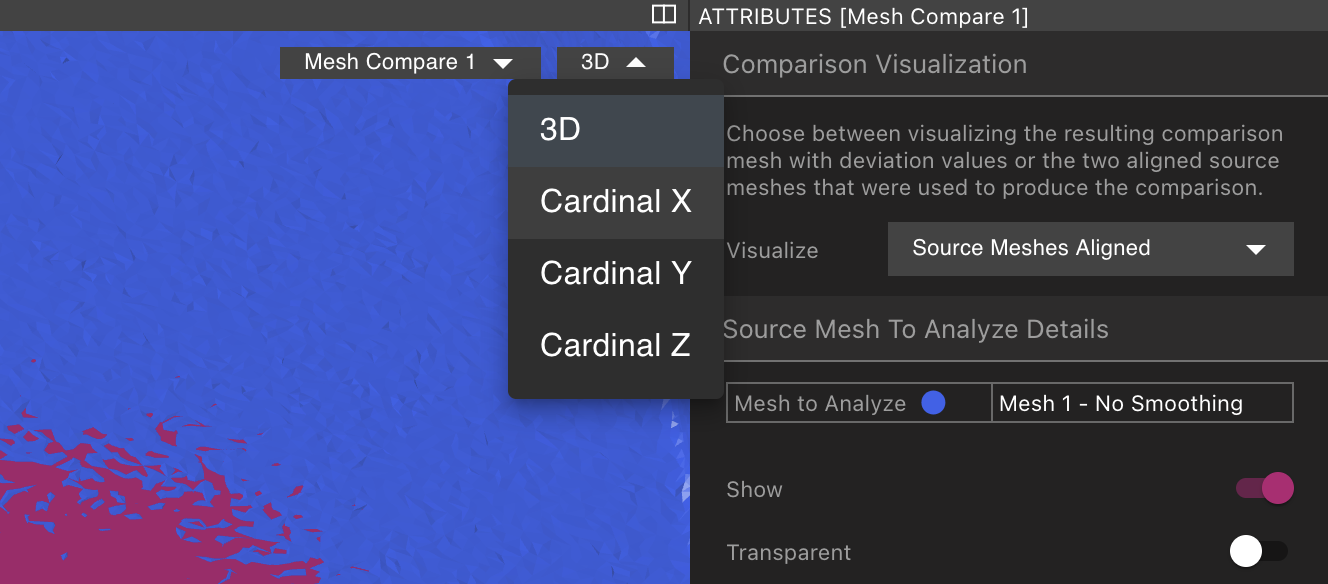
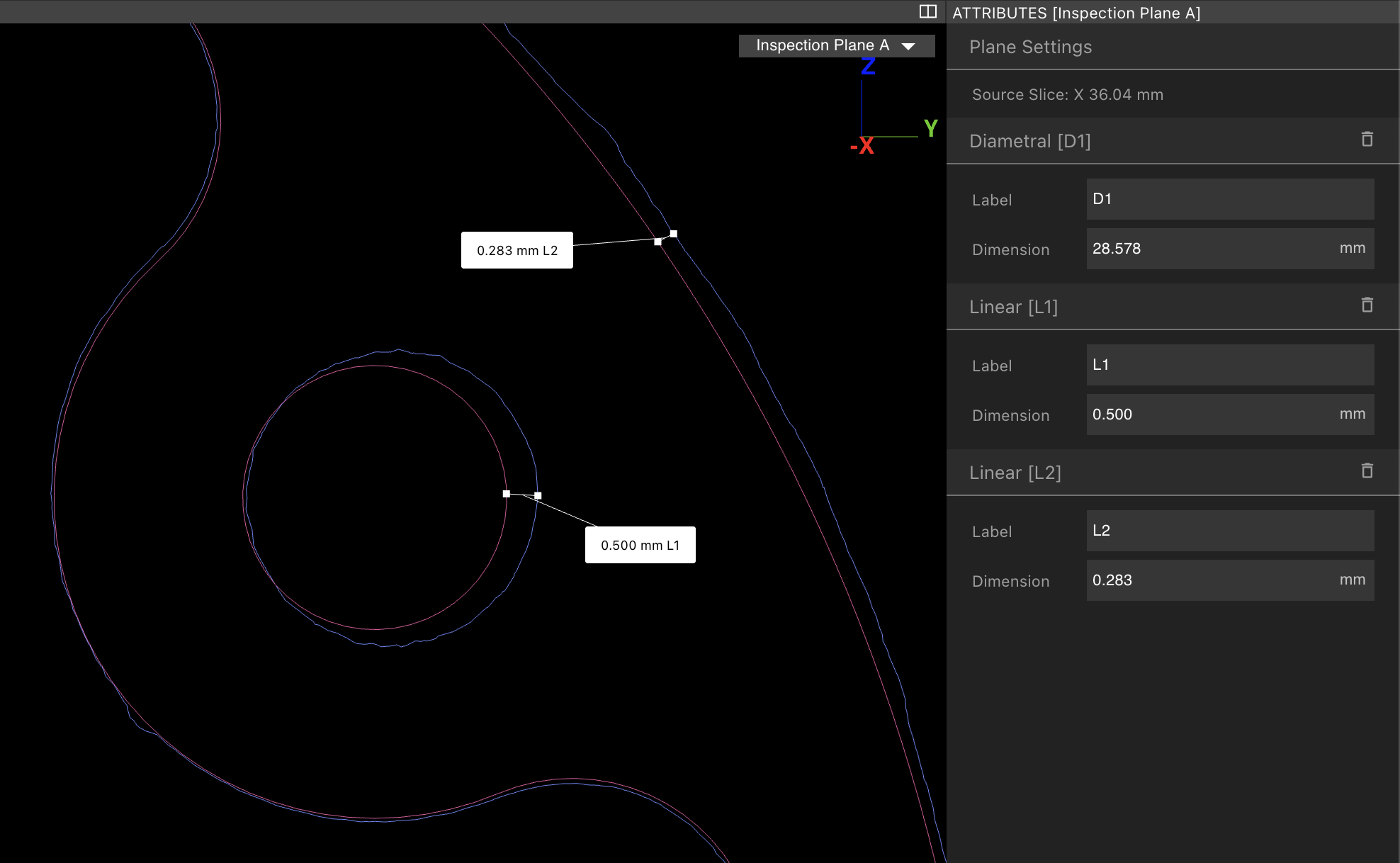
 Al seleccionar rebanadas del menú desplegable, puede inspeccionar la comparación en 2D y utilizar [Planes de inspección](/es/voyager/voyager-inspection-planes) para aplicar mediciones
Problemas y problemas comunes
El histograma tiene un solo pico delgado
Cada vértice en una malla se incluye en un análisis comparativo, por lo que si su análisis Mesh tiene piezas extraneosas de malla o tiene vacíos (por ejemplo, en el caso de un componente moldeado o moldeado por inyección) o piezas perdidas de malla, las distancias serán calculadas entre la superficie nominal y estas superficies también.
El impacto de este efecto se puede reducir mediante dos métodos:
1. Use el rangemapper para excluir los outliers. Esto se puede lograr mediante la conmutación del rangemapper al modo log (anillo derecho superior) y luego especificar nuevos límites que mejor se ajusten a la distribución de las desviaciones.
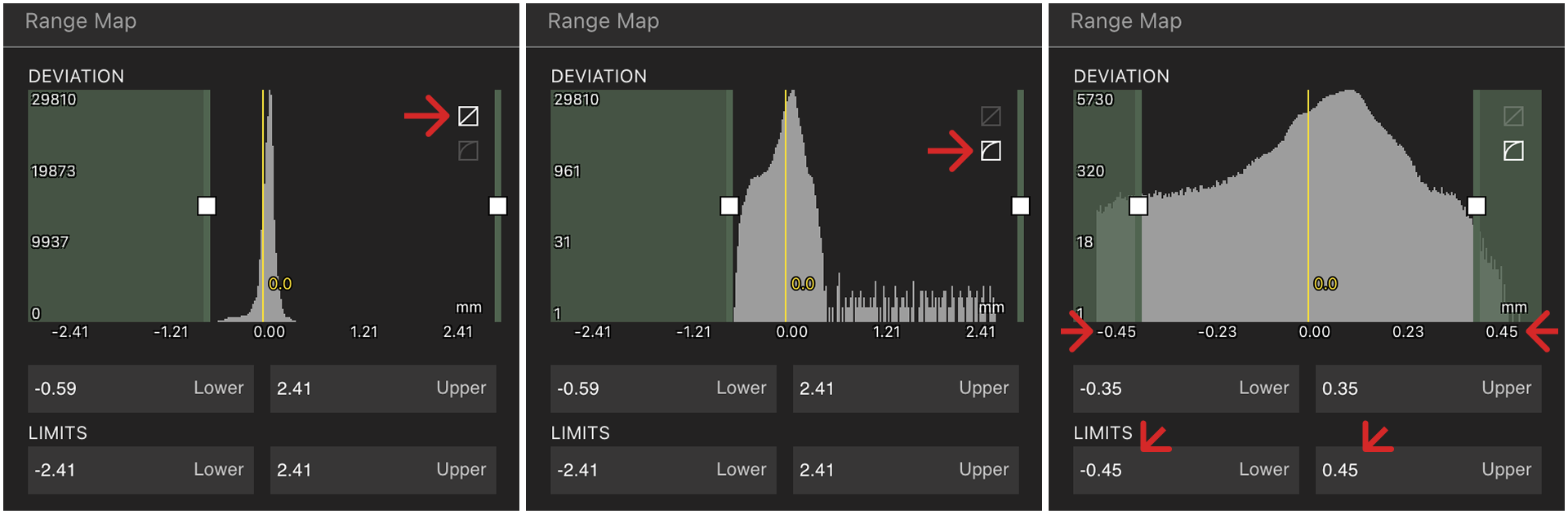 2. Exportar el análisis Mesh y limpiarlo en una herramienta de 3er partido como Meshlab para eliminar los cuerpos desconectados o para recortar superficies extraneosas. Re-Upload and re-compute your analysis.
"Stripes" en los resultados de comparación
"Stripes" en un resultado de análisis comparativo como el ejemplo a continuación se debe a una cantidad demasiado baja de polígono con la malla nominal. Si se utiliza una herramienta CAD para exportar un STL de la parte nominal, aumenta el número de polígonos. Si se utiliza una malla de escaneado, reexportar con un recuento de polígono más alto.