> ## Documentation Index
> Fetch the complete documentation index at: https://support.lumafield.com/llms.txt
> Use this file to discover all available pages before exploring further.
# Herramienta de Importación
> Cargue archivos externos de Malla y CAD en Voyager
Los análisis de Voyager no se limitan a los datos generados por escaneos de Lumafield. La Herramienta de Importación carga archivos externos de Malla y CAD en el Editor de Proyectos para flujos de trabajo como [Comparación de Mallas](/es/voyager/voyager-cad-comparison), [2D Dimensioning](/es/voyager/voyager-measurement-tools) y la suite de [Auto-Dimensionamiento 3D](/es/voyager/voyager-auto-dimensioning) (en particular, [Perfil](/es/voyager/voyager-profile)).
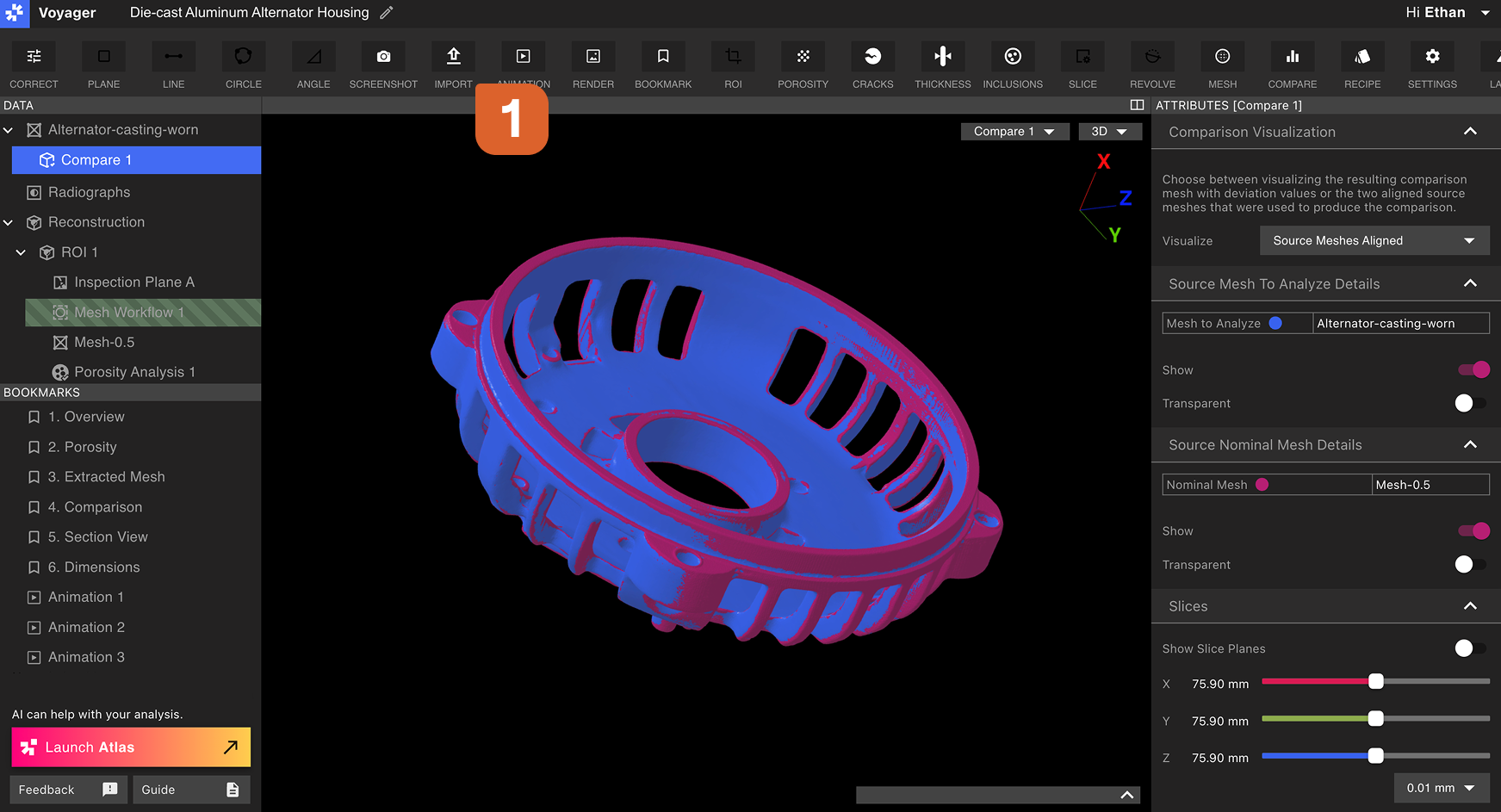 La Herramienta de Importación admite dos tipos de archivo, y el tipo disponible depende del [Modo](/es/voyager/voyager-modes) activo:
| Modo | Tipo de archivo admitido | Usado para |
| ----------------------------------------------------------------------- | ------------------------ | -------------------------------------------------------------------------------------------------------------------------------------- |
| [Modo de Análisis](/es/voyager/voyager-modes#analysis-mode) | `.STL` | [Herramienta de Comparación](/es/voyager/voyager-cad-comparison), [mediciones](/es/voyager/voyager-measurement-tools) basadas en Malla |
| [Modo de Dimensionamiento](/es/voyager/voyager-modes#dimensioning-mode) | `.STEP` | CAD nominal para [Perfil](/es/voyager/voyager-profile), definición de [Datums](/es/voyager/voyager-datums) sobre CAD |
La Herramienta de Importación admite dos tipos de archivo, y el tipo disponible depende del [Modo](/es/voyager/voyager-modes) activo:
| Modo | Tipo de archivo admitido | Usado para |
| ----------------------------------------------------------------------- | ------------------------ | -------------------------------------------------------------------------------------------------------------------------------------- |
| [Modo de Análisis](/es/voyager/voyager-modes#analysis-mode) | `.STL` | [Herramienta de Comparación](/es/voyager/voyager-cad-comparison), [mediciones](/es/voyager/voyager-measurement-tools) basadas en Malla |
| [Modo de Dimensionamiento](/es/voyager/voyager-modes#dimensioning-mode) | `.STEP` | CAD nominal para [Perfil](/es/voyager/voyager-profile), definición de [Datums](/es/voyager/voyager-datums) sobre CAD |
Importación de una Malla STL (Modo de Análisis)
Desde la barra de herramientas en el [Modo de Análisis](/es/voyager/voyager-modes#analysis-mode), seleccione la Herramienta de Importación, elija un archivo para cargar y configure la escala de la Malla **que coincida con la unidad establecida en su archivo `.STL`**.
Un valor predeterminado común para los archivos `.STL` de software externo es **mm**, que también es el predeterminado para los archivos `.STL` exportados desde Voyager.
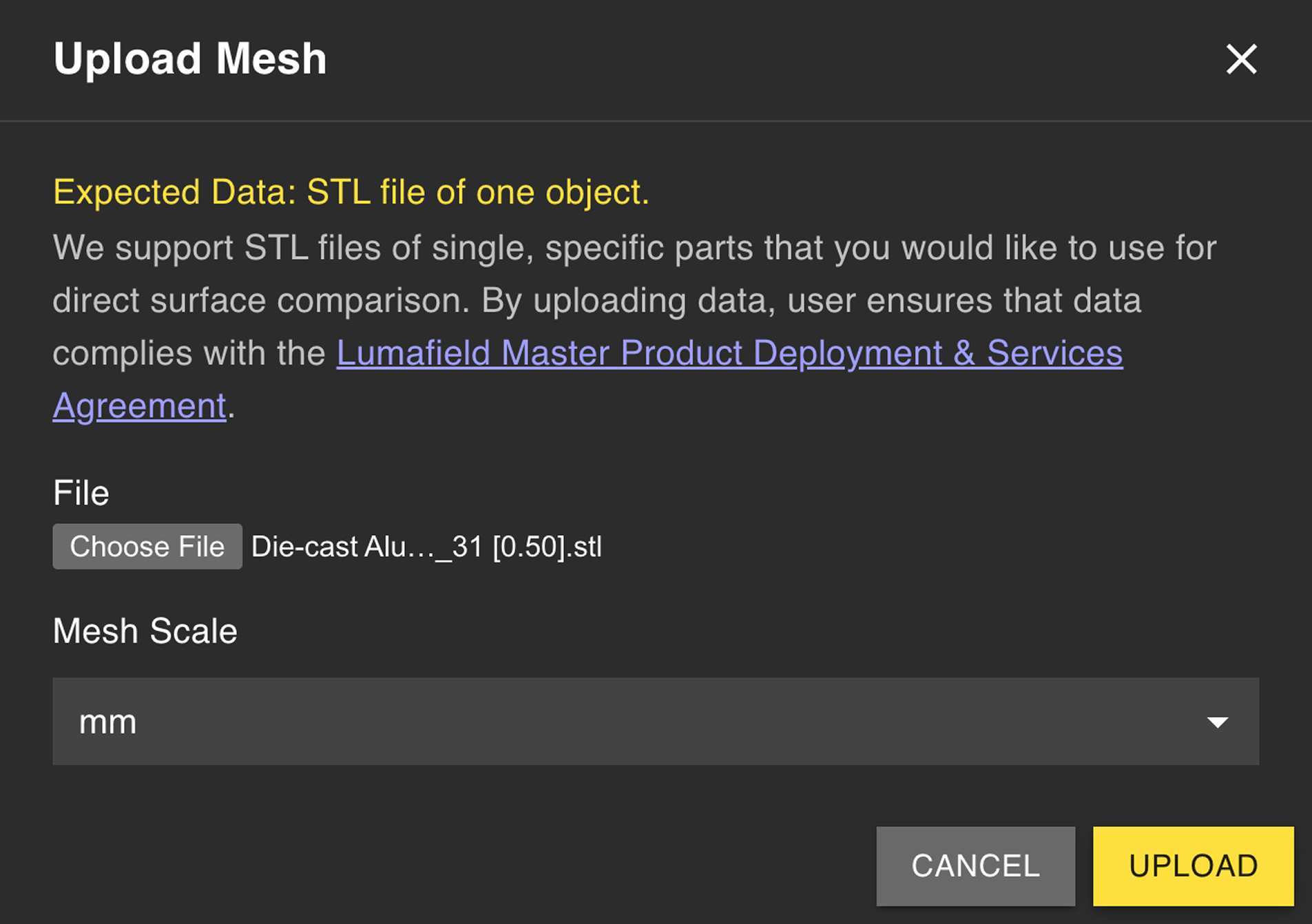 Después de completar la carga, aparece un nuevo Objeto de Datos de Malla en el Panel de Datos. La Malla está disponible para los análisis de Voyager de la misma manera que una Malla generada con la [Herramienta de Malla](/es/voyager/voyager-mesh-tool) de Voyager.
Importación de un archivo CAD STEP (Modo de Dimensionamiento)
Desde la barra de herramientas en el [Modo de Dimensionamiento](/es/voyager/voyager-modes#dimensioning-mode), seleccione la Herramienta de Importación para cargar un archivo `.STEP` como cuerpo CAD nominal de su pieza escaneada. Las importaciones de STEP son la base del flujo de trabajo de [Perfil](/es/voyager/voyager-profile), que compara su escaneo contra el CAD nominal bajo un Marco de Referencia de Datums.
Para una guía enfocada del flujo de trabajo de importación de STEP — incluyendo recomendaciones de preparación de archivos e integración con la [Definición de Datums](/es/voyager/voyager-datums) y [Perfil](/es/voyager/voyager-profile) — vea el artículo dedicado [Importación de CAD nominal](/es/voyager/voyager-nominal-import).
Cambie al Modo de Dimensionamiento y seleccione la Herramienta de Importación desde la barra de herramientas.
Elija el archivo STEP que representa la pieza nominal. STEP lleva unidades nativas y geometría exacta, por lo que no se requiere ingresar una escala.
Use la [Herramienta de Datum](/es/voyager/voyager-datums) para construir un Marco de Referencia de Datums sobre el CAD importado, reflejando el DRF de la pieza escaneada. Las etiquetas coincidentes (por ejemplo, `A`, `B`, `C`) hacen que la correlación de datums en el flujo de trabajo de Perfil sea trivial.
Con DRFs coincidentes en la pieza y el CAD, ejecute [Perfil](/es/voyager/voyager-profile) para comparar el escaneo contra el CAD nominal.
Exporte archivos STEP desde su herramienta CAD con la pieza aislada como un solo cuerpo. Los ensamblajes de varios cuerpos deben dividirse antes de la carga para que Perfil evalúe la geometría prevista.
Páginas relacionadas
* [Modos de Voyager](/es/voyager/voyager-modes)
* [Herramienta de Comparación](/es/voyager/voyager-cad-comparison) — comparación de Mallas basada en STL en el Modo de Análisis
* [Auto-Dimensionamiento 3D](/es/voyager/voyager-auto-dimensioning)
* [Definición de Datums](/es/voyager/voyager-datums)
* [Perfil](/es/voyager/voyager-profile)