> ## Documentation Index
> Fetch the complete documentation index at: https://support.lumafield.com/llms.txt
> Use this file to discover all available pages before exploring further.
# Planes de inspección
> Crear planos fijos de datos 3D para permitir mediciones 2D
Los aviones de inspección son la base para realizar inspecciones persistentes de escaneos. Utilice la herramienta Plane de Inspección para bloquear un plano 2D de datos en su propio Data Object para la medición y visualización.
Al trabajar con un **Reconstrucción o ROI**, los planes de inspección pueden ser creados a partir de un cardenal, planes giratorios o de corte personalizados. Al trabajar con **Malla o Comparación de Malla** Objeto, sólo el cardenal Slices puede producir planes de inspección.
Utilice los mismos pasos para crear Planes de Inspección y tomar dimensiones a través de Planes Cardenales, Personalizados y Revolventes.
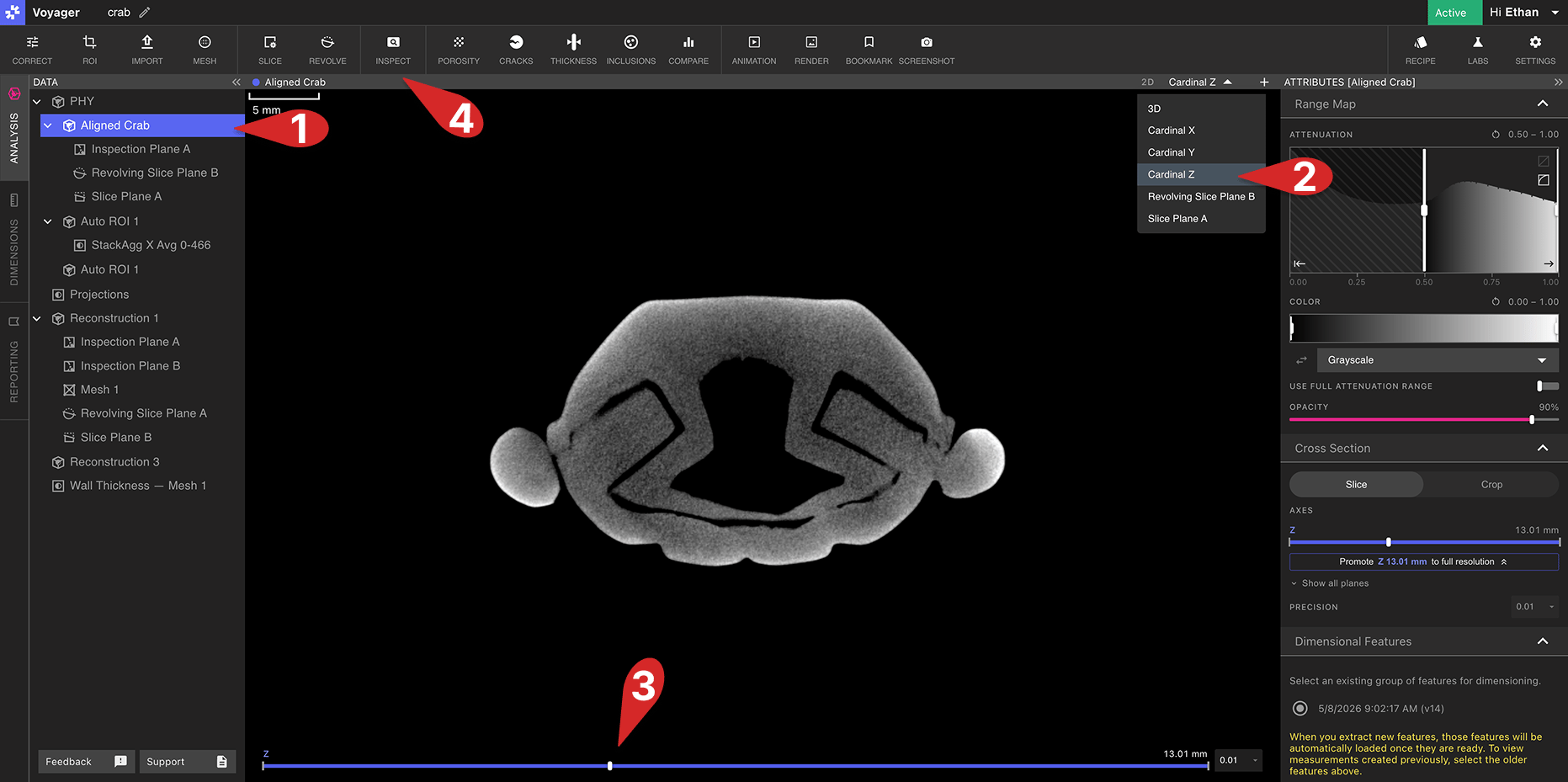
Creación de un plan de inspección
1. Seleccione un objeto de datos (Reconstrucción, ROI, Plano giratorio / personalizado, malla o Comparación de Malla) a la dimensión.
2. Seleccione cualquier vista 2D en el panel Viewport, o si se utiliza la vista dividida, el panel izquierdo del Viewport. Esto puede ser un cardenal 2D de los ejes de rodajas, un Plano de Corte Giratorio, o Plano de Corte personalizado. También se puede seleccionar directamente del Panel de Datos un Plano giratorio o personalizado.
3. Seleccione una rebanada para producir un Plano de Inspección de arrastrar el deslizador en la parte inferior del Viewport a la posición deseada, o mediante el deslizador en el Panel de Atributos.
4. Seleccione la herramienta Plane para bloquear en el plano actual para la inspección y generar un nuevo objeto de datos Plane de Inspección.
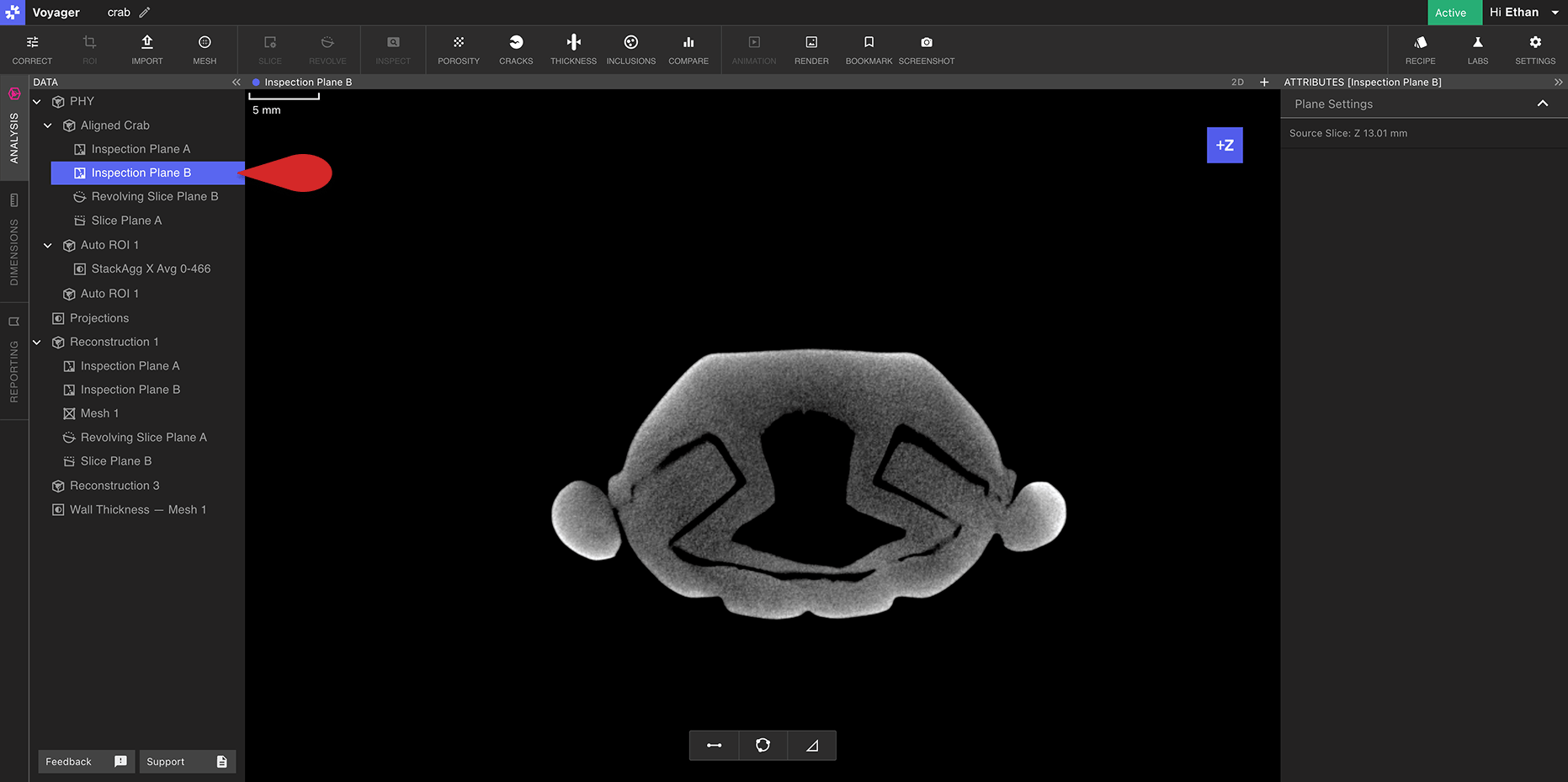
 Una vez creado, se puede acceder a un Plano de Inspección seleccionando directamente en el Panel de Datos, o eligiéndolo en el desplegable View en la parte superior derecha del panel Viewport.
Mediciones
Los planes de inspección permiten tomar mediciones 2D en los datos del escaneo. Ver el [Herramientas de medición](/es/voyager/voyager-measurement-tools) artículo para aprender sobre tomar medidas en los planes de inspección.