> ## Documentation Index
> Fetch the complete documentation index at: https://support.lumafield.com/llms.txt
> Use this file to discover all available pages before exploring further.
# Herramientas de medición
> Tome medidas de línea, círculo y ángulo en un Plano de Inspección
Utilice la Línea, Circle y Angle Tools para tomar medidas 2D de un Plano de Inspección. Estas herramientas de medición están disponibles cuando [Plane de inspección](/es/voyager/voyager-inspection-planes) Data Object se selecciona en el Panel de Datos.
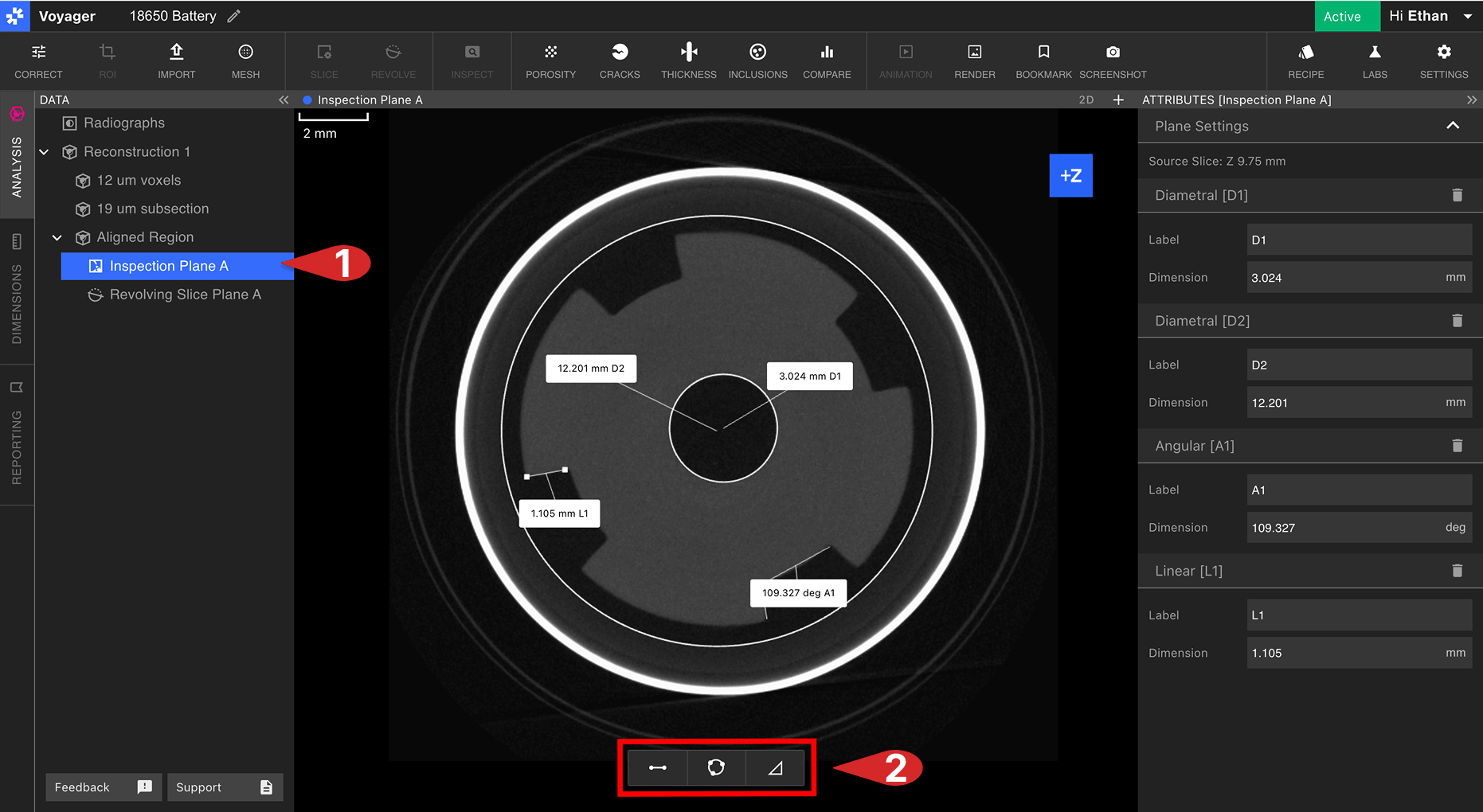 Para medir el diámetro de un círculo, seleccione la herramienta Circle en la barra de herramientas. Seleccione tres puntos en el Plano de Inspección que se encuentran en la circunferencia del círculo. Finalmente, seleccione un punto en el Viewport para fijar la casilla de dimensión al Viewport.
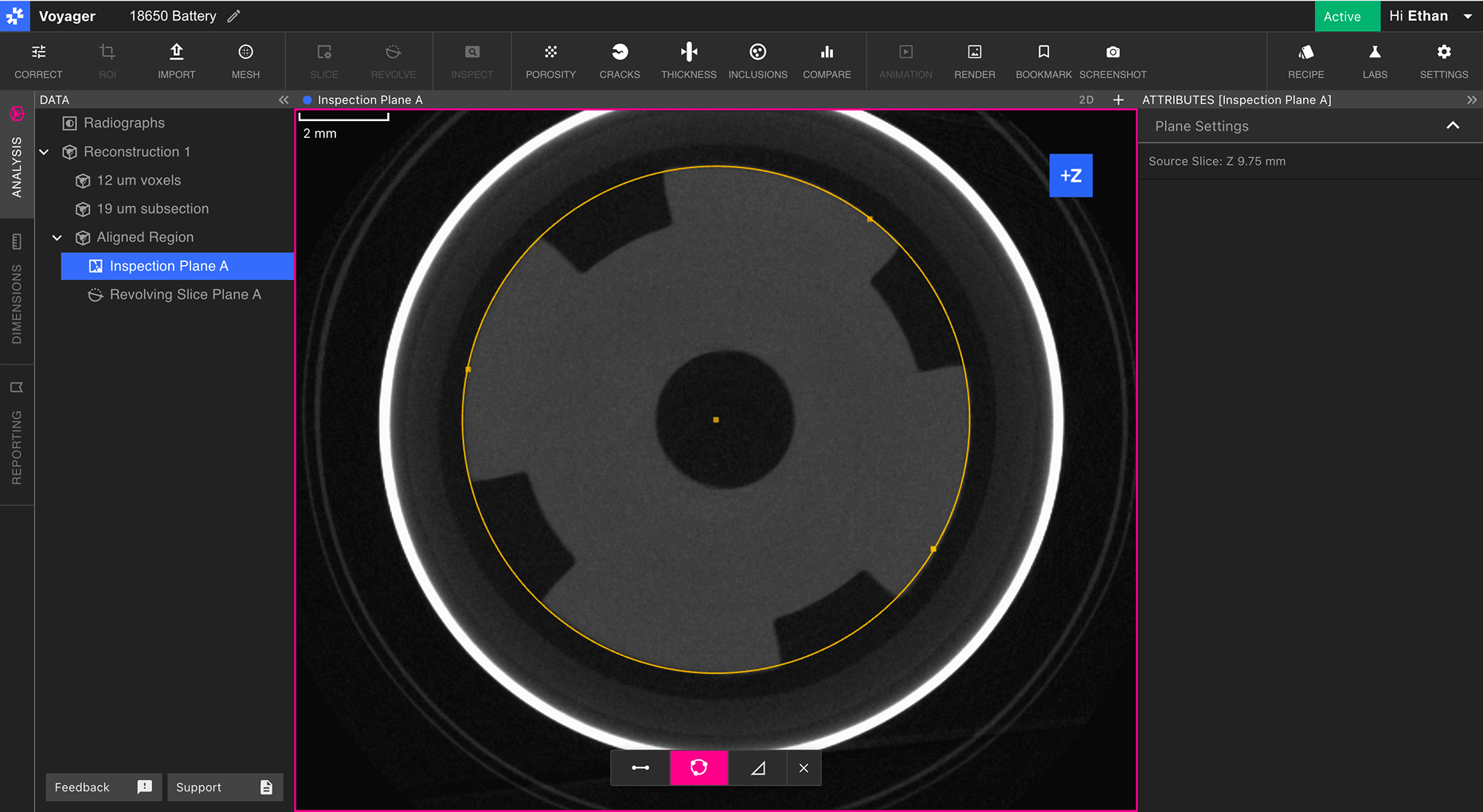 Para medir la longitud de un segmento de línea, seleccione la herramienta de línea en la barra de herramientas. Seleccione los dos puntos finales del segmento de línea, y seleccione un punto en el Viewport para fijar el cuadro de dimensión al Viewport.
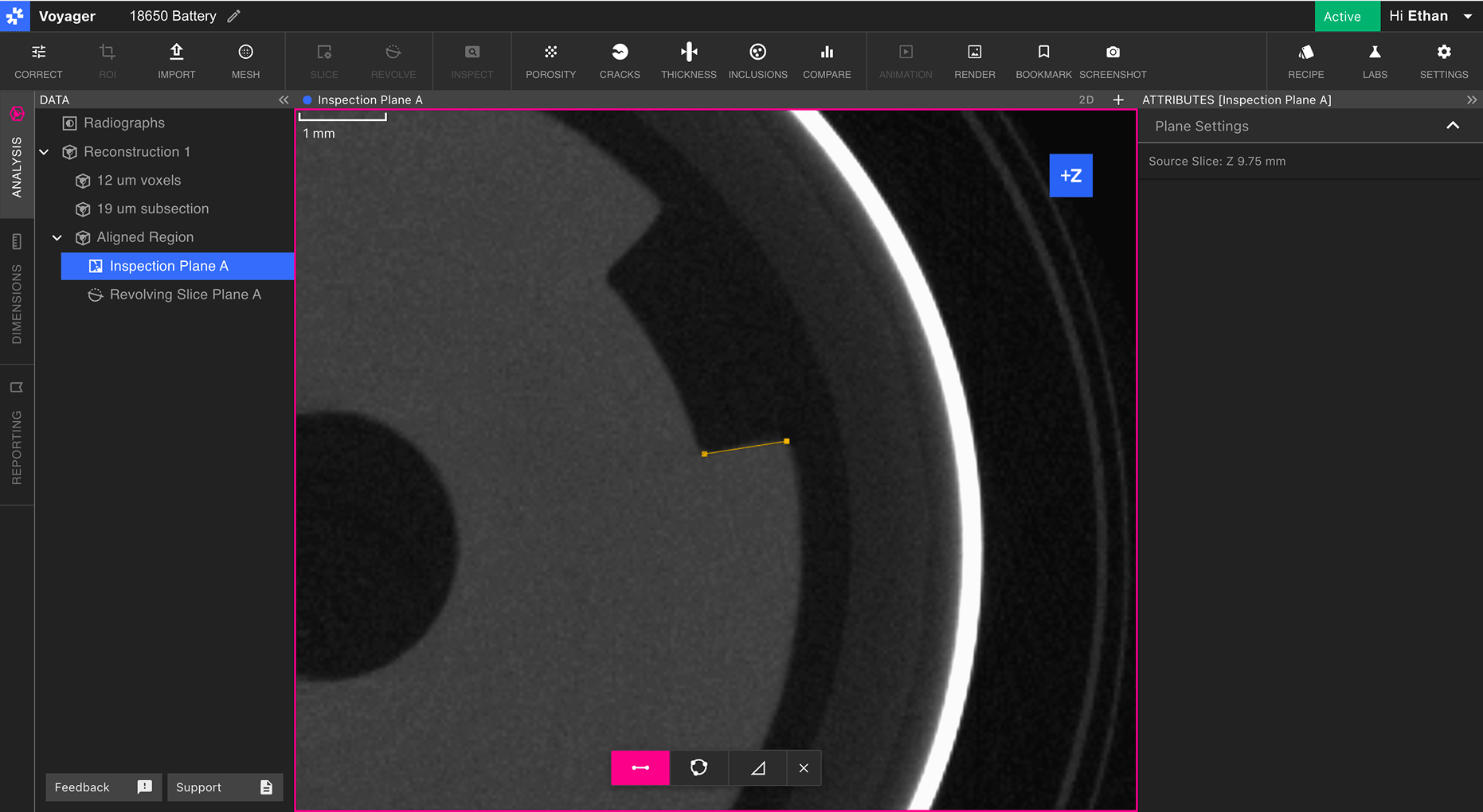 Para medir un ángulo entre dos segmentos de línea, seleccione la herramienta Angle en la barra de herramientas. Seleccione los dos puntos finales del segmento de primera línea, luego seleccione los dos puntos finales del segmento de segunda línea. Finalmente, seleccione un punto en el Viewport para fijar la casilla de dimensión al Viewport.
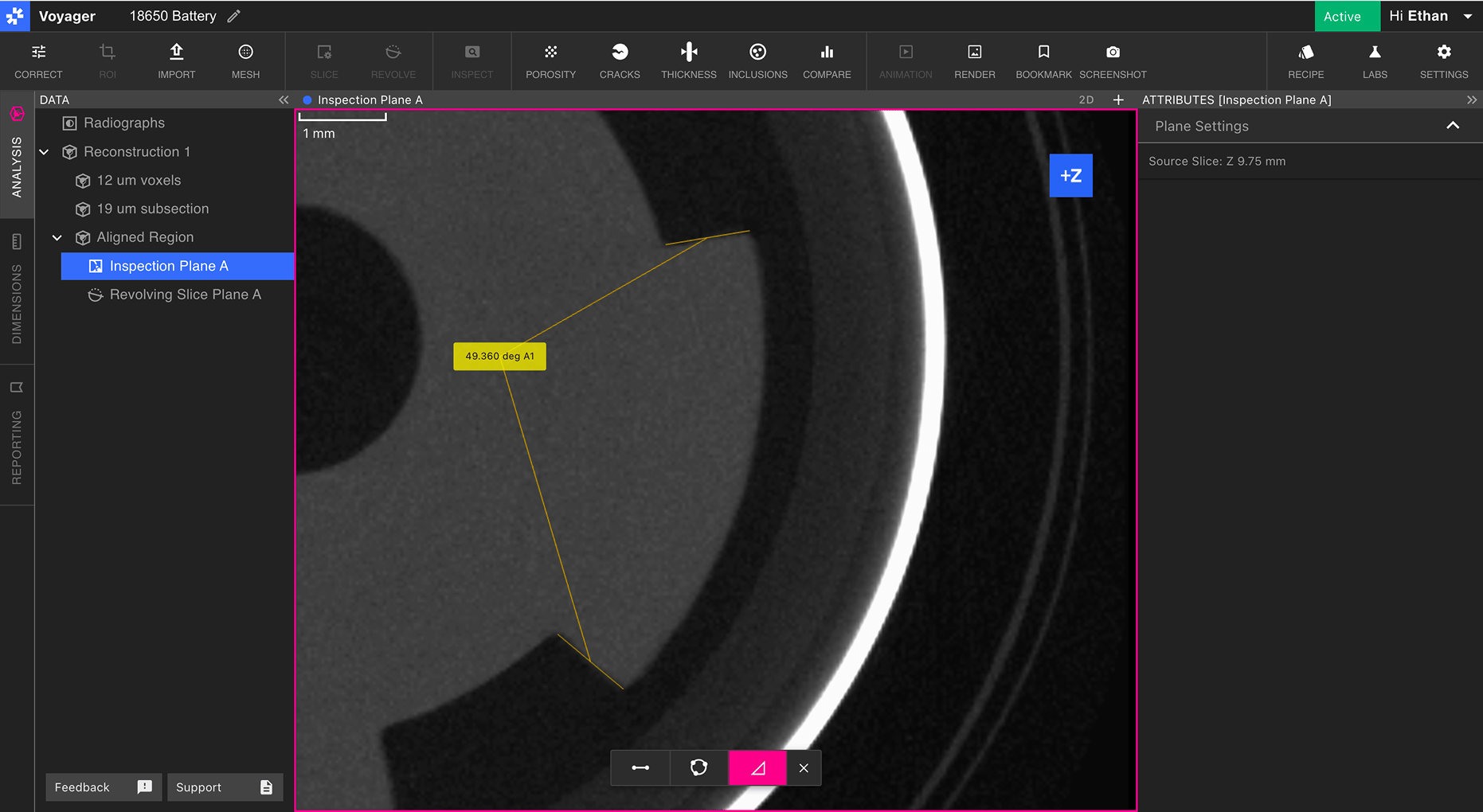
Etiquetas de medición personalizadas
Las mediciones pueden ser etiquetadas del Panel de Atributos del Plano de Inspección. Modifique el campo "Label" para crear un nuevo nombre de pantalla para la medición.
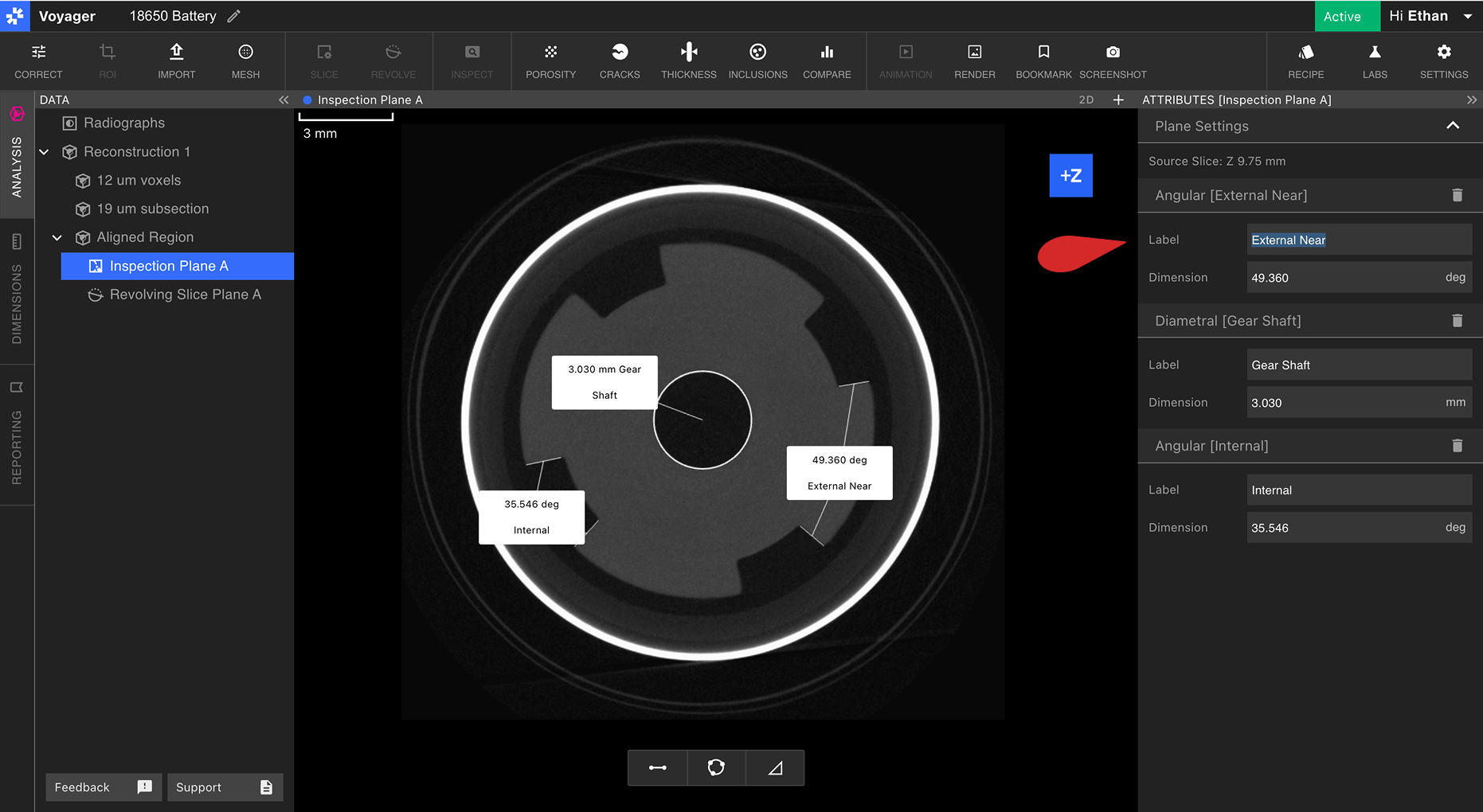
Medir una malla
Al tomar medidas en una malla o Comparación de Malla Data Object, Voyager soporta Mesh snapping para permitir flujos de trabajo de dimensionado más precisos. Visitar [Cierre de malla ISO-50](/es/voyager/voyager-iso50-dimensioning) artículo para aprender más.