> ## Documentation Index
> Fetch the complete documentation index at: https://support.lumafield.com/llms.txt
> Use this file to discover all available pages before exploring further.
# Modos de Voyager
> Modos de Análisis, Dimensionamiento y Reportes en Voyager 2.0
Con el lanzamiento de [Voyager 2.0](/es/platform/voyager-release-notes), la barra de herramientas del Editor de Proyectos se organiza en tres **Modos** centrados en tareas. Cada Modo presenta un conjunto seleccionado de Herramientas, de modo que la Herramienta correcta siempre esté a un solo clic, sin necesidad de desplazarse por una barra de herramientas plana para encontrar lo que necesita.
 Los tres Modos son:
* **Modo de Análisis** — todas las Herramientas existentes de Voyager para visualización, integridad y comparación
* **Modo de Dimensionamiento** — la nueva suite de [Auto-Dimensionamiento 3D](/es/voyager/voyager-auto-dimensioning) para evaluación GD\&T
* **Modo de Reportes** — Marcadores, Renders y Animaciones para compartir vistas críticas
Cambie de Modo usando las pestañas en el lado izquierdo de Voyager. Cambiar de Modo no modifica sus datos — solo cambia qué Herramientas están disponibles.
Los tres Modos son:
* **Modo de Análisis** — todas las Herramientas existentes de Voyager para visualización, integridad y comparación
* **Modo de Dimensionamiento** — la nueva suite de [Auto-Dimensionamiento 3D](/es/voyager/voyager-auto-dimensioning) para evaluación GD\&T
* **Modo de Reportes** — Marcadores, Renders y Animaciones para compartir vistas críticas
Cambie de Modo usando las pestañas en el lado izquierdo de Voyager. Cambiar de Modo no modifica sus datos — solo cambia qué Herramientas están disponibles.
Modo de Análisis
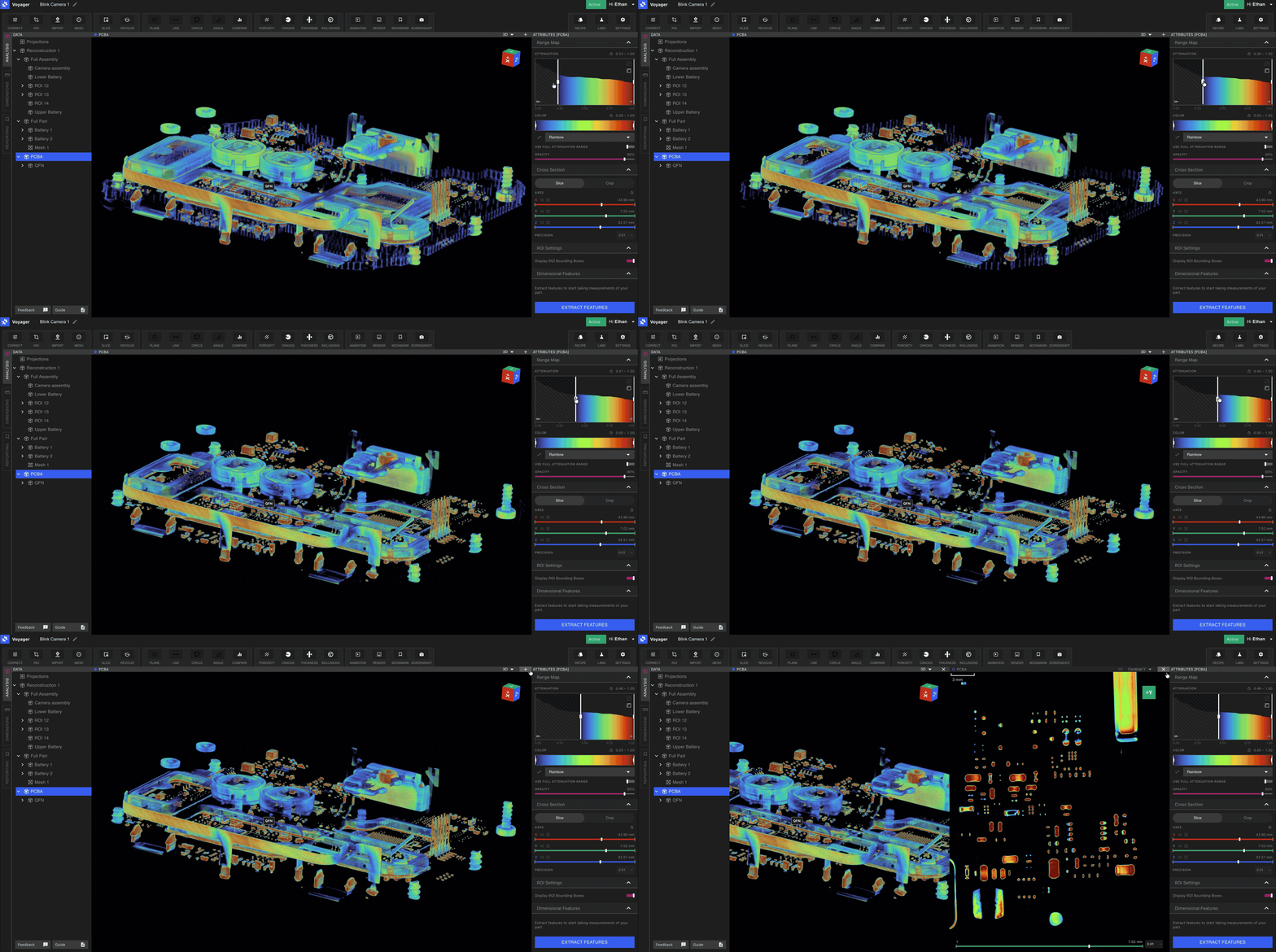
El Modo de Análisis contiene todas las Herramientas de Voyager que ya conoce. Úselo para el trabajo diario de inspeccionar volúmenes, aislar características y ejecutar flujos de trabajo de integridad. Las Herramientas disponibles en el Modo de Análisis incluyen:
* Creación de datos: [Región de interés (ROI)](/es/voyager/voyager-region-of-interest), [Renormalización](/es/voyager/voyager-renormalization), [Planos de Inspección](/es/voyager/voyager-inspection-planes), [Herramientas de Medición](/es/voyager/voyager-measurement-tools), [Corte Personalizado](/es/voyager/voyager-custom-slice), [Corte Revolvente](/es/voyager/voyager-revolving-slice) y la [Herramienta de Importación](/es/voyager/voyager-import).
* Malla y superficie: [Herramienta de Malla](/es/voyager/voyager-mesh-tool) y [Herramienta de Comparación](/es/voyager/voyager-cad-comparison).
* Integrity Analysis: [Análisis de Porosidad](/es/voyager/voyager-porosity-analysis), [Análisis de Inclusiones](/es/voyager/voyager-inclusion-analysis), [Detección de Grietas](/es/voyager/voyager-crack-detection) y [Espesor de Pared](/es/voyager/voyager-wall-thickness-analysis).
Modo de Dimensionamiento
El Modo de Dimensionamiento es el hogar del [Auto-Dimensionamiento 3D](/es/voyager/voyager-auto-dimensioning), la nueva suite de Voyager de Herramientas de precisión GD\&T. Al entrar en el Modo de Dimensionamiento, puede iniciar la Extracción Automática de Características sobre la Reconstrucción padre, devolviendo planos, cilindros y una malla de pieza completa que cada ROI hijo hereda y sobre la que operan las Herramientas GD\&T.
Las Herramientas disponibles en el Modo de Dimensionamiento son:
* [Dimensiones Directas](/es/voyager/voyager-direct-dimensions) — Distancia, Ángulo, Diámetro
* [Planitud](/es/voyager/voyager-flatness)
* [Definición de Datums](/es/voyager/voyager-datums)
* [Perfil](/es/voyager/voyager-profile) (Pieza Completa y Por Característica)
 Estas Herramientas son la base de una suite GD\&T en constante crecimiento, diseñada inicialmente para cumplir con [**ASME Y 14.5 - 2009**](https://www.asme.org/codes-standards/find-codes-standards/y14-5-dimensioning-tolerancing/2009). Nuestra implementación matemática se basa en las definiciones matemáticas de [**ASME Y 14.5.1 - 2019**](https://www.asme.org/codes-standards/find-codes-standards/y14-5-1-mathematical-definition-dimensioning-tolerancing-principles). Consulte la [descripción general de Auto-Dimensionamiento 3D](/es/voyager/voyager-auto-dimensioning) para la configuración, el papel de un ROI orientado y la hoja de ruta de estándares.
Modo de Reportes
El Modo de Reportes es la base tanto para reportar como para compartir en Voyager. Cada Marcador resalta una vista o una porción de su pieza que desea compartir con miembros de su equipo — ya sea para un informe, una revisión o un actor externo.
Herramientas disponibles en el Modo de Reportes:
* [Marcadores](/es/voyager/voyager-bookmarks) — capture vistas críticas con conversaciones por comentarios
* [Render](/es/voyager/voyager-render-tool) — imágenes de alta calidad para documentación y presentaciones
* [Animación](/es/voyager/voyager-animation-tool) — órbitas y barridos de cortes en GIF, MP4 o WEBM
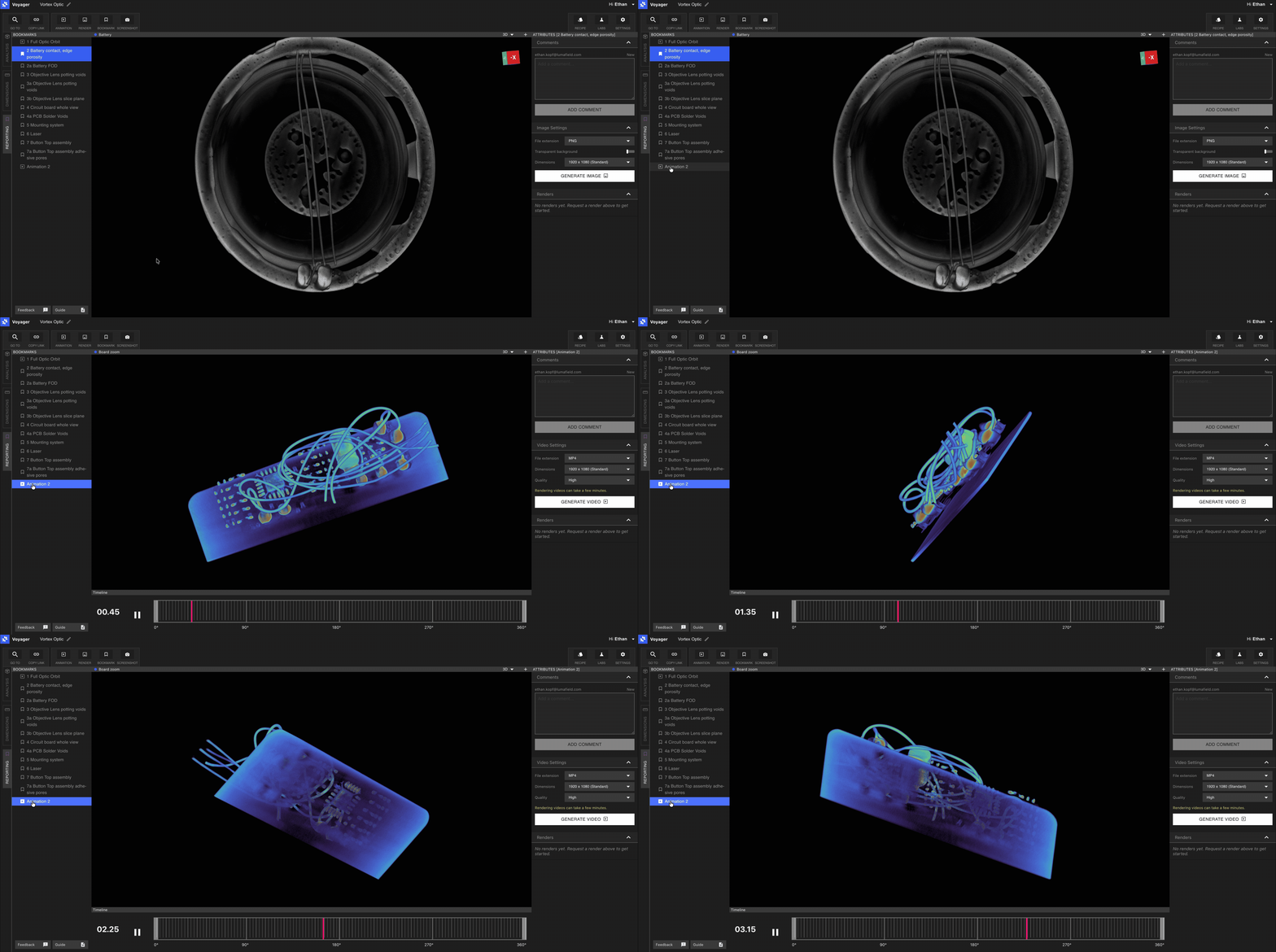
Combine el Modo de Reportes con [Recetas](/es/recipes/recipes-intro) para automatizar la creación repetitiva de Marcadores, Renders y Animaciones a lo largo de una flota de escaneos.
Cambio de Modos
Use las pestañas de Modo en el lado izquierdo de Voyager para moverse entre Análisis, Dimensionamiento y Reportes. Cambiar de Modo conserva el Objeto de Datos seleccionado y el estado del Viewport — solo cambia el conjunto de Herramientas.
Novedades en Voyager 2.0
Los Modos se introdujeron en **Voyager 2.0** el 8 de mayo de 2026. Vea el registro de cambios completo en las [Notas de lanzamiento de Voyager](/es/platform/voyager-release-notes) y un resumen de funciones en los [Aspectos destacados mensuales](/es/platform/monthly-highlights).