> ## Documentation Index
> Fetch the complete documentation index at: https://support.lumafield.com/llms.txt
> Use this file to discover all available pages before exploring further.
# Herramienta de renderizado
> Cree visualizaciones de alta calidad de datos de escaneo que sean fáciles de compartir, enchufe perfectamente en presentaciones, y realce activos de marketing
La herramienta Render produce una imagen descargable de un proyecto Voyager. Crear una imagen con las siguientes opciones de personalización:
* Tipo de archivo: **PNG**, **JPEG**
* Tracción de fondo transparente (para PNG)
* Dimensiones:
* 3840 x 2160 (4K)
* 1920 x 1920 (Square)
* 1920 x 1080 (Standard)
* 1640 x 856 (Paisaje)
* 360 x 800 (Mobile)
Además de crear Renders manualmente a través de la herramienta Render, [Recetas](/es/recipes/recipes-intro) se puede configurar para generar automáticamente Render Bookmarks.
Para generar **videos** de los datos del escaneo, visite [Herramienta de animación](/es/voyager/voyager-animation-tool) artículo.
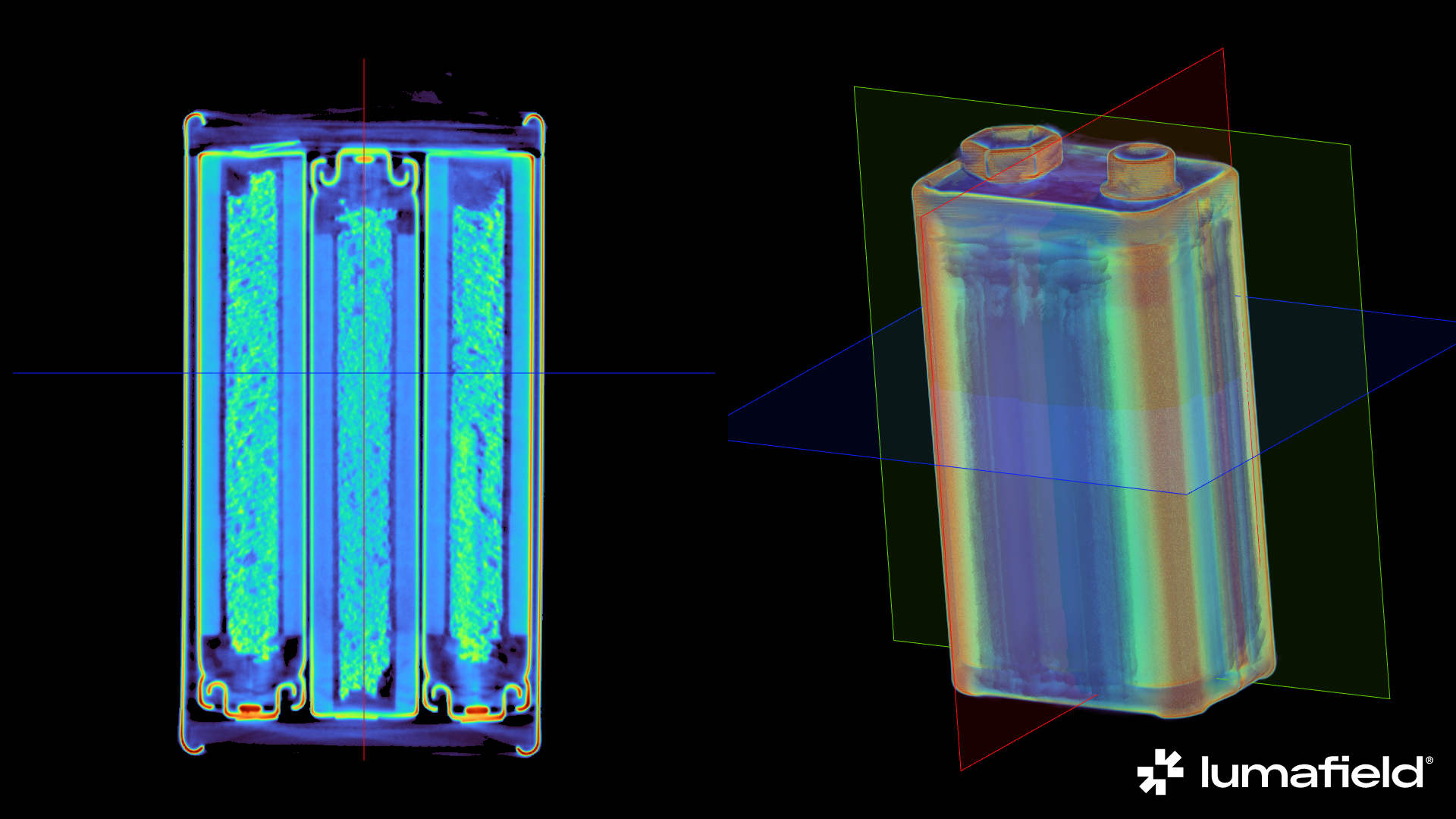 Ejemplo de un Render descargado directamente desde Voyager
Creando un Render
Seleccione cualquier objeto de datos del panel de datos o objeto marcador del panel de marcadores, a continuación, seleccione la herramienta Render de la barra de herramientas.
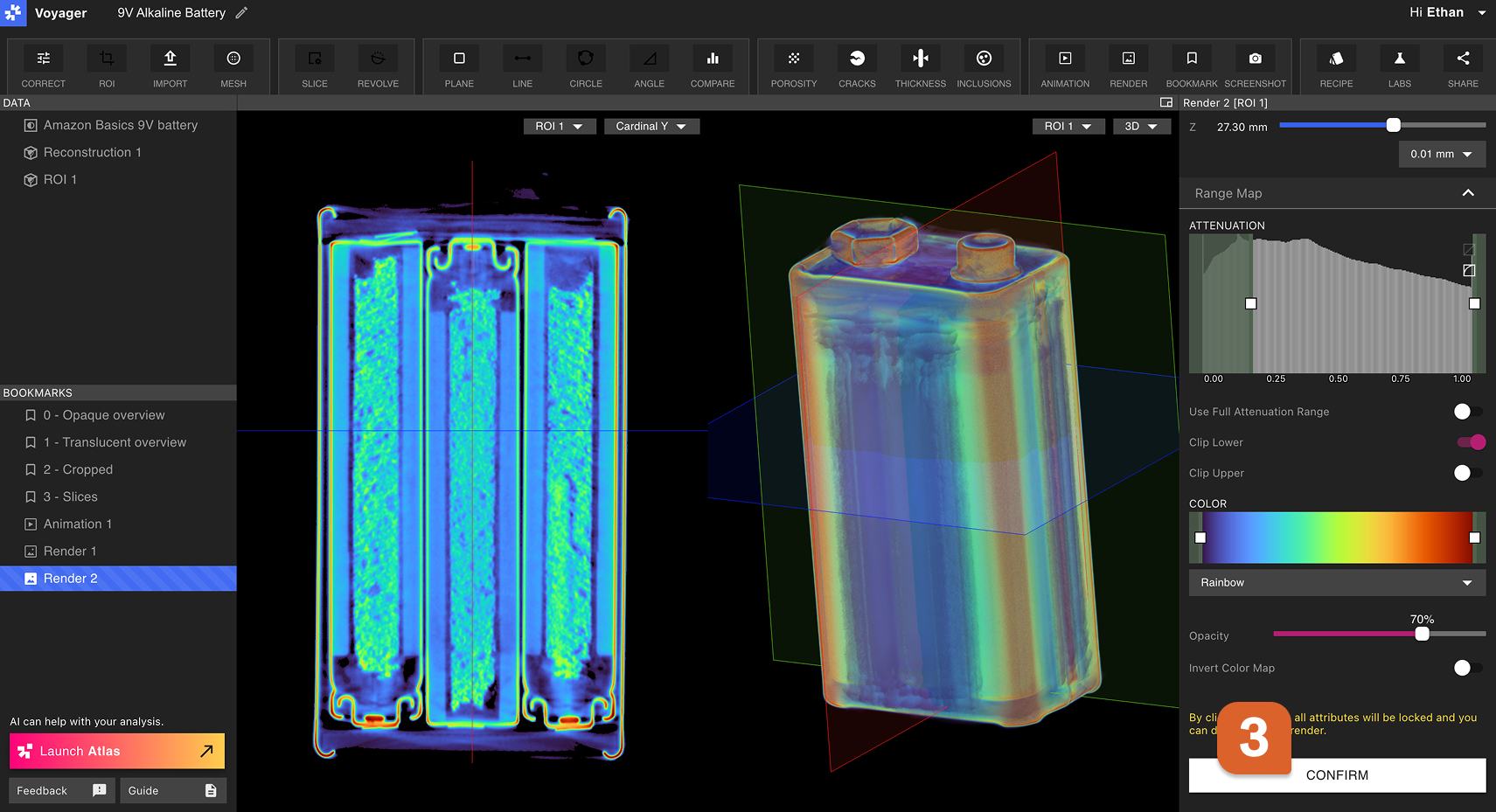
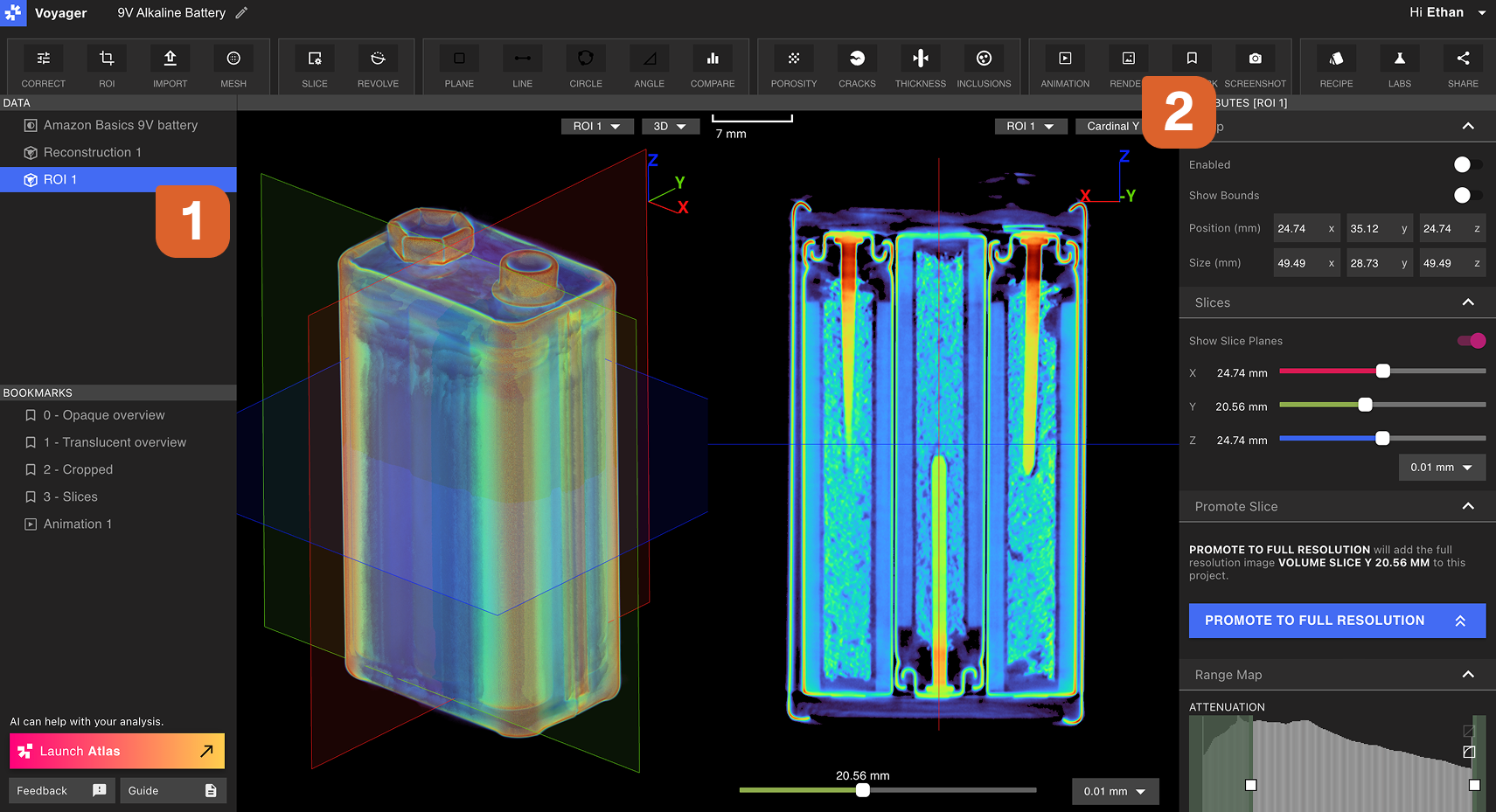 El Editor de Render abrirá en el Panel derecho. Elija todos los ajustes de visualización deseados dentro de las pestañas Crop, Slice y Range Map. Manipular los datos en el Viewport a la vista y orientación deseadas. Una vez satisfecho con la configuración de visualización, seleccione Confirmar en el Editor de Render.
Ver, descargar y compartir un Render
Abra el Render recién creado seleccionandolo en el Panel de Marcas.
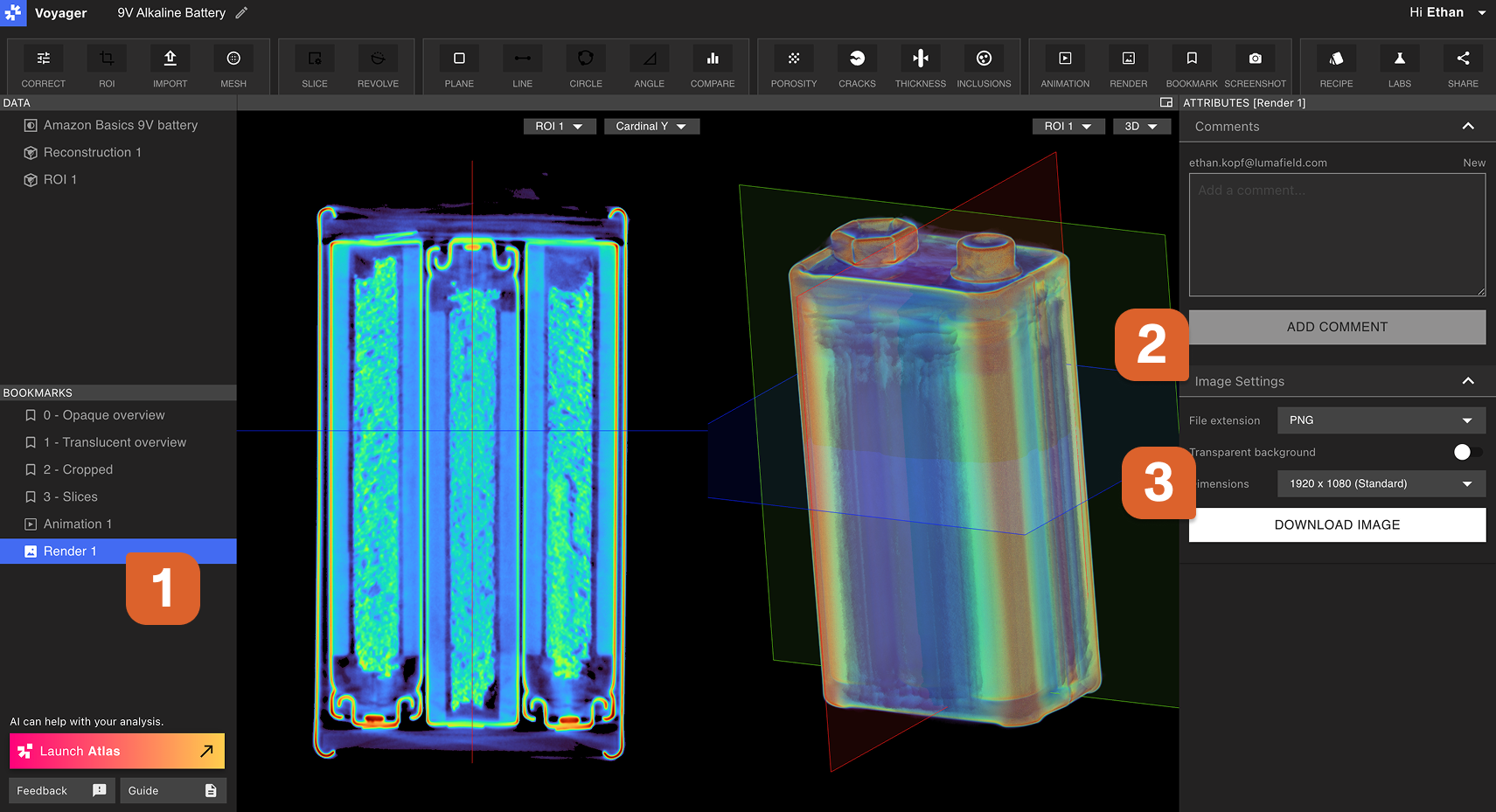 Para **download** a Render, elija la configuración deseada dentro de la pestaña Ajustes de imagen del Panel de Atributos, a continuación, seleccione Generar imagen. El progreso de la generación se muestra en la pestaña Renders del Panel de Atributos. Cuando el Render se genera completamente, se descargará automáticamente.
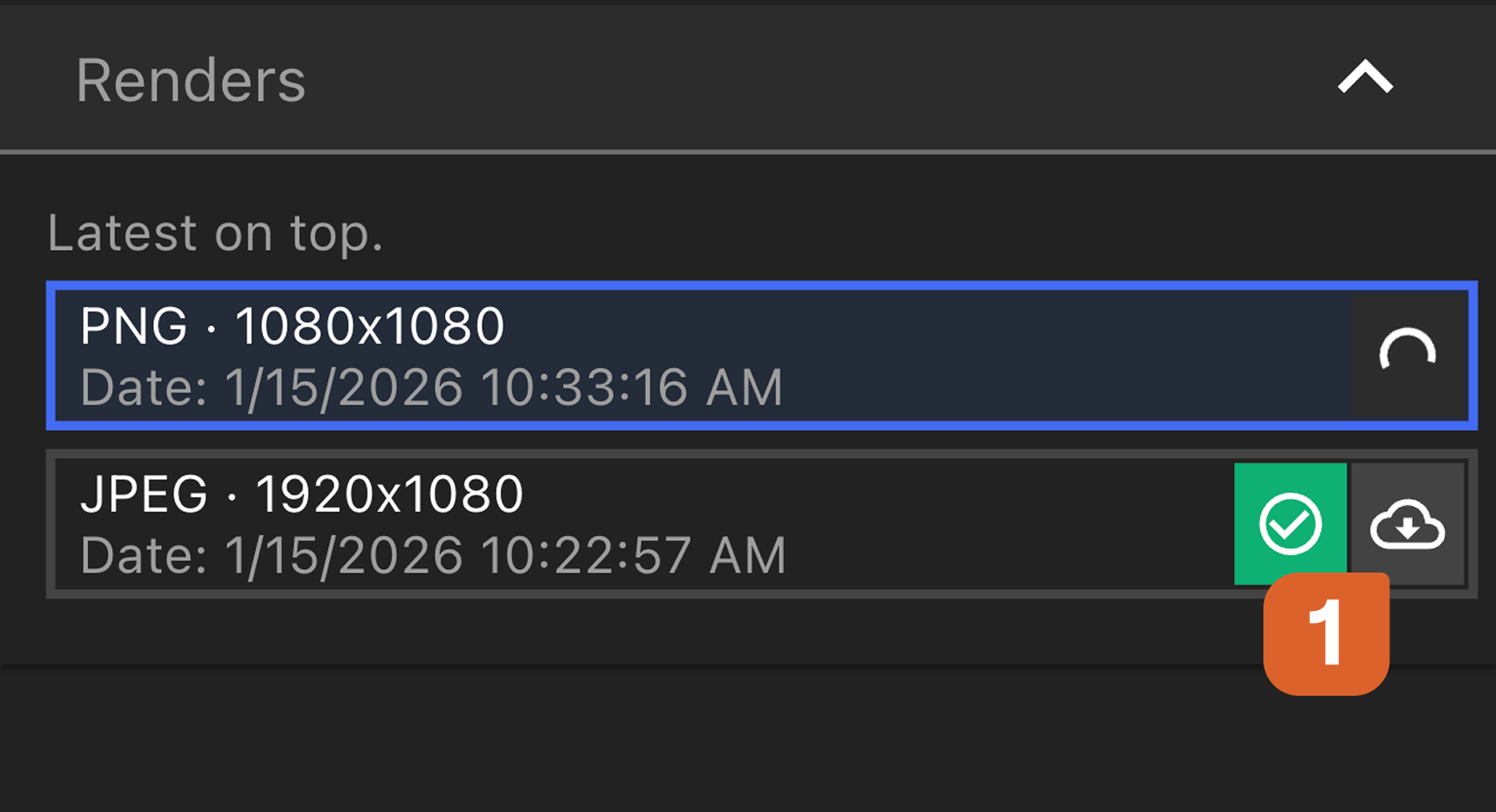 Las descargas de primera vez pueden ser lentas, pero las descargas posteriores con la misma configuración serán rápidas.
Para **copiar un enlace** al Render, seleccione el Render del Panel de Datos y seleccione Copiar Enlace. Los usuarios que reciban ese enlace caerán directamente en la marca Render dentro del Proyecto. Un Render también puede ser **renamed** o **deleted** desde dentro del menú de elección correcta.
Las descargas de primera vez pueden ser lentas, pero las descargas posteriores con la misma configuración serán rápidas.
Para **copiar un enlace** al Render, seleccione el Render del Panel de Datos y seleccione Copiar Enlace. Los usuarios que reciban ese enlace caerán directamente en la marca Render dentro del Proyecto. Un Render también puede ser **renamed** o **deleted** desde dentro del menú de elección correcta.