> ## Documentation Index
> Fetch the complete documentation index at: https://support.lumafield.com/llms.txt
> Use this file to discover all available pages before exploring further.
# Ajustes
> Ajuste la configuración del proyecto y los atributos de vista
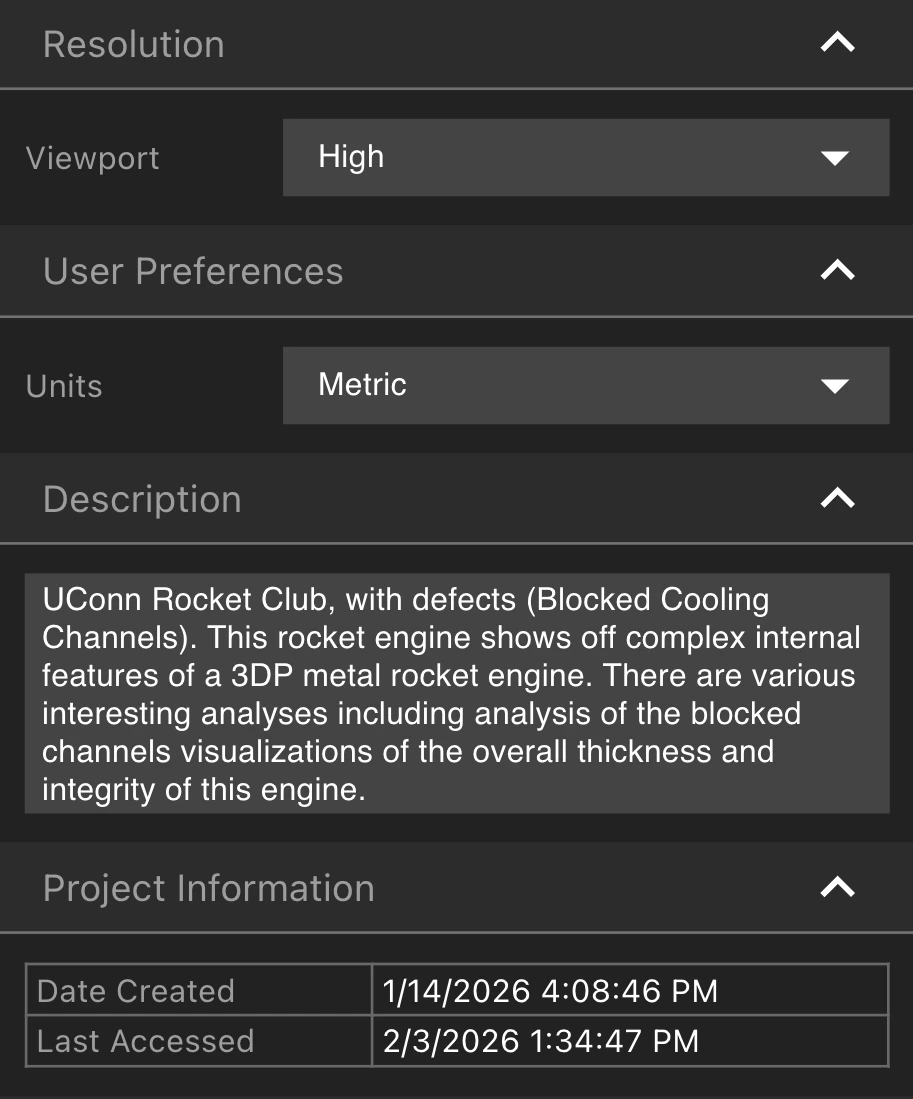
Seleccione la herramienta Ajustes de la barra de herramientas para abrir el panel de atributos de configuración. Modificar Resolución y Preferencias de Usuario, ver y editar la descripción, miniatura y atributos del Proyecto.
Configuración básica
* Modificar la resolución Viewport puede ayudar a cargar datos más rápidamente. Seleccione una Resolución dentro de la pestaña Resolución.
* Trabaje entre unidades métricas e imperiales dentro de la pestaña Preferencias del Usuario
* Dar a su proyecto una descripción visible a todos los colaboradores en la pestaña Descripción
* Compruebe cuándo se creó el Proyecto y el último acceso dentro de la pestaña Información del Proyecto
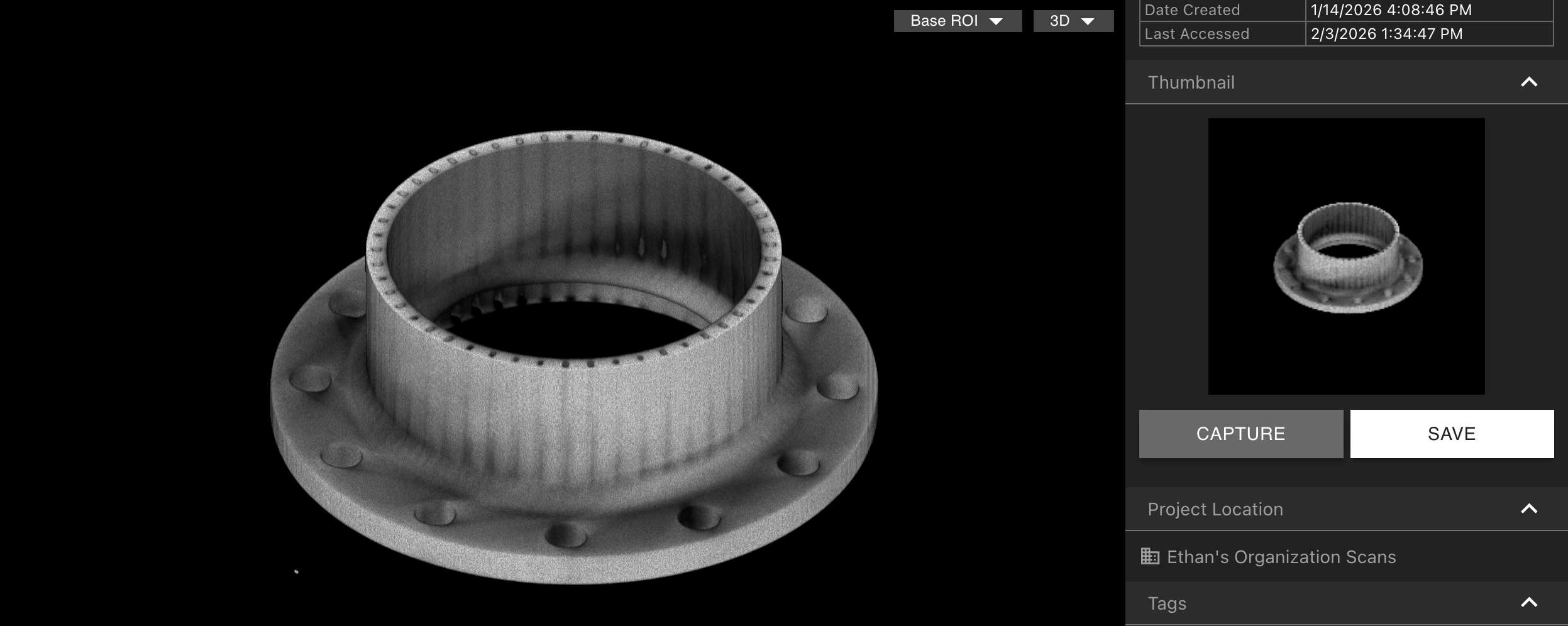
Miniaturas
Con el Thumbnail deseado en el Viewport, seleccione Captura para bloquear en la imagen como el Thumbnail del Proyecto. Seleccione Guardar para descargar la imagen Thumbnail.
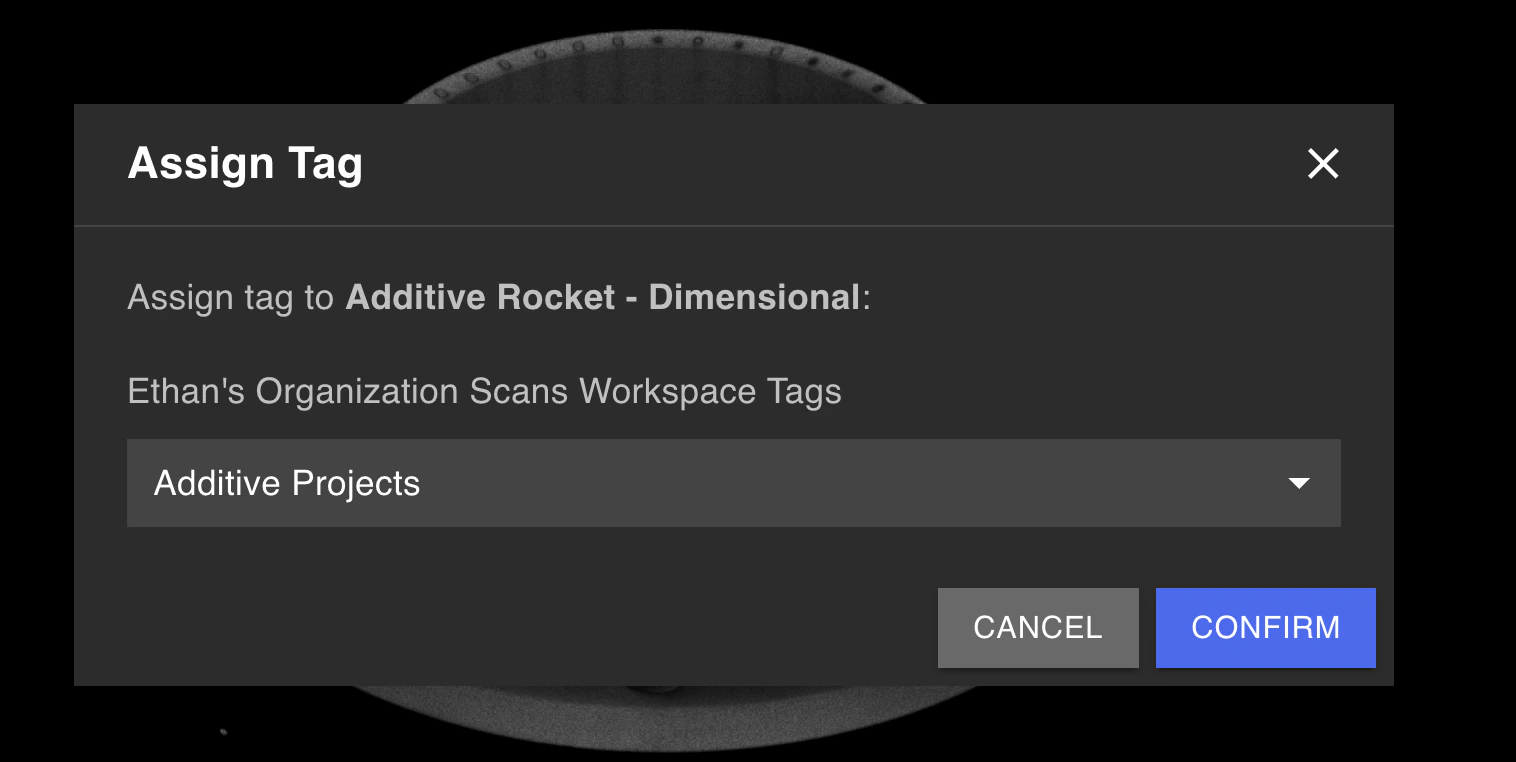
 Asignar una etiqueta a un proyecto desde dentro de la pestaña Etiquetas, seleccionando "Etiqueta de Asignación". Esto también se puede hacer desde [Project Dashboard](/es/voyager/voyager-dashboard) para múltiples proyectos a la vez.
Exportación en resolución completa
Si su Organización tiene la Exportación de Resolución completa [Módulo de análisis](/es/platform/analysis-modules) habilitado, puede descargar datos de exploración de resolución completa desde dentro de la pestaña de datos de resolución completa de exportación.
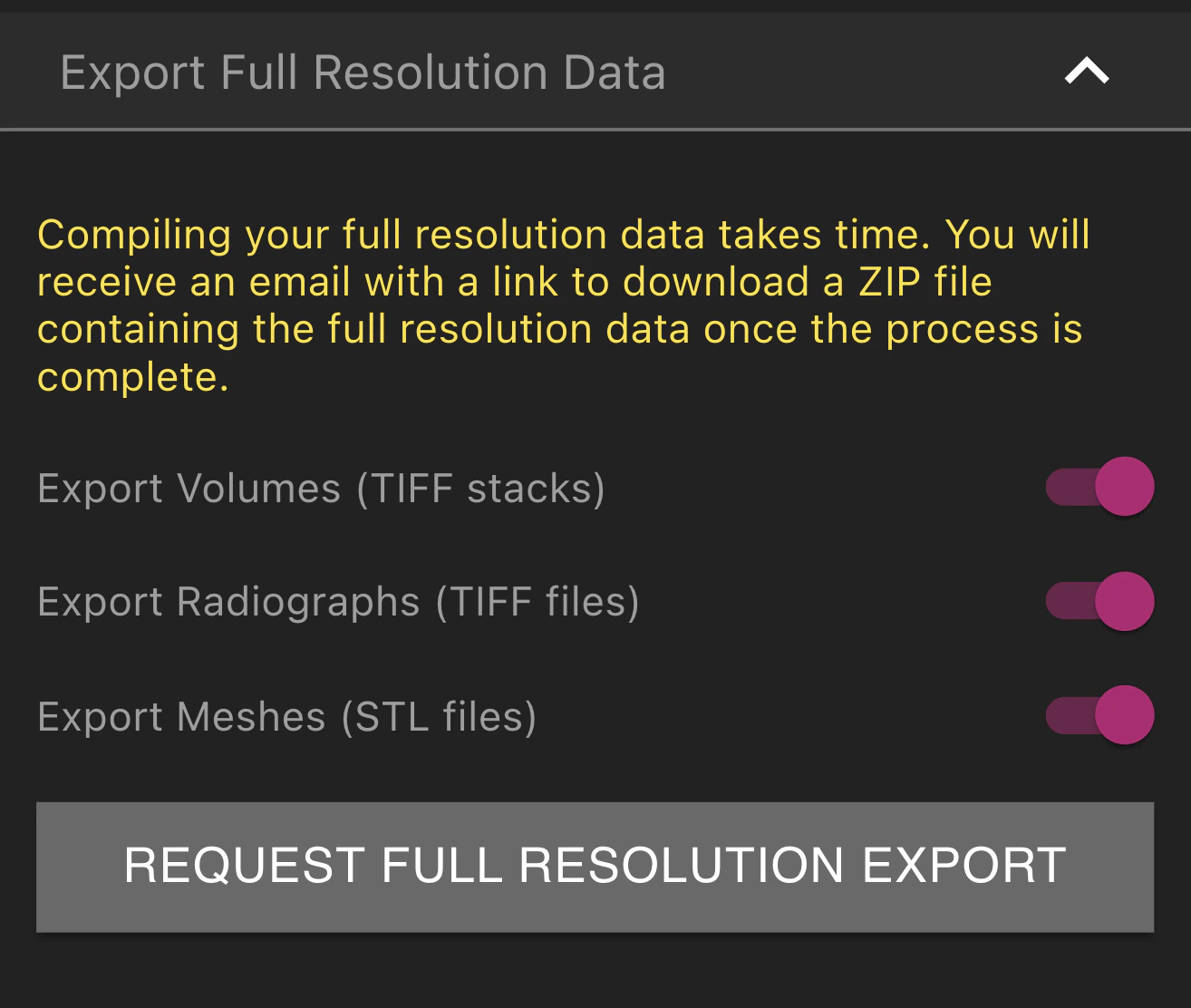 Seleccione cuál de Volumen, Radiografías y Meshes para incluir en la exportación. Después de seleccionar Solicitar la Exportación de Resolución completa, "Exporto solicitado" se mostrará. Cuando la exportación esté completa, recibirá un correo electrónico con un enlace para descargar los datos en forma de archivo ZIP.