> ## Documentation Index
> Fetch the complete documentation index at: https://support.lumafield.com/llms.txt
> Use this file to discover all available pages before exploring further.
# Analyser votre premier scan
> Utilisez Voyager pour comprendre vos pièces
Analyse des données de scan
Le logiciel Voyager de Lumafield fournit un ensemble d'outils en constante expansion pour inspecter et analyser vos pièces numérisées. Que vous utilisiez un scanner Lumafield ou que vos données proviennent d'un autre système, Voyager vous permet d'accéder facilement aux informations dont vous avez besoin.
Le flux de travail principal pour l'analyse des scans est décrit ci-dessous. Consultez la section [Voyager](/fr/voyager/voyager-intro) pour plus d'informations sur la façon d'obtenir d'excellents résultats avec chaque outil.
Veuillez consulter cette page sur [Rejoindre une Organisation](/fr/platform/joining-an-organization) et créer un compte. Connectez-vous pour afficher votre tableau de bord Voyager sur [voyager.lumafield.com](http://voyager.lumafield.com).
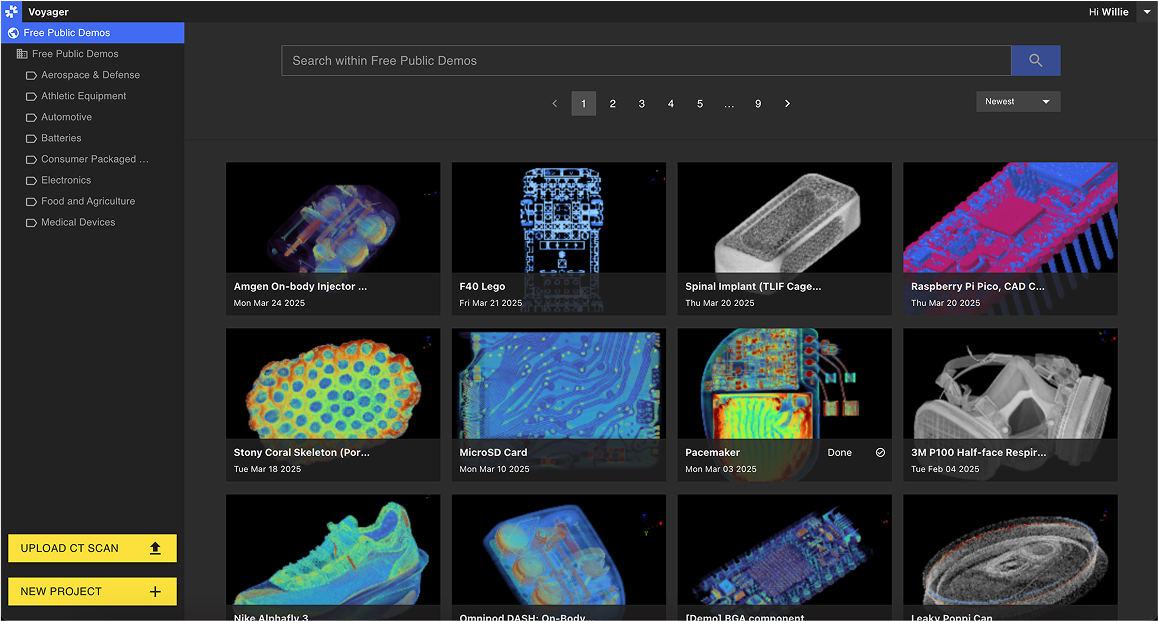 Une fois que vous voyez votre scan, ouvrez-le dans la vue Projet. C'est l'interface principale pour examiner et analyser vos données de scan.
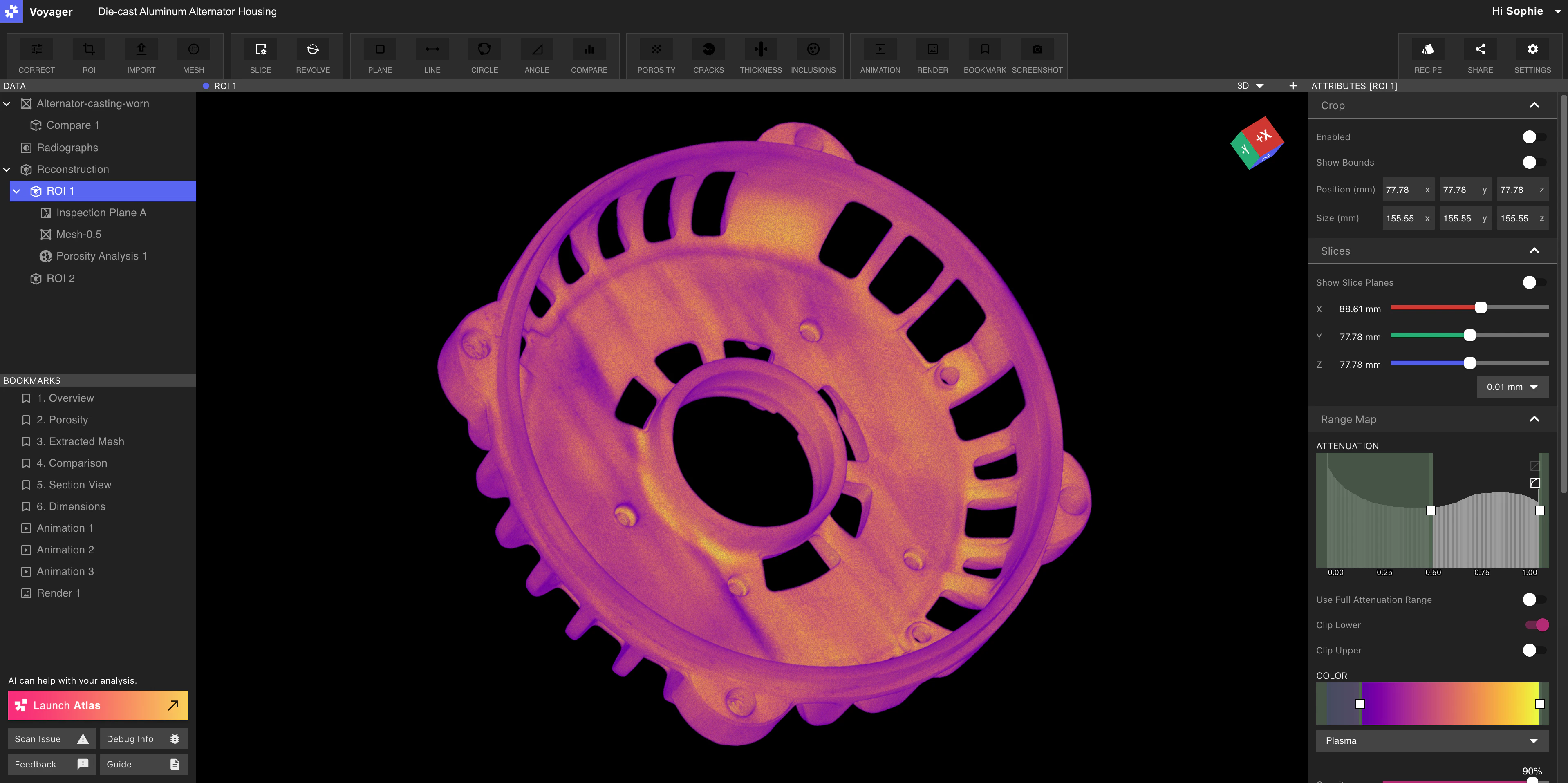 Utilisez l'outil ROI pour réorienter votre pièce, ou pour zoomer et améliorer une région spécifique d'une pièce plus grande.
Après avoir créé un ROI, vous pouvez utiliser des outils supplémentaires pour découper votre pièce :
Voyager offre une suite d'outils d'analyse pour vous aider à mieux comprendre votre pièce. Utilisez Integrity Analysis pour évaluer la composition des pièces solides, mesurez les caractéristiques avec des outils comme CAD Comparison et Épaisseur de Paroi, ou effectuez une analyse dimensionnelle 2D manuelle à l'aide des plans d'inspection.
Partagez des informations avec votre équipe en créant des signets, des animations et des rendus des vues d'analyse clés. Vous pouvez faire un clic droit sur n'importe quel signet pour copier un lien vers cette vue spécifique et le partager avec d'autres membres de l'espace de travail.
Par défaut, tous les scans sont entièrement privés et visibles uniquement par les utilisateurs ayant accès à l'espace de travail où se trouve votre scan.
**Remarque :** Par défaut, les scans ne sont visibles que par les utilisateurs ayant accès à l'espace de travail où le scan est stocké. Les responsables de l'organisation peuvent modifier les autorisations de partage de liens depuis le [Tableau de bord du responsable](/fr/voyager/voyager-manager-dashboard).
Utilisez l'outil ROI pour réorienter votre pièce, ou pour zoomer et améliorer une région spécifique d'une pièce plus grande.
Après avoir créé un ROI, vous pouvez utiliser des outils supplémentaires pour découper votre pièce :
Voyager offre une suite d'outils d'analyse pour vous aider à mieux comprendre votre pièce. Utilisez Integrity Analysis pour évaluer la composition des pièces solides, mesurez les caractéristiques avec des outils comme CAD Comparison et Épaisseur de Paroi, ou effectuez une analyse dimensionnelle 2D manuelle à l'aide des plans d'inspection.
Partagez des informations avec votre équipe en créant des signets, des animations et des rendus des vues d'analyse clés. Vous pouvez faire un clic droit sur n'importe quel signet pour copier un lien vers cette vue spécifique et le partager avec d'autres membres de l'espace de travail.
Par défaut, tous les scans sont entièrement privés et visibles uniquement par les utilisateurs ayant accès à l'espace de travail où se trouve votre scan.
**Remarque :** Par défaut, les scans ne sont visibles que par les utilisateurs ayant accès à l'espace de travail où le scan est stocké. Les responsables de l'organisation peuvent modifier les autorisations de partage de liens depuis le [Tableau de bord du responsable](/fr/voyager/voyager-manager-dashboard).