> ## Documentation Index
> Fetch the complete documentation index at: https://support.lumafield.com/llms.txt
> Use this file to discover all available pages before exploring further.
# Lancer votre premier scan
> Configurer des scans sur votre Neptune
Introduction
Les scanners Neptune de Lumafield offrent un flux de travail accessible pour les environnements de bureau, d'usine ou de laboratoire. Grâce à l'interface écran tactile et au kit de fixation inclus, tout le monde peut rapidement préparer et configurer des pièces pour l'inspection. Suivez les étapes ci-dessous pour lancer un scan sur votre Neptune.
Démarrage du scanner
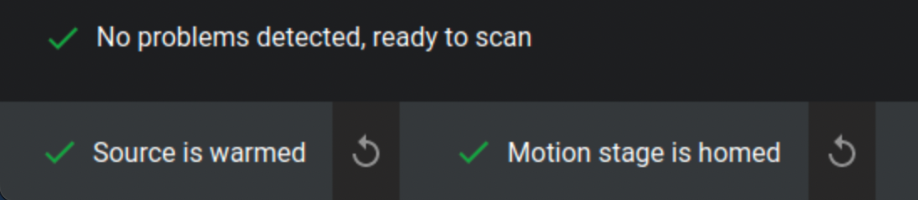
Avant de commencer, assurez-vous que le scanner est correctement initialisé et préchauffé. Si ces étapes n'ont pas été effectuées, consultez le guide d'[Initialisation de la machine Neptune](/fr/neptune/neptune-initialization). Vérifiez que des coches vertes sont visibles dans le coin inférieur gauche de l'interface, indiquant que le système est prêt à fonctionner.
Quatre étapes pour lancer un scan
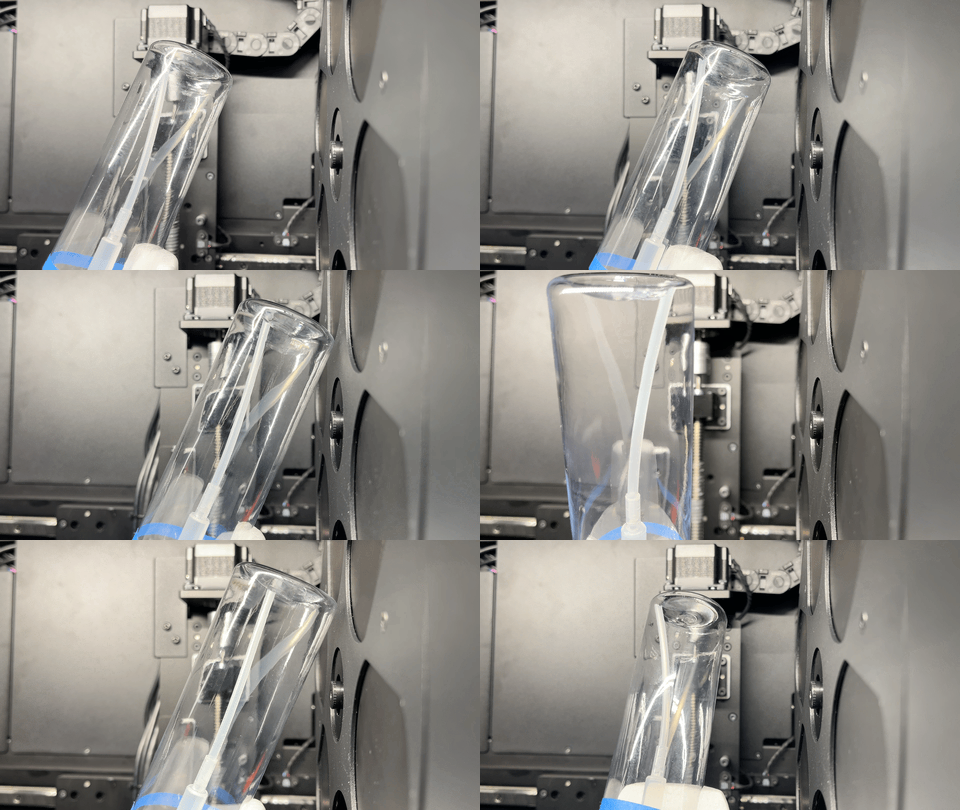
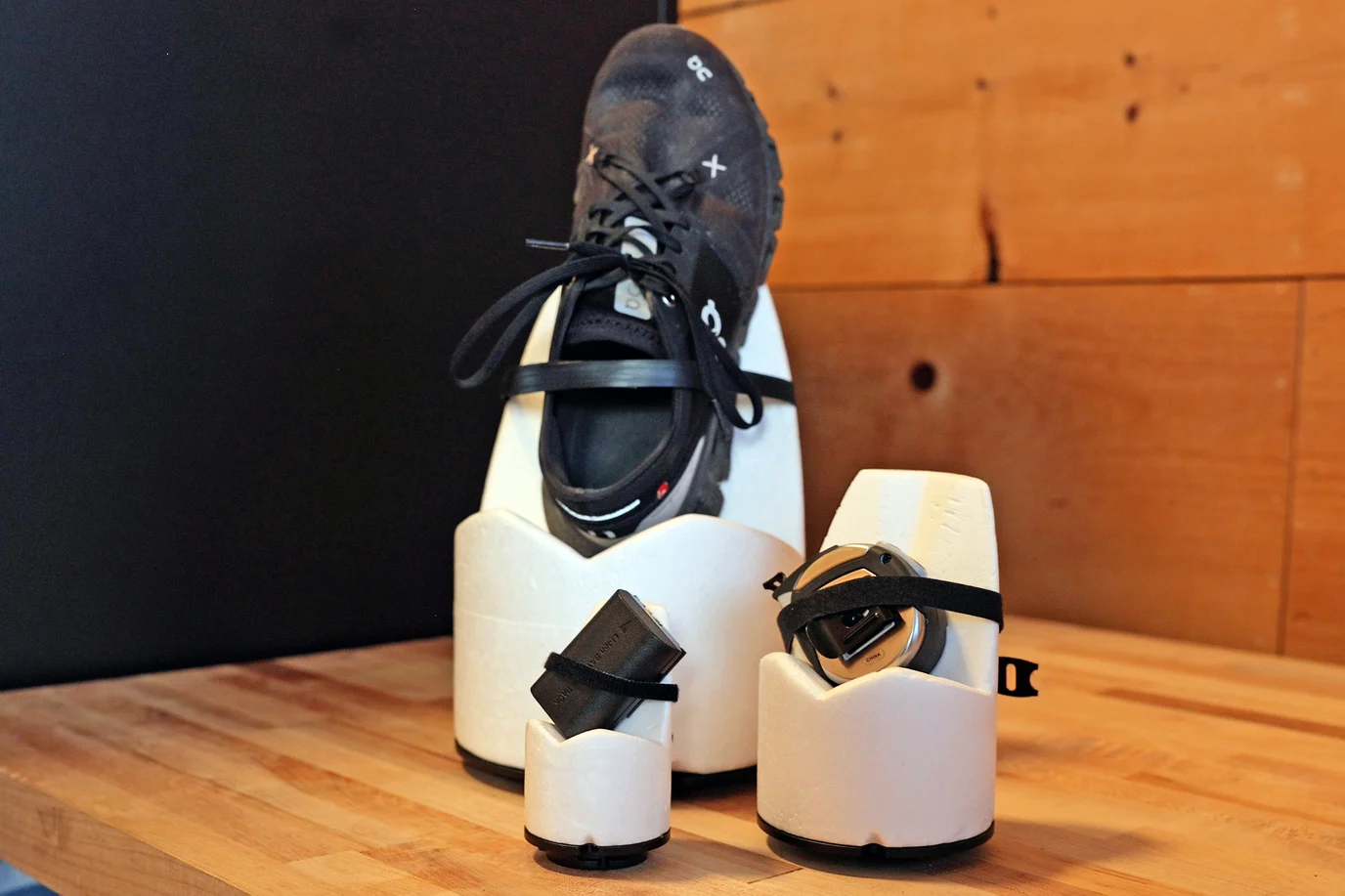 Chaque scanner Lumafield comprend un kit de fixation dédié. Utilisez ces composants pour surélever votre pièce au-dessus de la platine rotative et la fixer fermement en place. Assurez-vous que la platine rotative est hors du champ de vision (FOV) lors du scan.
**Meilleures pratiques de fixation :**
* **Limite de poids :** La platine rotative supporte un poids d'échantillon maximum de 5 kg (11 lbs).
* **Densité :** Utilisez des matériaux de fixation à faible densité (comme la mousse) pour faciliter l'isolation de votre pièce lors de l'analyse.
* **Orientation :** Inclinez les surfaces planes pour réduire les artefacts de scan et améliorer la qualité d'image.
* **Stabilité :** Assurez-vous que la pièce est complètement immobile pour éviter les erreurs liées au mouvement.
* **Personnalisation :** Utilisez les plaques de base filetées ¼-20 pour concevoir des plaques de construction personnalisées adaptées à la géométrie de votre pièce.
Veuillez consulter le [Guide de fixation Neptune](/fr/neptune/neptune-fixturing-guide) pour plus de détails.
Chaque scanner Lumafield comprend un kit de fixation dédié. Utilisez ces composants pour surélever votre pièce au-dessus de la platine rotative et la fixer fermement en place. Assurez-vous que la platine rotative est hors du champ de vision (FOV) lors du scan.
**Meilleures pratiques de fixation :**
* **Limite de poids :** La platine rotative supporte un poids d'échantillon maximum de 5 kg (11 lbs).
* **Densité :** Utilisez des matériaux de fixation à faible densité (comme la mousse) pour faciliter l'isolation de votre pièce lors de l'analyse.
* **Orientation :** Inclinez les surfaces planes pour réduire les artefacts de scan et améliorer la qualité d'image.
* **Stabilité :** Assurez-vous que la pièce est complètement immobile pour éviter les erreurs liées au mouvement.
* **Personnalisation :** Utilisez les plaques de base filetées ¼-20 pour concevoir des plaques de construction personnalisées adaptées à la géométrie de votre pièce.
Veuillez consulter le [Guide de fixation Neptune](/fr/neptune/neptune-fixturing-guide) pour plus de détails.
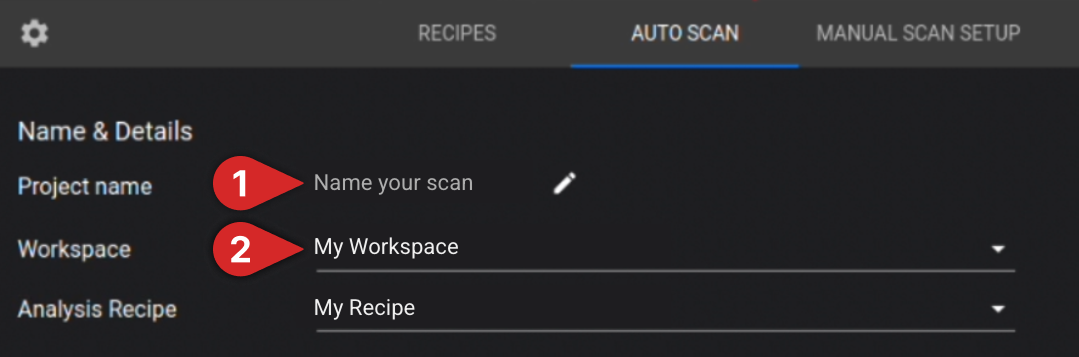 **Optionnel :** Définissez une recette d'analyse à exécuter sur le scan une fois terminé.
**Important :** Effectuez cette étape avec la porte ouverte. Ne pas le faire augmente considérablement le risque de collision mécanique, pouvant causer des dommages graves à la source de rayons X ou au détecteur.
Avec la porte du scanner ouverte, fixez votre dispositif à la platine rotative et augmentez progressivement le grossissement. Effectuez périodiquement une rotation complète de 360° pour vérifier que la pièce et la fixation maintiennent un dégagement adéquat par rapport à la source de rayons X, la roue de filtres et le détecteur.
**Démonstration Neptune Microfocus**
**Optionnel :** Définissez une recette d'analyse à exécuter sur le scan une fois terminé.
**Important :** Effectuez cette étape avec la porte ouverte. Ne pas le faire augmente considérablement le risque de collision mécanique, pouvant causer des dommages graves à la source de rayons X ou au détecteur.
Avec la porte du scanner ouverte, fixez votre dispositif à la platine rotative et augmentez progressivement le grossissement. Effectuez périodiquement une rotation complète de 360° pour vérifier que la pièce et la fixation maintiennent un dégagement adéquat par rapport à la source de rayons X, la roue de filtres et le détecteur.
**Démonstration Neptune Microfocus**
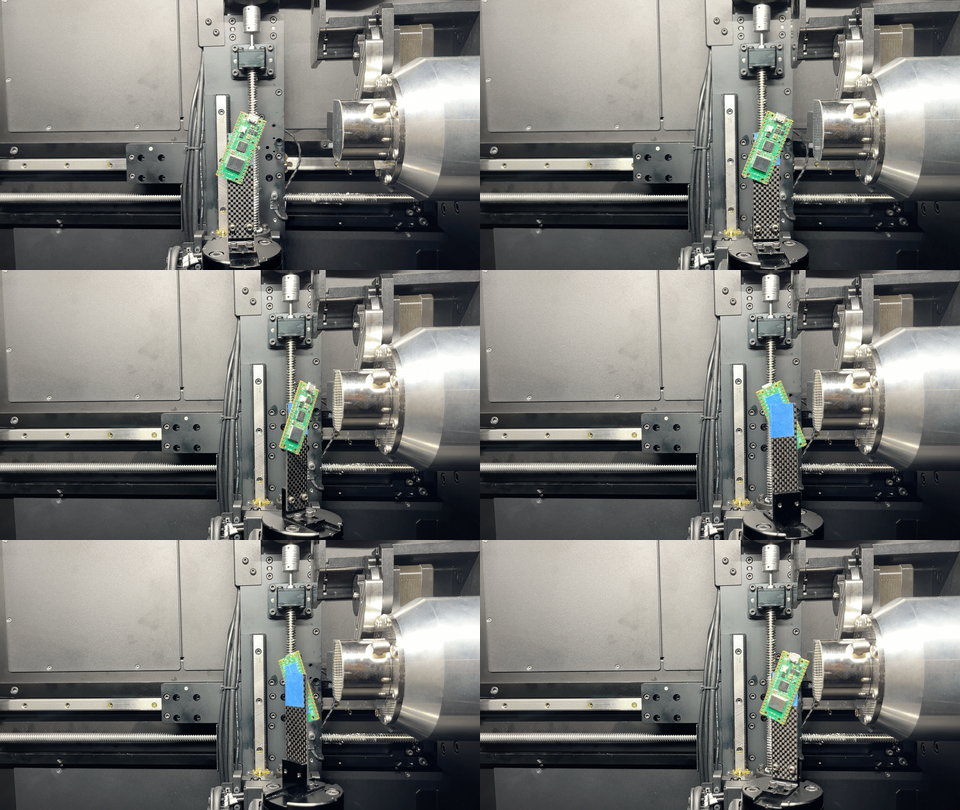 **Démonstration Neptune Standard & High Power**
 Après avoir réglé le grossissement, fermez la porte du scanner et activez les rayons X. Sélectionnez « VERIFY BOUNDS » pour vous assurer que la pièce reste dans le FOV. Si une partie de la pièce sort du cadre, elle n'apparaîtra pas dans le scan. Pour éviter cela, diminuez le grossissement et répétez le processus de vérification jusqu'à ce que la pièce entière soit contenue avec succès dans le FOV.
 **Optionnel :** Les utilisateurs disposant du [Expanded Volume Module](/fr/neptune/neptune-expanded-volume) peuvent utiliser le curseur de décalage pour permettre à des parties de l'objet de sortir du cadre tout en assurant une reconstruction complète. Veuillez consulter le [Guide de positionnement Neptune](/fr/neptune/neptune-positioning-guide) pour plus d'informations.
Les paramètres Scan automatique suivants doivent être sélectionnés pour démarrer un scan :
* **Sélectionner le type de matériau :** Spécifiez si votre pièce est « Mono-material » ou « Multi-material »
* **Définir le temps de scan :** Ajustez la durée du scan à l'aide du curseur ou en saisissant manuellement le temps souhaité
**Optionnel :** Les utilisateurs disposant du [Expanded Volume Module](/fr/neptune/neptune-expanded-volume) peuvent utiliser le curseur de décalage pour permettre à des parties de l'objet de sortir du cadre tout en assurant une reconstruction complète. Veuillez consulter le [Guide de positionnement Neptune](/fr/neptune/neptune-positioning-guide) pour plus d'informations.
Les paramètres Scan automatique suivants doivent être sélectionnés pour démarrer un scan :
* **Sélectionner le type de matériau :** Spécifiez si votre pièce est « Mono-material » ou « Multi-material »
* **Définir le temps de scan :** Ajustez la durée du scan à l'aide du curseur ou en saisissant manuellement le temps souhaité
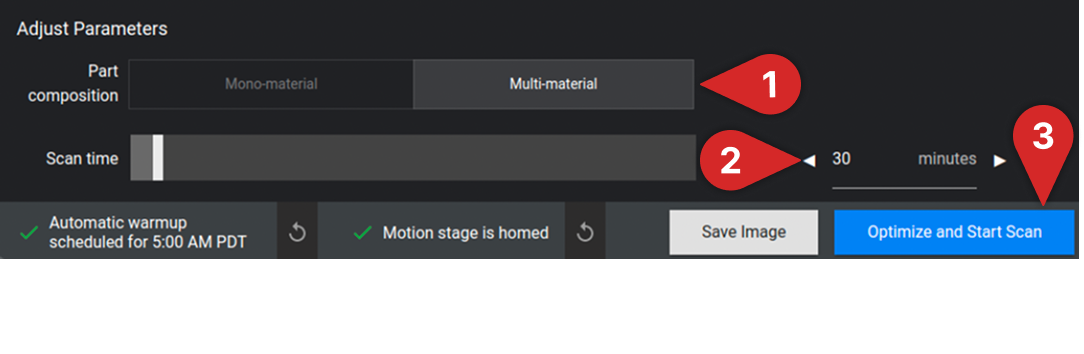 **Remarque :** Augmenter le temps de scan améliore généralement la qualité du scan.
Sélectionnez « Optimize and Start Scan » pour lancer le scan !
Pour plus d'informations sur la configuration des paramètres de scan, veuillez lire le [Guide des paramètres Neptune Scan automatique](/fr/neptune/neptune-auto-scan-settings-guide).
**Remarque :** Augmenter le temps de scan améliore généralement la qualité du scan.
Sélectionnez « Optimize and Start Scan » pour lancer le scan !
Pour plus d'informations sur la configuration des paramètres de scan, veuillez lire le [Guide des paramètres Neptune Scan automatique](/fr/neptune/neptune-auto-scan-settings-guide).