> ## Documentation Index
> Fetch the complete documentation index at: https://support.lumafield.com/llms.txt
> Use this file to discover all available pages before exploring further.
# Modules de scanner
> Développez les capacités de votre scanner
Développez vos capacités de scan avec les modules scanner de Lumafield. Découvrez leurs fonctionnalités et la manière de les utiliser ci-dessous.
**Les plans Pro et Enterprise incluent désormais tous les modules.** Les organisations bénéficiant des plans **Pro** et **Enterprise** reçoivent chaque module scanner listé ci-dessous dans le cadre de leur abonnement. Les clients du plan Legacy peuvent acheter les modules individuellement — contactez votre Customer Success Manager ou [sales@lumafield.com](mailto:sales@lumafield.com) pour plus de détails.
### Volume de scan étendu
Le volume de scan étendu élargit le champ de vision de votre scanner, ce qui vous permet d'inspecter des pièces avec des volumes jusqu'à 85 % plus grands et un diamètre jusqu'à 50 % plus important qu'auparavant, ou d'augmenter le grossissement pour une inspection plus fine. À l'image du mode panorama sur l'appareil photo de votre téléphone, ce mode d'acquisition vous permet de capturer davantage de données dans le cadre, afin d'obtenir une vue plus complète de vos produits.
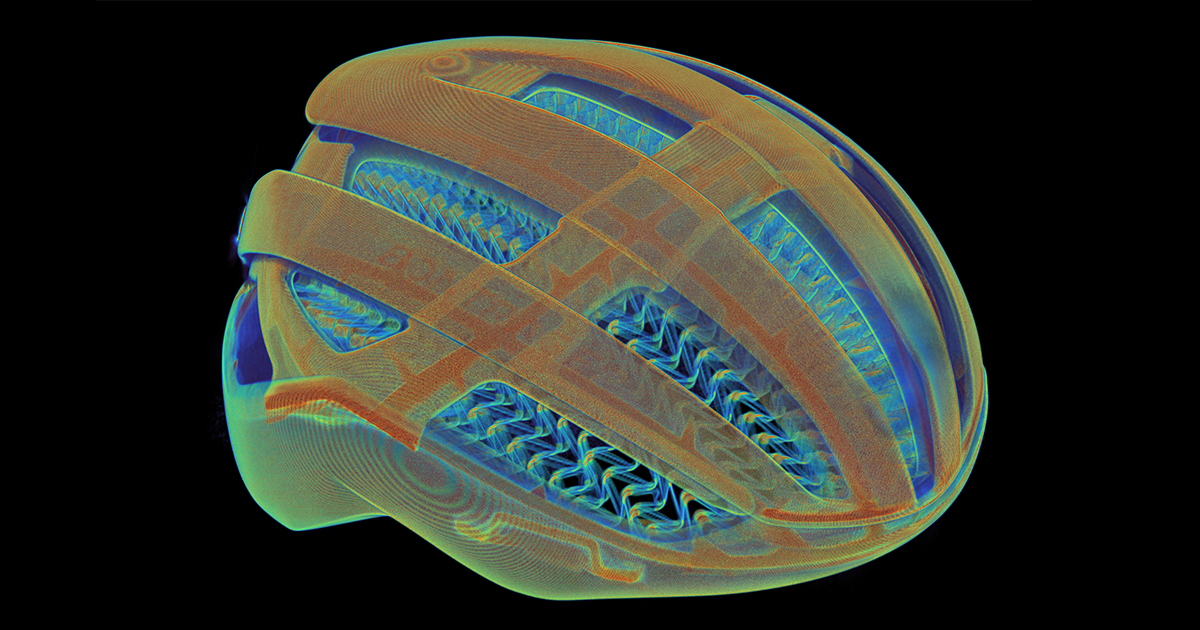 ### Comment utiliser le volume de scan étendu
Lorsque ce module est activé, le logiciel du scanner affiche un curseur permettant de sélectionner le scan décalé. Plus la valeur de décalage choisie augmente, plus l'axe de mouvement se déplace vers la porte. La valeur de décalage peut aller de 0 % (scan standard) à 100 % (notre recommandation maximale). Un décalage plus élevé permet d'obtenir un volume de scan plus grand ou un grossissement plus important pour une pièce ou une zone d'intérêt donnée.
### Comment utiliser le volume de scan étendu
Lorsque ce module est activé, le logiciel du scanner affiche un curseur permettant de sélectionner le scan décalé. Plus la valeur de décalage choisie augmente, plus l'axe de mouvement se déplace vers la porte. La valeur de décalage peut aller de 0 % (scan standard) à 100 % (notre recommandation maximale). Un décalage plus élevé permet d'obtenir un volume de scan plus grand ou un grossissement plus important pour une pièce ou une zone d'intérêt donnée.
 Notez que des décalages plus importants peuvent entraîner davantage d'artefacts de scan.
Avant de démarrer le scan, faites tourner le plateau avec les rayons X activés pour vérifier que la pièce ou la zone d'intérêt ne sort pas du côté droit de l'écran.
Notez que des décalages plus importants peuvent entraîner davantage d'artefacts de scan.
Avant de démarrer le scan, faites tourner le plateau avec les rayons X activés pour vérifier que la pièce ou la zone d'intérêt ne sort pas du côté droit de l'écran.
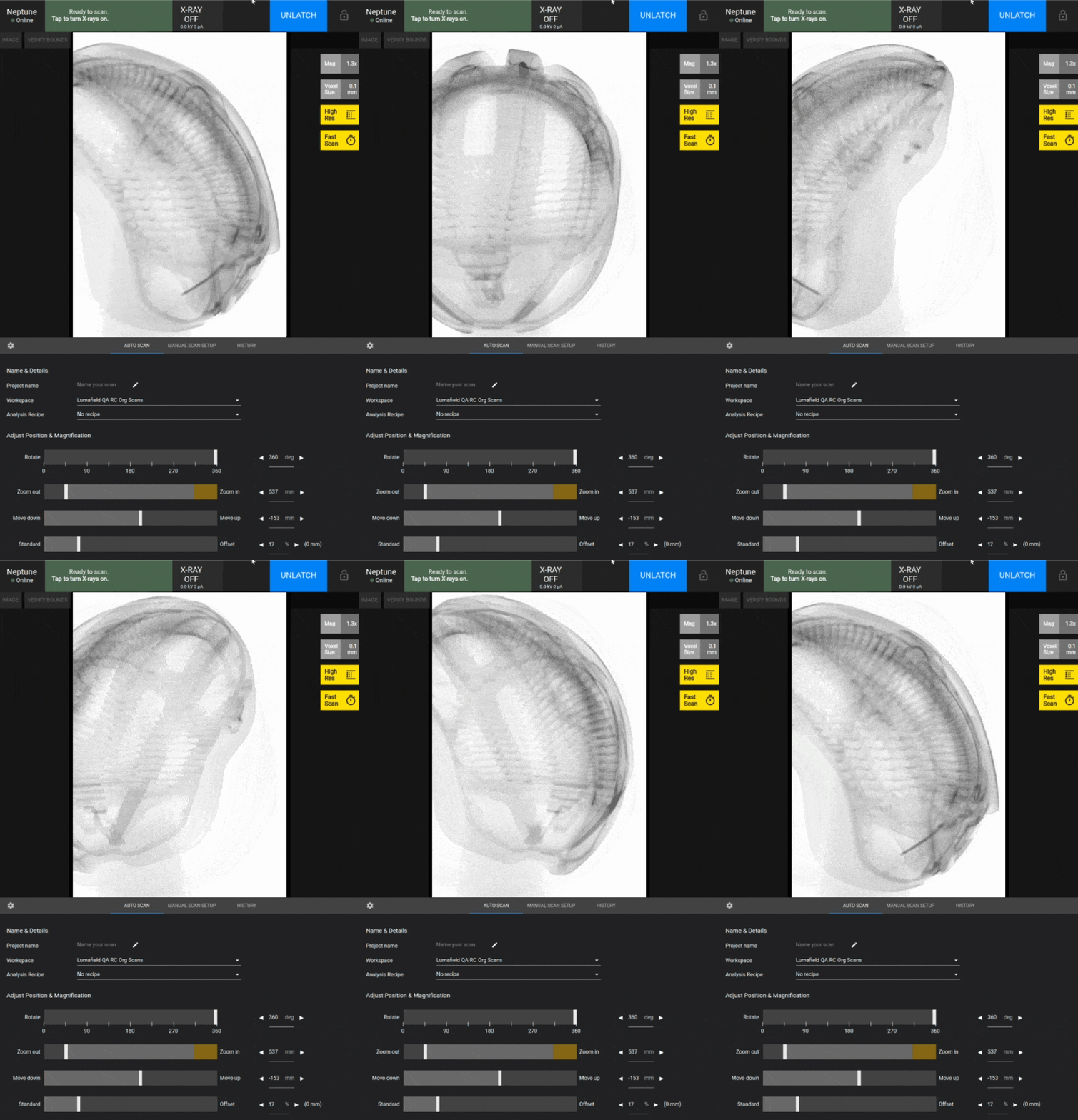 Une fois la pièce correctement positionnée, lancez un scan comme d'habitude et suivez les instructions à l'écran. Il vous sera demandé de retirer la pièce pendant que le scanner acquiert les images de correction de champ plat (FFC), puis de la remettre en place avant le début du scan. Ces étapes doivent être effectuées pour que le scan se termine correctement.
### Scan rapide
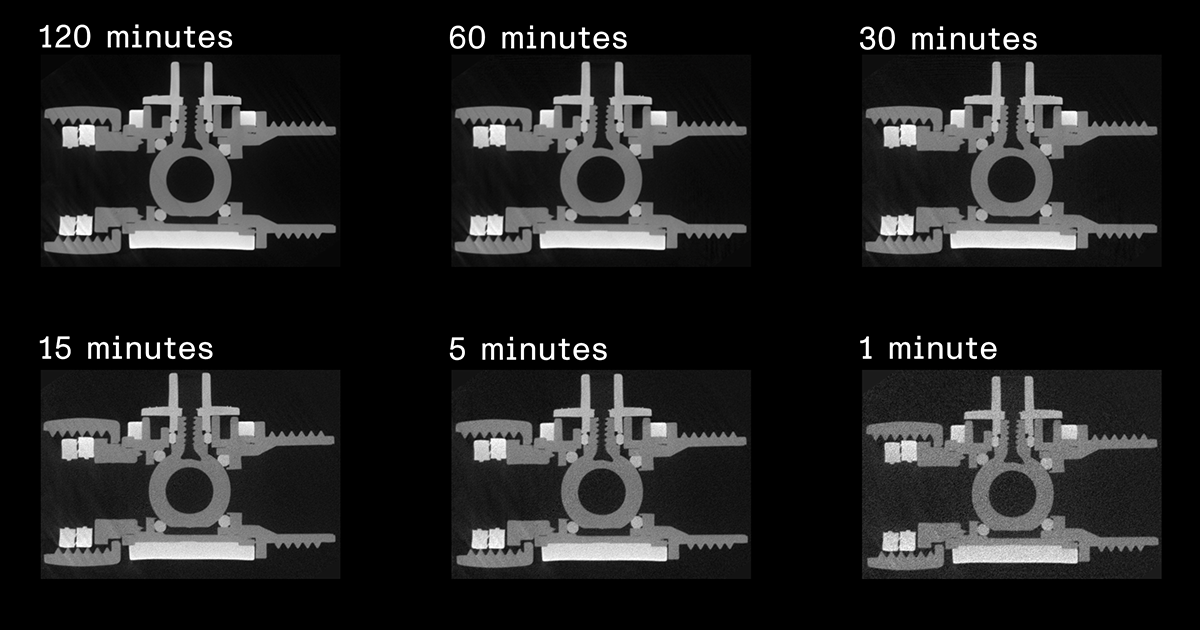
Le module d'acquisition Scan rapide permet d'effectuer des scans en seulement 30 secondes, offrant une vitesse et une efficacité inédites. Cette fonctionnalité vous permet d'itérer rapidement pendant le développement produit, de prendre en charge des scénarios à plus haut débit comme l'échantillonnage par lot ou la First Article Inspection, et de respecter facilement des calendriers de production exigeants.
Une fois la pièce correctement positionnée, lancez un scan comme d'habitude et suivez les instructions à l'écran. Il vous sera demandé de retirer la pièce pendant que le scanner acquiert les images de correction de champ plat (FFC), puis de la remettre en place avant le début du scan. Ces étapes doivent être effectuées pour que le scan se termine correctement.
### Scan rapide
Le module d'acquisition Scan rapide permet d'effectuer des scans en seulement 30 secondes, offrant une vitesse et une efficacité inédites. Cette fonctionnalité vous permet d'itérer rapidement pendant le développement produit, de prendre en charge des scénarios à plus haut débit comme l'échantillonnage par lot ou la First Article Inspection, et de respecter facilement des calendriers de production exigeants.
 ### Comment utiliser le scan rapide
Lorsque ce module est activé, votre scanner prend en charge des scans automatiques nettement plus rapides. Le gain exact varie selon la machine. L'achat de Scan rapide signifie que votre scanner peut atteindre ses performances maximales grâce à des techniques avancées comme l'UFCT.
Échangez avec l'équipe Support ou Sales de Lumafield pour comprendre ce que le Scan rapide peut vous apporter.
### Haute résolution
La fonctionnalité de scan haute résolution (HR) pour le scanner CT industriel ouvre un nouveau niveau de précision, vous permettant de capturer, d'analyser et de comprendre des détails complexes comme jamais auparavant. Cette capacité avancée renforce votre aptitude à examiner et à perfectionner vos produits, en prenant en charge des applications allant de comparaisons CAO détaillées à l'analyse fine de couches de batterie.
### Comment utiliser le scan rapide
Lorsque ce module est activé, votre scanner prend en charge des scans automatiques nettement plus rapides. Le gain exact varie selon la machine. L'achat de Scan rapide signifie que votre scanner peut atteindre ses performances maximales grâce à des techniques avancées comme l'UFCT.
Échangez avec l'équipe Support ou Sales de Lumafield pour comprendre ce que le Scan rapide peut vous apporter.
### Haute résolution
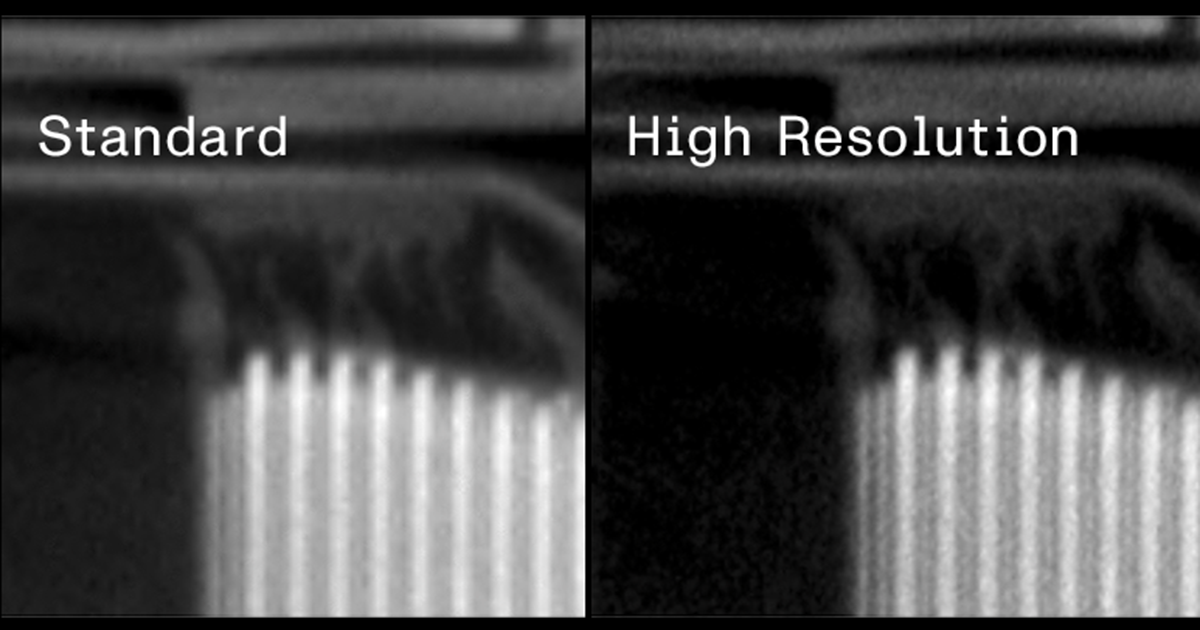
La fonctionnalité de scan haute résolution (HR) pour le scanner CT industriel ouvre un nouveau niveau de précision, vous permettant de capturer, d'analyser et de comprendre des détails complexes comme jamais auparavant. Cette capacité avancée renforce votre aptitude à examiner et à perfectionner vos produits, en prenant en charge des applications allant de comparaisons CAO détaillées à l'analyse fine de couches de batterie.
 ### Comment utiliser la haute résolution
Lorsque ce module est activé sur un scanner, tous les scans de ce scanner sont traités en haute résolution. Aucune action supplémentaire n'est requise de la part de l'utilisateur.
### Scan hélicoïdal
Le scan hélicoïdal étend le volume scannable le long de l'axe vertical (Z) de votre scanner, ce qui vous permet d'inspecter des pièces plus hautes, d'exécuter des workflows de scan par lot, ou d'utiliser un grossissement plus élevé sur une zone plus grande. Le scanner acquiert les données tout en se déplaçant verticalement sur plusieurs rotations, puis reconstruit un volume unique. Ce mode est particulièrement adapté lorsque vous avez besoin d'une plus grande couverture verticale ou souhaitez réduire les artefacts de faisceau conique par rapport à une acquisition standard.
### Quand utiliser le scan hélicoïdal
Utilisez l'hélicoïdal lorsque vous avez besoin de :
* **Volume scannable accru:** Pièces ou zones d'intérêt qui dépassent le champ de vision vertical standard
* **Grossissement plus élevé:** Grossissement supérieur sur une plus grande étendue en Z que ne le permet le scan standard
* **Réduction des artefacts de faisceau conique:** Résultats plus homogènes dans les zones sensibles aux effets de faisceau conique
**Compromis :** le temps de scan augmente. Les reconstructions utilisent davantage de données et de calcul que les scans standards. Le mode hélicoïdal n'est généralement pas recommandé si aucun des avantages ci-dessus n'est nécessaire.
### Comment exécuter un scan hélicoïdal
Lorsque le module de scan hélicoïdal est activé, effectuez les étapes suivantes sur le scanner :
1. **Activer l'hélicoïdal:** Cochez l'option de scan hélicoïdal.
### Comment utiliser la haute résolution
Lorsque ce module est activé sur un scanner, tous les scans de ce scanner sont traités en haute résolution. Aucune action supplémentaire n'est requise de la part de l'utilisateur.
### Scan hélicoïdal
Le scan hélicoïdal étend le volume scannable le long de l'axe vertical (Z) de votre scanner, ce qui vous permet d'inspecter des pièces plus hautes, d'exécuter des workflows de scan par lot, ou d'utiliser un grossissement plus élevé sur une zone plus grande. Le scanner acquiert les données tout en se déplaçant verticalement sur plusieurs rotations, puis reconstruit un volume unique. Ce mode est particulièrement adapté lorsque vous avez besoin d'une plus grande couverture verticale ou souhaitez réduire les artefacts de faisceau conique par rapport à une acquisition standard.
### Quand utiliser le scan hélicoïdal
Utilisez l'hélicoïdal lorsque vous avez besoin de :
* **Volume scannable accru:** Pièces ou zones d'intérêt qui dépassent le champ de vision vertical standard
* **Grossissement plus élevé:** Grossissement supérieur sur une plus grande étendue en Z que ne le permet le scan standard
* **Réduction des artefacts de faisceau conique:** Résultats plus homogènes dans les zones sensibles aux effets de faisceau conique
**Compromis :** le temps de scan augmente. Les reconstructions utilisent davantage de données et de calcul que les scans standards. Le mode hélicoïdal n'est généralement pas recommandé si aucun des avantages ci-dessus n'est nécessaire.
### Comment exécuter un scan hélicoïdal
Lorsque le module de scan hélicoïdal est activé, effectuez les étapes suivantes sur le scanner :
1. **Activer l'hélicoïdal:** Cochez l'option de scan hélicoïdal.
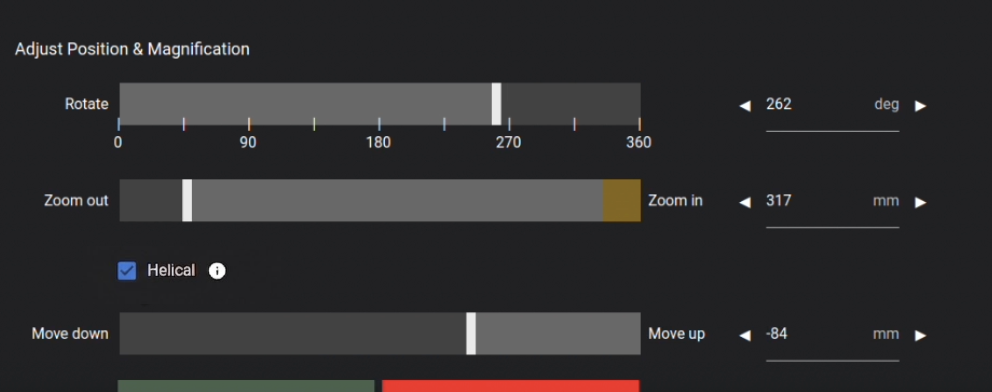 **Remarque :** Activer l'hélicoïdal désactive le scan décalé.
2. **Ouvrir la porte, positionner la platine:** Déplacez la platine à la hauteur maximale (évitez le contact avec le plafond), puis au zoom maximal (évitez le contact avec la source). Refermez la porte.
**Remarque :** Activer l'hélicoïdal désactive le scan décalé.
2. **Ouvrir la porte, positionner la platine:** Déplacez la platine à la hauteur maximale (évitez le contact avec le plafond), puis au zoom maximal (évitez le contact avec la source). Refermez la porte.
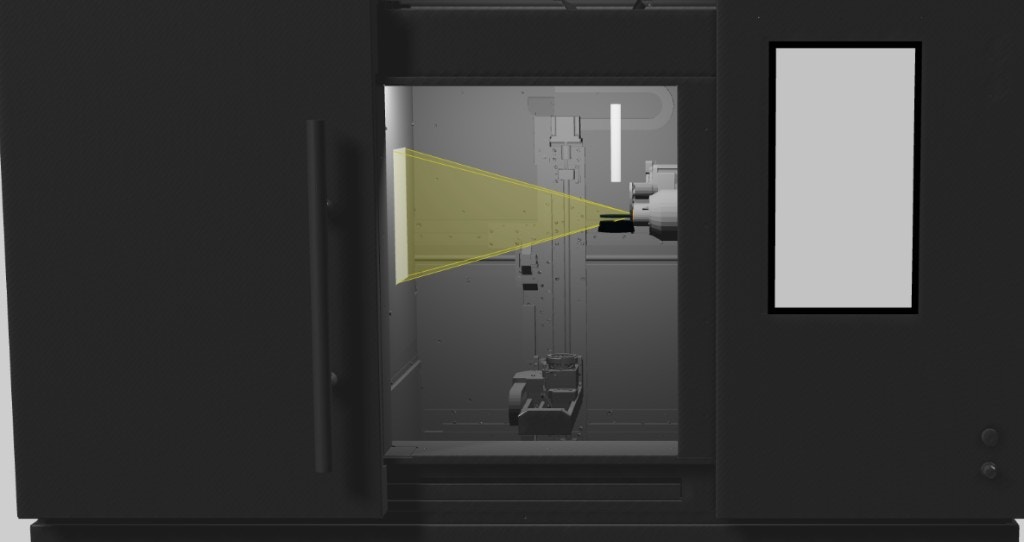 3. **Définir le grossissement:** Déplacez-vous jusqu'au grossissement souhaité, en veillant à ce que l'ensemble de la pièce reste dans le champ de vision.
4. **Définir la limite supérieure:** Déplacez-vous verticalement pour régler la limite supérieure du scan de sorte que le bas de la pièce soit centré verticalement dans le champ de vision.
3. **Définir le grossissement:** Déplacez-vous jusqu'au grossissement souhaité, en veillant à ce que l'ensemble de la pièce reste dans le champ de vision.
4. **Définir la limite supérieure:** Déplacez-vous verticalement pour régler la limite supérieure du scan de sorte que le bas de la pièce soit centré verticalement dans le champ de vision.
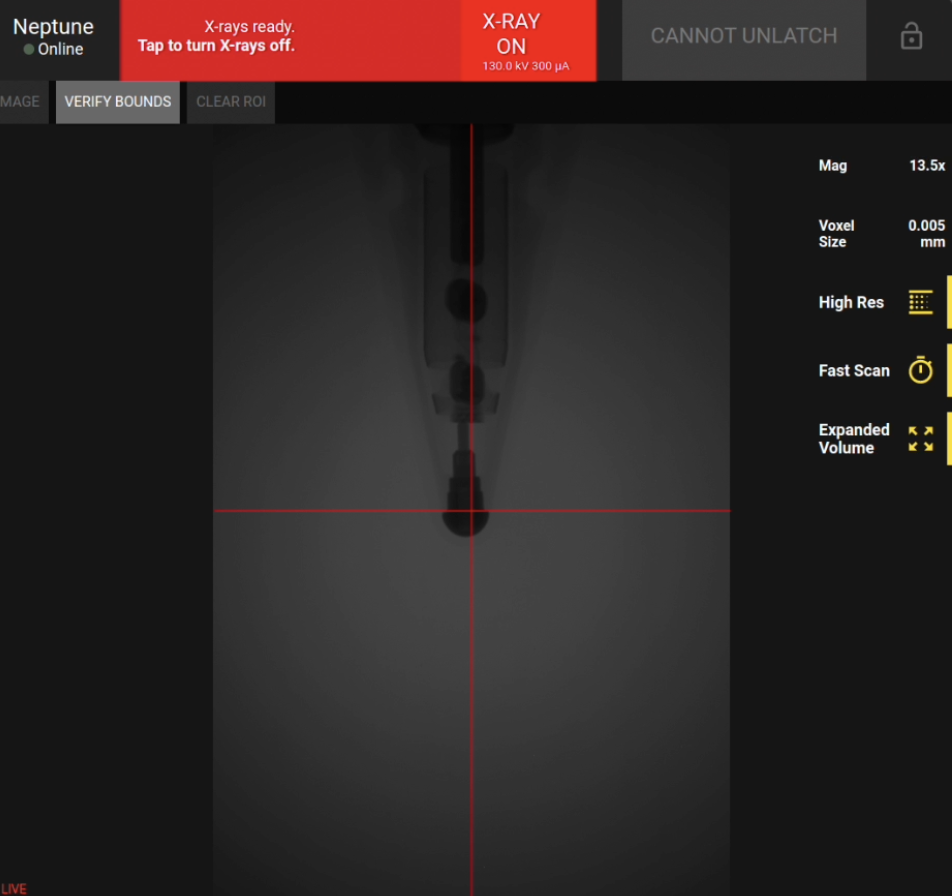 3. **Définir la limite inférieure:** Déplacez-vous vers le bas pour régler la limite inférieure du scan de sorte que le haut de la pièce soit centré verticalement dans le champ de vision.
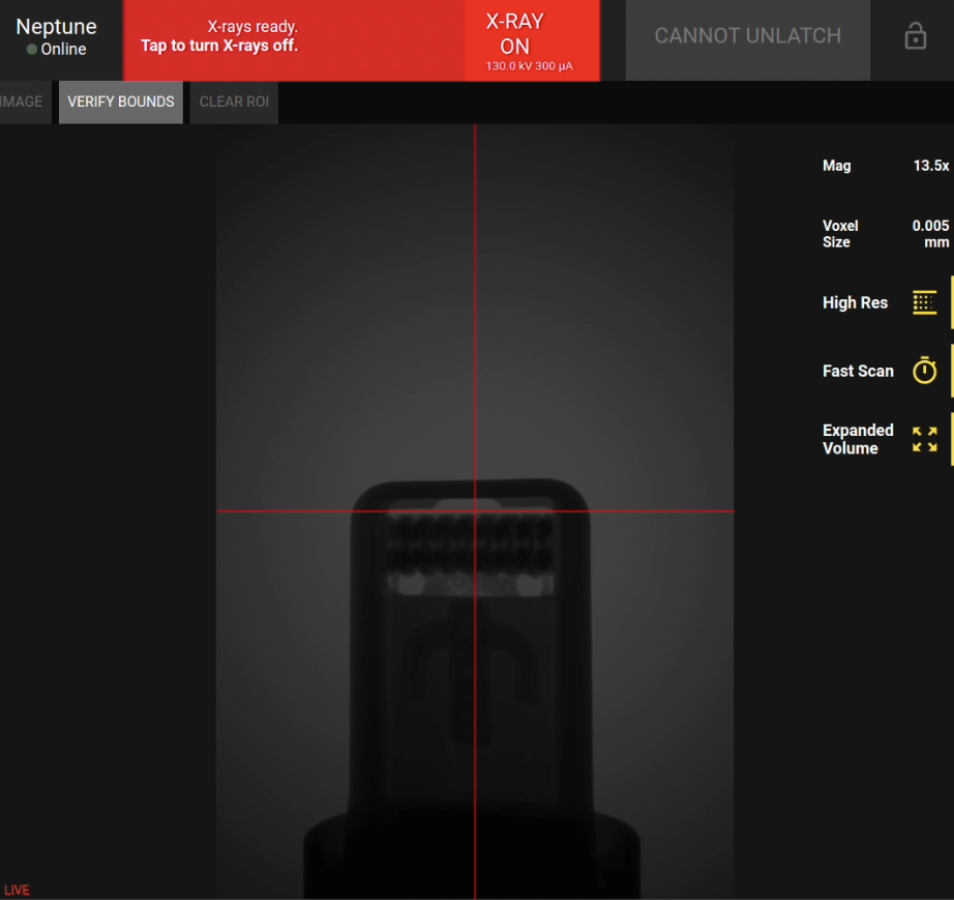 4. **Lancer le scan:** Sélectionnez votre temps de scan et démarrez le scan.
**Remarque :** Lorsque le zoom est ajusté, les limites verticales doivent être redéfinies. Recalibrez les bornes haute et basse après chaque changement de zoom.
### Conseils pour de meilleurs résultats
* **Déplacement vertical:** Pour être incluse dans la reconstruction, une caractéristique doit traverser au moins 10 % du FOV vertical ; **50 %** sont recommandés pour réduire les artefacts de faisceau conique. Le système effectue plusieurs rotations par FOV vertical.
* **Projections:** Un avertissement s'affiche si le temps de scan sélectionné ne fournit pas un nombre suffisant de projections pour obtenir un scan de haute qualité.
* **Réglage (tuning):** Effectuez le réglage sur la section la plus dense ou la zone d'intérêt principale pour des résultats plus cohérents.
### Limites et points d'attention
* **Platine rotative:** La platine rotative peut être visible dans le champ de vision (FOV) à la limite supérieure du scan si nécessaire. Pour éviter toute interférence avec la reconstruction, fixez votre pièce avec un dégagement suffisant au-dessus de la platine rotative afin que la platine et la pièce ne se chevauchent pas dans les projections.
* **FOV vertical:** Lorsqu'une caractéristique ne traverse pas une zone suffisamment grande du FOV, des artefacts à angle limité peuvent apparaître.
* **Taille et temps de reconstruction:** Les reconstructions hélicoïdales peuvent être très volumineuses (par exemple, de l'ordre de 1 To dans certains cas) et prendre plus de temps à traiter.
* **Compatibilité:** Le scan hélicoïdal est inclus dans l'abonnement Software Platform Subscription.
4. **Lancer le scan:** Sélectionnez votre temps de scan et démarrez le scan.
**Remarque :** Lorsque le zoom est ajusté, les limites verticales doivent être redéfinies. Recalibrez les bornes haute et basse après chaque changement de zoom.
### Conseils pour de meilleurs résultats
* **Déplacement vertical:** Pour être incluse dans la reconstruction, une caractéristique doit traverser au moins 10 % du FOV vertical ; **50 %** sont recommandés pour réduire les artefacts de faisceau conique. Le système effectue plusieurs rotations par FOV vertical.
* **Projections:** Un avertissement s'affiche si le temps de scan sélectionné ne fournit pas un nombre suffisant de projections pour obtenir un scan de haute qualité.
* **Réglage (tuning):** Effectuez le réglage sur la section la plus dense ou la zone d'intérêt principale pour des résultats plus cohérents.
### Limites et points d'attention
* **Platine rotative:** La platine rotative peut être visible dans le champ de vision (FOV) à la limite supérieure du scan si nécessaire. Pour éviter toute interférence avec la reconstruction, fixez votre pièce avec un dégagement suffisant au-dessus de la platine rotative afin que la platine et la pièce ne se chevauchent pas dans les projections.
* **FOV vertical:** Lorsqu'une caractéristique ne traverse pas une zone suffisamment grande du FOV, des artefacts à angle limité peuvent apparaître.
* **Taille et temps de reconstruction:** Les reconstructions hélicoïdales peuvent être très volumineuses (par exemple, de l'ordre de 1 To dans certains cas) et prendre plus de temps à traiter.
* **Compatibilité:** Le scan hélicoïdal est inclus dans l'abonnement Software Platform Subscription.