> ## Documentation Index
> Fetch the complete documentation index at: https://support.lumafield.com/llms.txt
> Use this file to discover all available pages before exploring further.
# Plateforme Voyager
> Accueil, Projets, État des scanners et paramètres de l'organisation dans Voyager
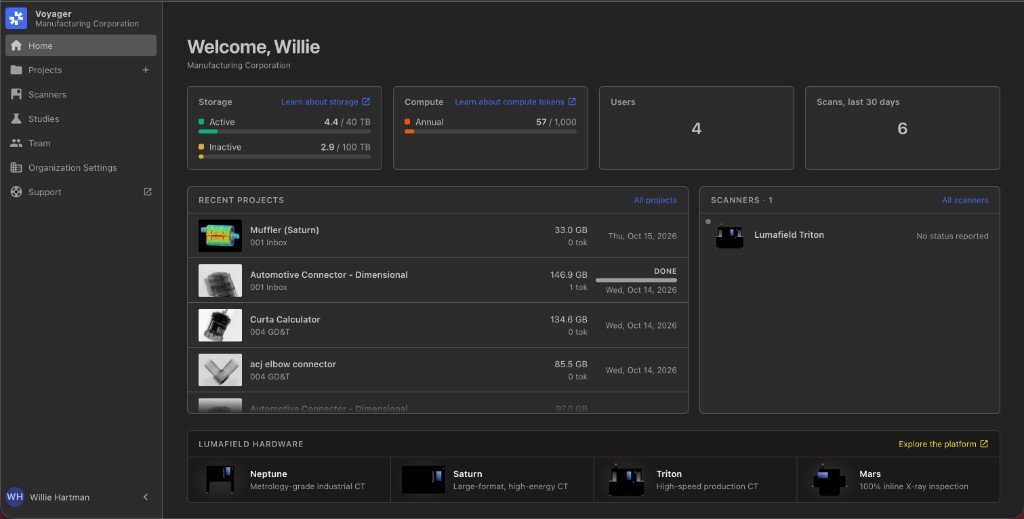
Voyager s'ouvre sur l'**Accueil**. L'Accueil est la porte d'entrée vers vos projets, vos scanners et les paramètres de votre organisation. Les contrôles sont les mêmes que ceux que les équipes utilisent déjà. Ils se trouvent désormais au même endroit.
Accueil
Après la connexion, l'Accueil est la page d'arrivée. Depuis l'Accueil, vous ouvrez Projets, État des scanners, Scanners, Équipe, Paramètres de l'organisation et Études.
La connexion est le login Voyager. Si votre organisation utilise Enterprise SSO, ce bouton est toujours sur la page de connexion. Voir [Adhésion à une organisation](/fr/platform/joining-an-organization).
Projets
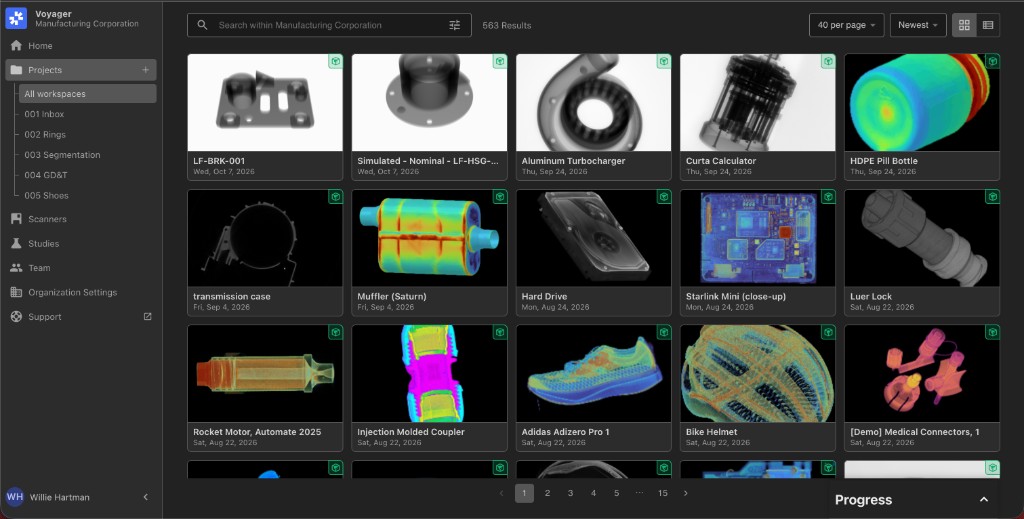
**Projets** est la liste des projets CT de votre organisation. La recherche, les étiquettes, le statut de Recette et les actions en vrac fonctionnent comme sur le tableau de bord du projet. Voir [Tableau de bord du projet](/fr/voyager/voyager-dashboard).
État des scanners
L'**État des scanners** est une carte des scanners de votre organisation, avec l'état en direct de chaque scanner.
Un scanner indique son état lorsqu'il exécute le logiciel scanner **v1.11**. Les scanners sur une version logicielle plus ancienne scannent toujours. Ils n'apparaissent pas avec un état sur la carte tant qu'ils ne sont pas mis à jour.
Scanners
**Scanners** est visible par chaque membre de l'organisation. Les Viewers et les Editors peuvent ouvrir la page. Les gestionnaires d'organisation modifient les paramètres.
Les détails d'un scanner indiquent son modèle et son projet actif. L'historique ne liste que les projets que vous pouvez ouvrir. Vous ne verrez pas un projet qui se trouve dans un espace de travail auquel vous n'avez pas accès.
Le réglage de téléversement est **Restrict uploads to selected workspaces**. Les gestionnaires d'organisation l'utilisent pour limiter les espaces de travail dans lesquels un scanner peut créer des projets. Les paramètres de scanner, étape par étape, se trouvent dans [Équipe et paramètres de l'organisation](/fr/voyager/voyager-manager-dashboard).
Équipe et paramètres de l'organisation
**Équipe** et **Paramètres de l'organisation** regroupent les contrôles de membres, d'espaces de travail, de plan et de scanner qui se trouvaient auparavant sur le tableau de bord du gestionnaire. Les gestionnaires d'organisation les administrent toujours. Les Viewers et les Editors ne le font pas.
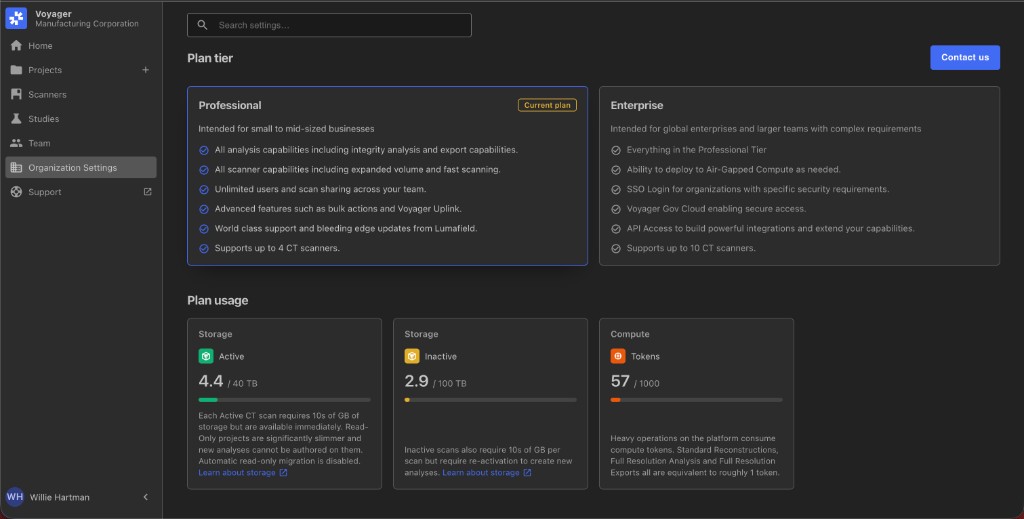 Utilisez ces pages pour inviter des membres, créer des espaces de travail et définir qui peut voir quels projets. Les procédures se trouvent dans [Équipe et paramètres de l'organisation](/fr/voyager/voyager-manager-dashboard). La façon dont les organisations, les espaces de travail et les rôles s'articulent est dans [Organisation, espaces de travail et membres](/fr/platform/organization-workspaces-and-members).
Études
Les **Études** sont des applications qui couvrent plus d'un projet. Les applications Labs s'exécutent toujours sur un seul projet depuis l'éditeur de projet. Voir [Labs](/fr/voyager/voyager-labs).
This documentation is built and hosted on [Mintlify](https://mintlify.com), a developer documentation platform.