> ## Documentation Index
> Fetch the complete documentation index at: https://support.lumafield.com/llms.txt
> Use this file to discover all available pages before exploring further.
# Outil d'animation
> Créer des visualisations dynamiques de l'orbite et de l'épuration à travers les données de balayage
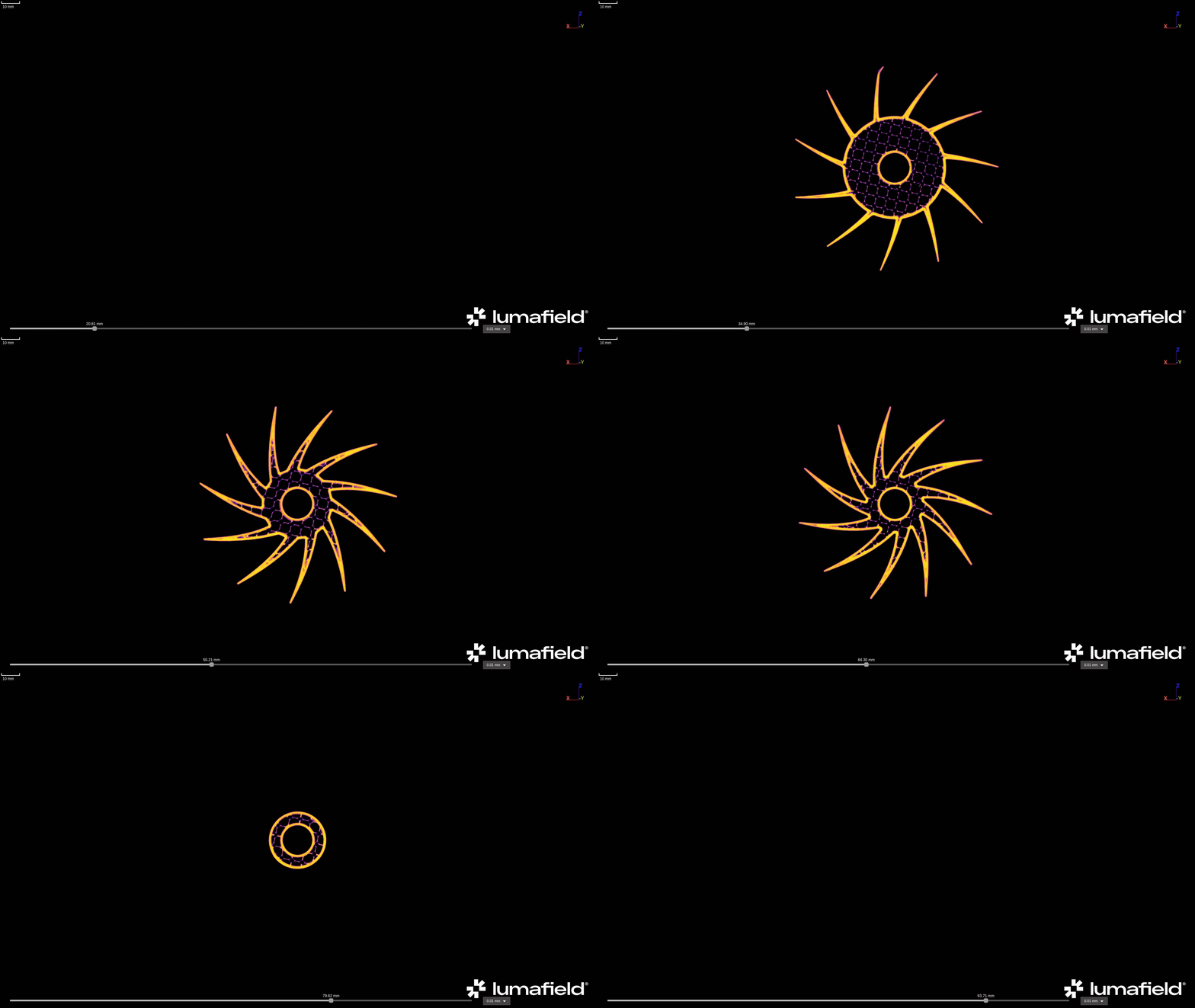 Un exemple de GIF téléchargé directement depuis Voyager
Aperçu
L'outil d'animation peut produire des vidéos avec les paramètres suivants:
* **Type de fichier**:
* GIF
* MP4
* WEBM
* **Dimensions**:
* 1920 x 1080 (standard)
* 1920 x 1920 (Square)
* 1640 x 856 (Paysage)
* 360 x 800 (Mobile)
* Type de vidéo:
* Boomerang (non disponible pour les MP4 et les WEBM)
* Boucle (non disponible pour MP4 et WEBM)
* Norme
* Fond transparent (seulement pour les GIF)
[Recettes](/fr/recipes/recipes-intro) peut être configuré pour générer automatiquement des signets animés, avec les mêmes paramètres pour les projets. Contactez votre gestionnaire de réussite client ou votre courriel [customersuccess@lumafield.com](mailto:customersuccess@lumafield.com) pour en savoir plus sur l'activation des Recettes pour votre équipe.
Créer une animation
Commencez par sélectionner tout objet Data du panneau de données, ou Signet du panneau Signets, qui contient les données souhaitées pour l'animation.
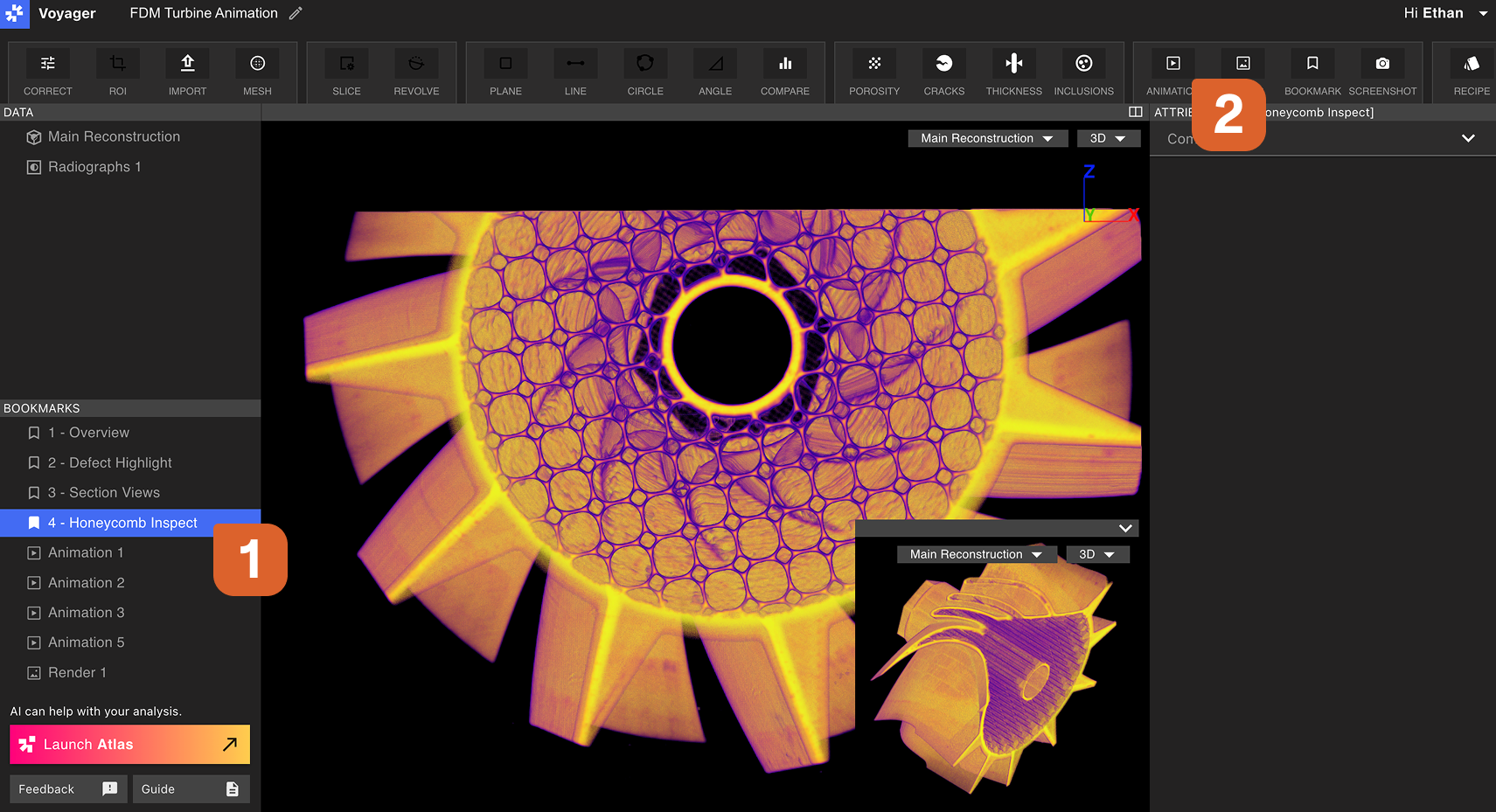 Un nouveau signet d'animation s'ouvrira. Un signet d'animation en cours aura des bandes diagonales bleues si sélectionnées et des bandes diagonales vertes si navigation.
Dans l'éditeur de flux de travail d'animation, vous pouvez modifier les paramètres de Viewport, ajuster la visibilité de la légende, basculer la culture, configurer les tranches et ajuster la carte de la plage.
Les paramètres spécifiques à l'Animation peuvent également être configurés ici : choisir une durée d'animation entre 1 et 14 secondes, choisir le gommage ou l'orbite, et parcourir l'étendue du plan à travers lequel l'Animation gommage.
Régler la position de l'objet scan : Cliquez et faites glisser pour tourner, et/or clic droit et glisser pour repositionner l'objet entier. Ouvrez la vue partagée du Viewport, et maximisez ou minimisez l'aperçu du Viewport en bas à droite.
Un nouveau signet d'animation s'ouvrira. Un signet d'animation en cours aura des bandes diagonales bleues si sélectionnées et des bandes diagonales vertes si navigation.
Dans l'éditeur de flux de travail d'animation, vous pouvez modifier les paramètres de Viewport, ajuster la visibilité de la légende, basculer la culture, configurer les tranches et ajuster la carte de la plage.
Les paramètres spécifiques à l'Animation peuvent également être configurés ici : choisir une durée d'animation entre 1 et 14 secondes, choisir le gommage ou l'orbite, et parcourir l'étendue du plan à travers lequel l'Animation gommage.
Régler la position de l'objet scan : Cliquez et faites glisser pour tourner, et/or clic droit et glisser pour repositionner l'objet entier. Ouvrez la vue partagée du Viewport, et maximisez ou minimisez l'aperçu du Viewport en bas à droite.
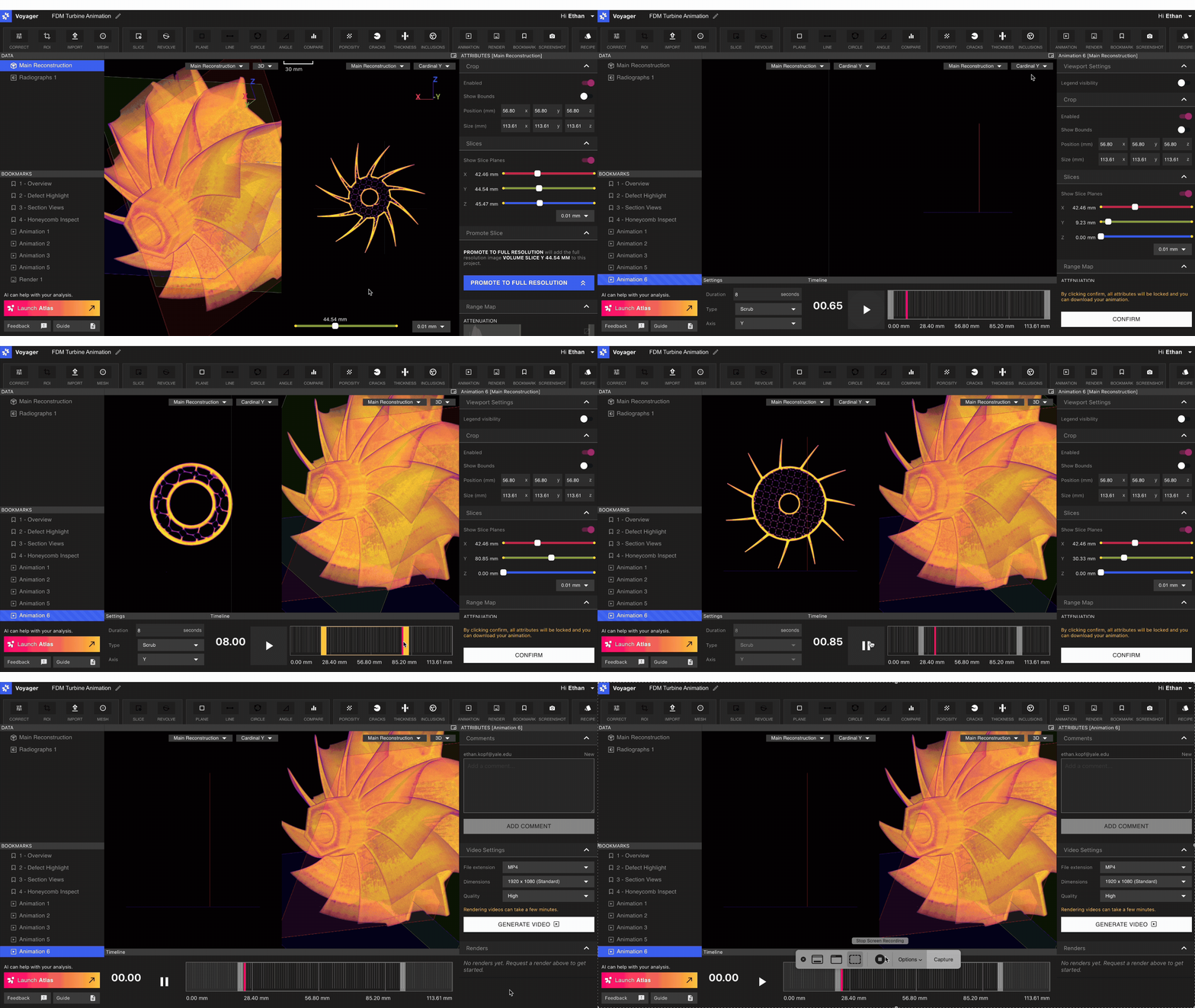 Une fois satisfait de votre Animation, sélectionnez « Confirmer ». Vos attributs et paramètres d'animation se verrouillent.
Rendu et partage d'une animation
Sélectionnez une Animation terminée dans le panneau Signets.
**Liens profonds :** Faites un clic droit sur un signet et sélectionnez ‘Copier le lien' pour générer un lien profond vers le signet animé spécifique. Les utilisateurs qui reçoivent et cliquez sur ce lien tomberont directement dans le signet d'animation dans le projet.
**Télécharger une animation:** Dans le panneau Attributs, vous pouvez choisir l'extension de fichier, les dimensions et la qualité de rendu souhaitée.
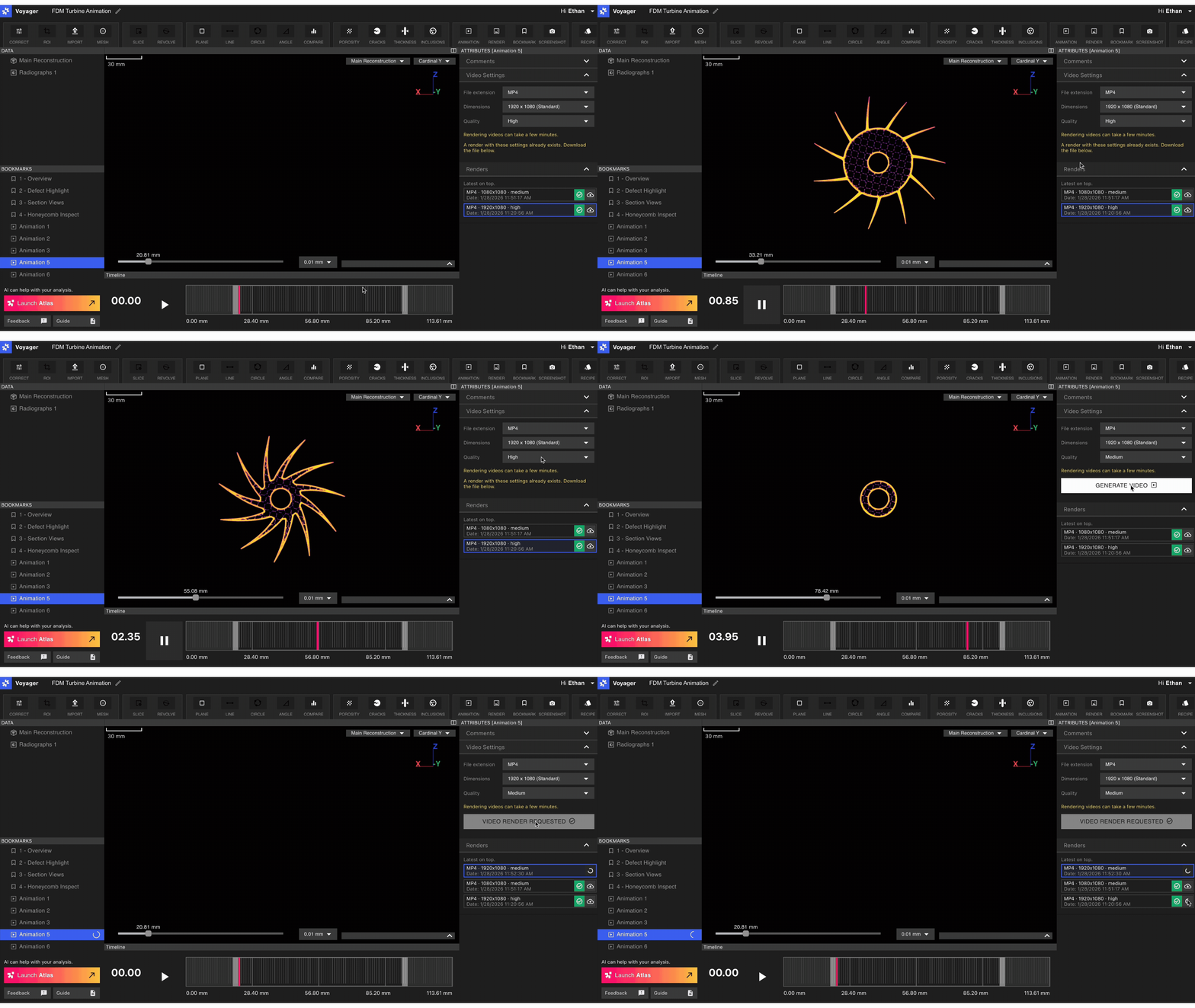 Affichage en cours de roulage dans l'onglet Renders du panneau Attributs avec une barre de chargement. Une fois le Render terminé, le fichier sera téléchargé et le Render apparaîtra dans l'onglet Renders avec un chèque vert. Sélectionnez le bouton de téléchargement à côté de la vérification pour recharger un Render.
Vous souhaitez créer des images fixes de haute qualité de vos données d'analyse ? En savoir plus sur notre [Outil de rendu](/fr/voyager/voyager-render-tool)!
Affichage en cours de roulage dans l'onglet Renders du panneau Attributs avec une barre de chargement. Une fois le Render terminé, le fichier sera téléchargé et le Render apparaîtra dans l'onglet Renders avec un chèque vert. Sélectionnez le bouton de téléchargement à côté de la vérification pour recharger un Render.
Vous souhaitez créer des images fixes de haute qualité de vos données d'analyse ? En savoir plus sur notre [Outil de rendu](/fr/voyager/voyager-render-tool)!