> ## Documentation Index
> Fetch the complete documentation index at: https://support.lumafield.com/llms.txt
> Use this file to discover all available pages before exploring further.
# Plans de coupe personnalisés
> Afficher les caractéristiques hors norme des pièces
Lorsque vous travaillez avec une pièce dont la géométrie est complexe, créez un plan personnalisé pour créer de nouveaux axes au-delà des plans Cardinal X, Y et Z par défaut. Définissez des plans de tranche personnalisés pour toutes les sous-géométries présentes dans les données de numérisation 3D.
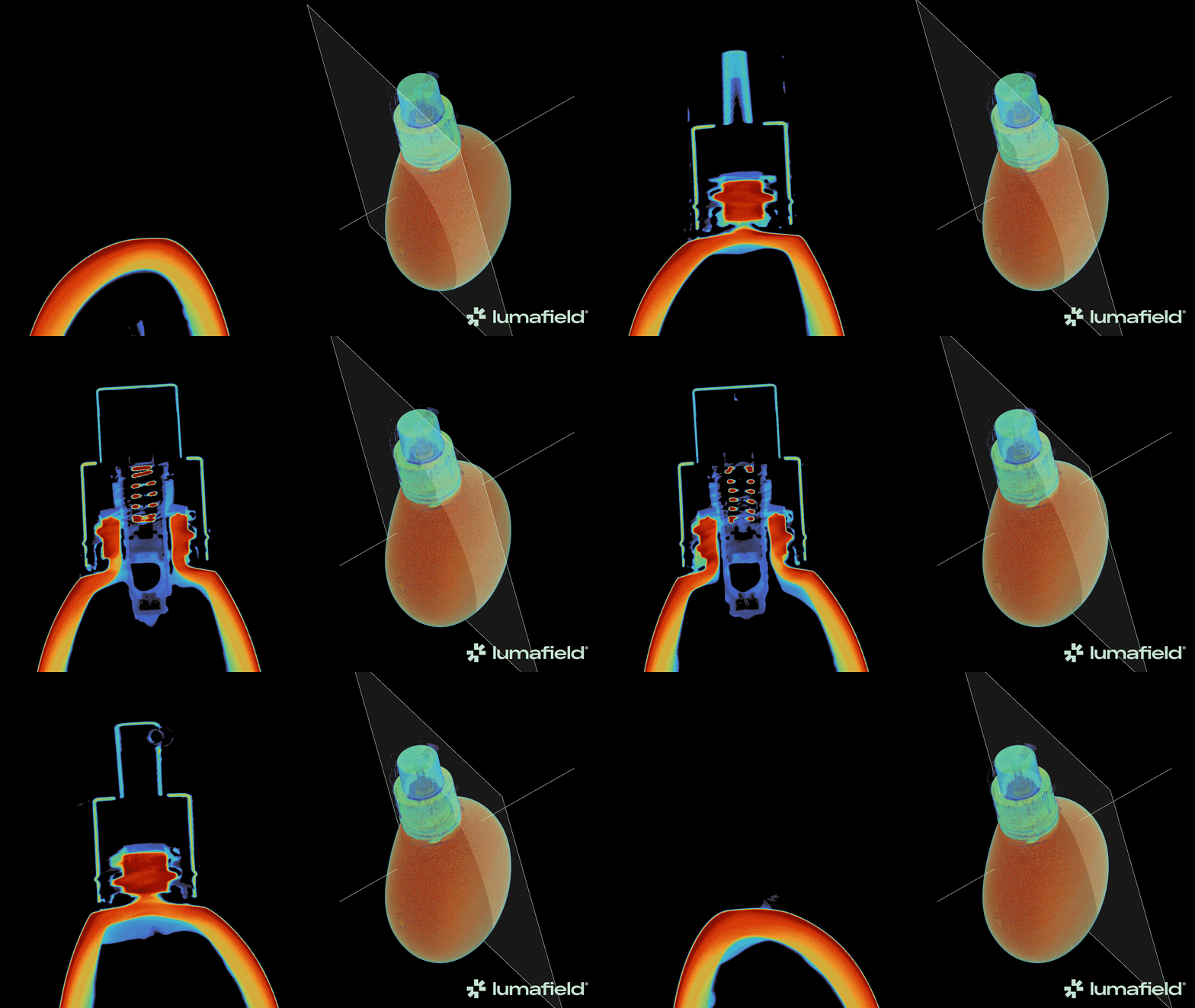
Création d'un plan de tranche personnalisé
Tout d'abord, sélectionnez un ROI ou Reconstruction pour servir d'objet de données parent pour l'avion personnalisé. Ensuite, sélectionnez l'outil Slice dans la barre d'outils.
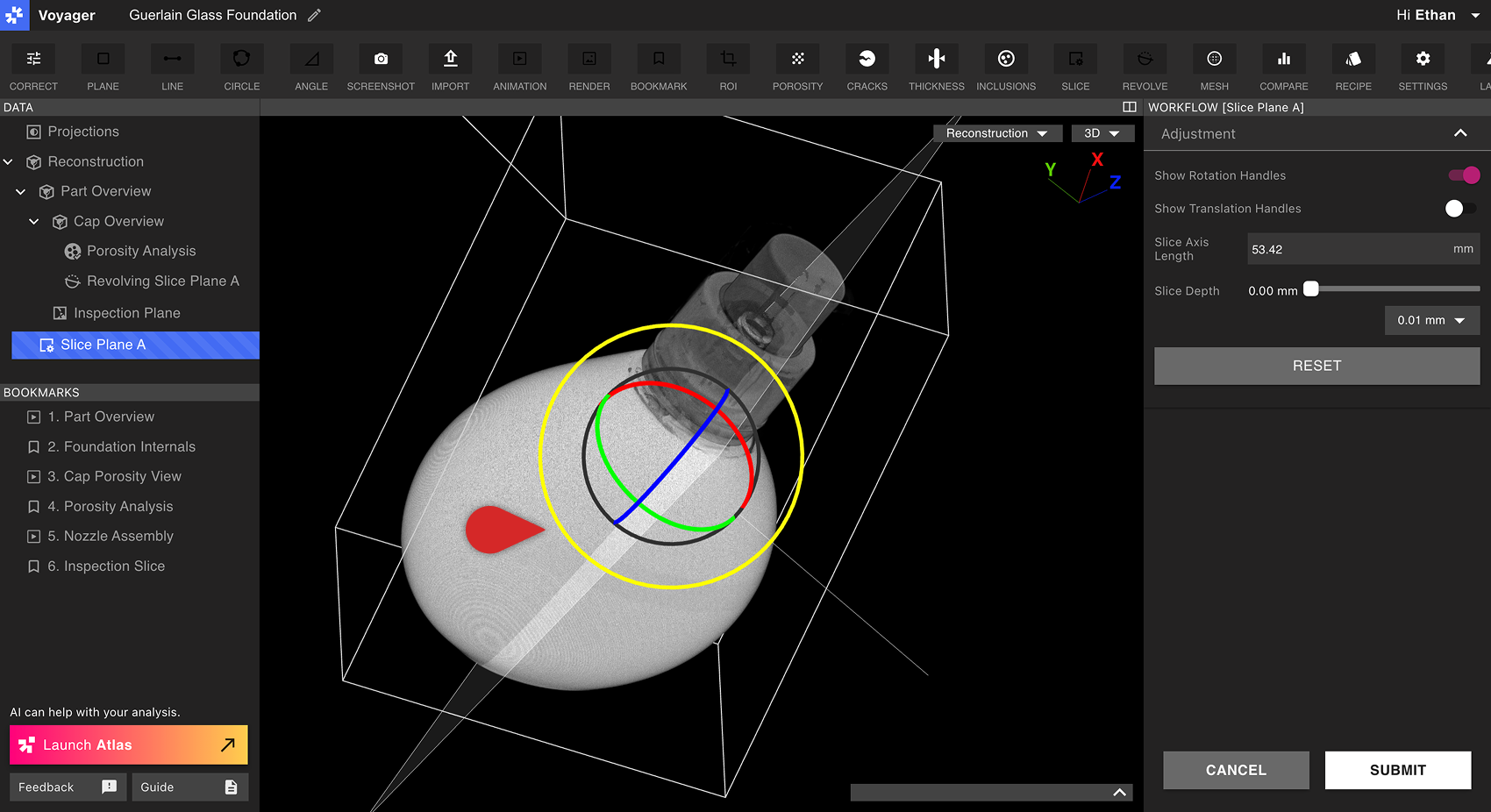
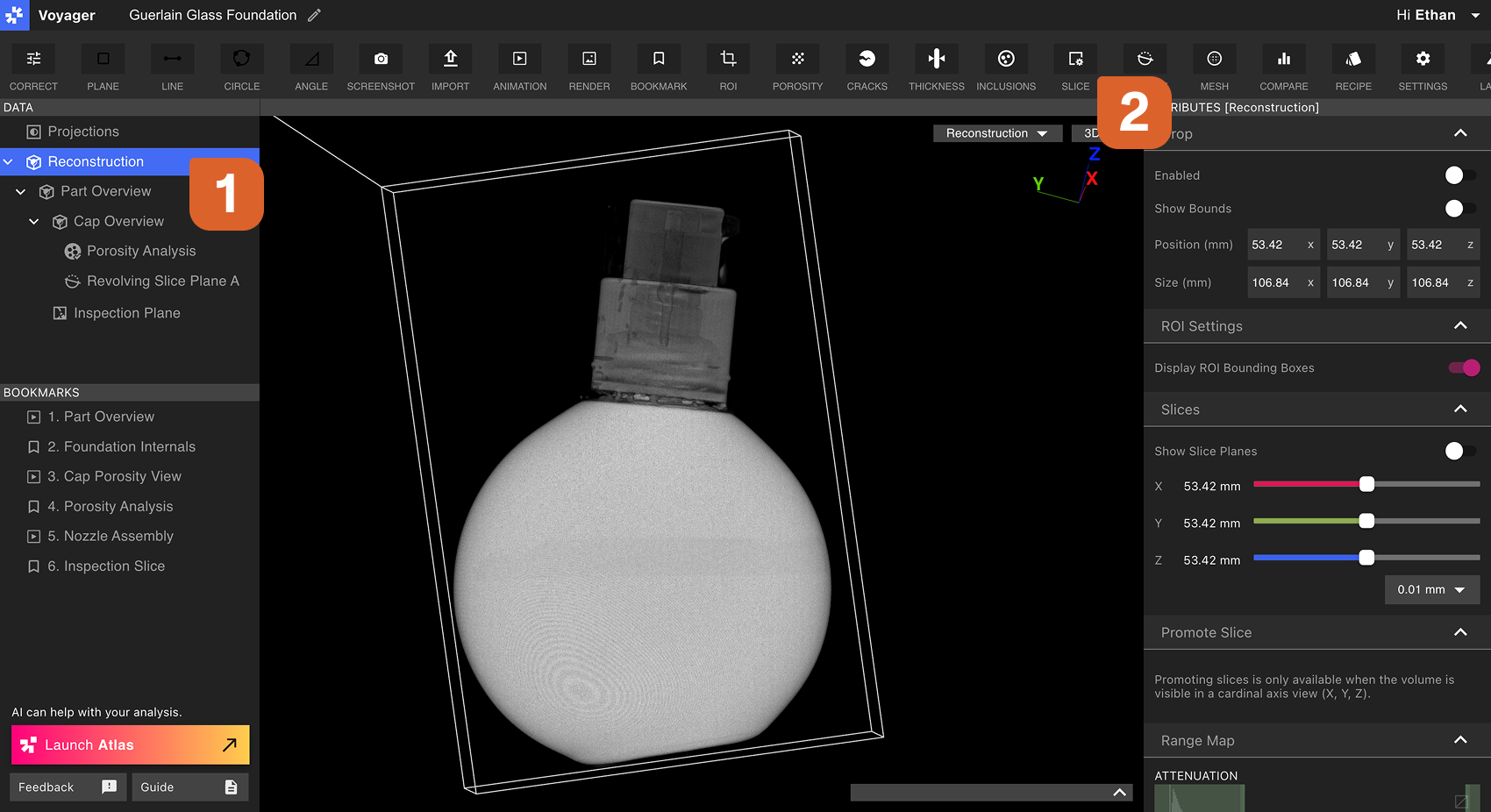 Utilisez les poignées de rotation et les poignées de traduction de l'éditeur de flux de travail pour orienter et déplacer le plan de tranche personnalisé à la position souhaitée. Choisissez une longueur pour l'Axis, et frottez à l'aide du Slice Profondeur.
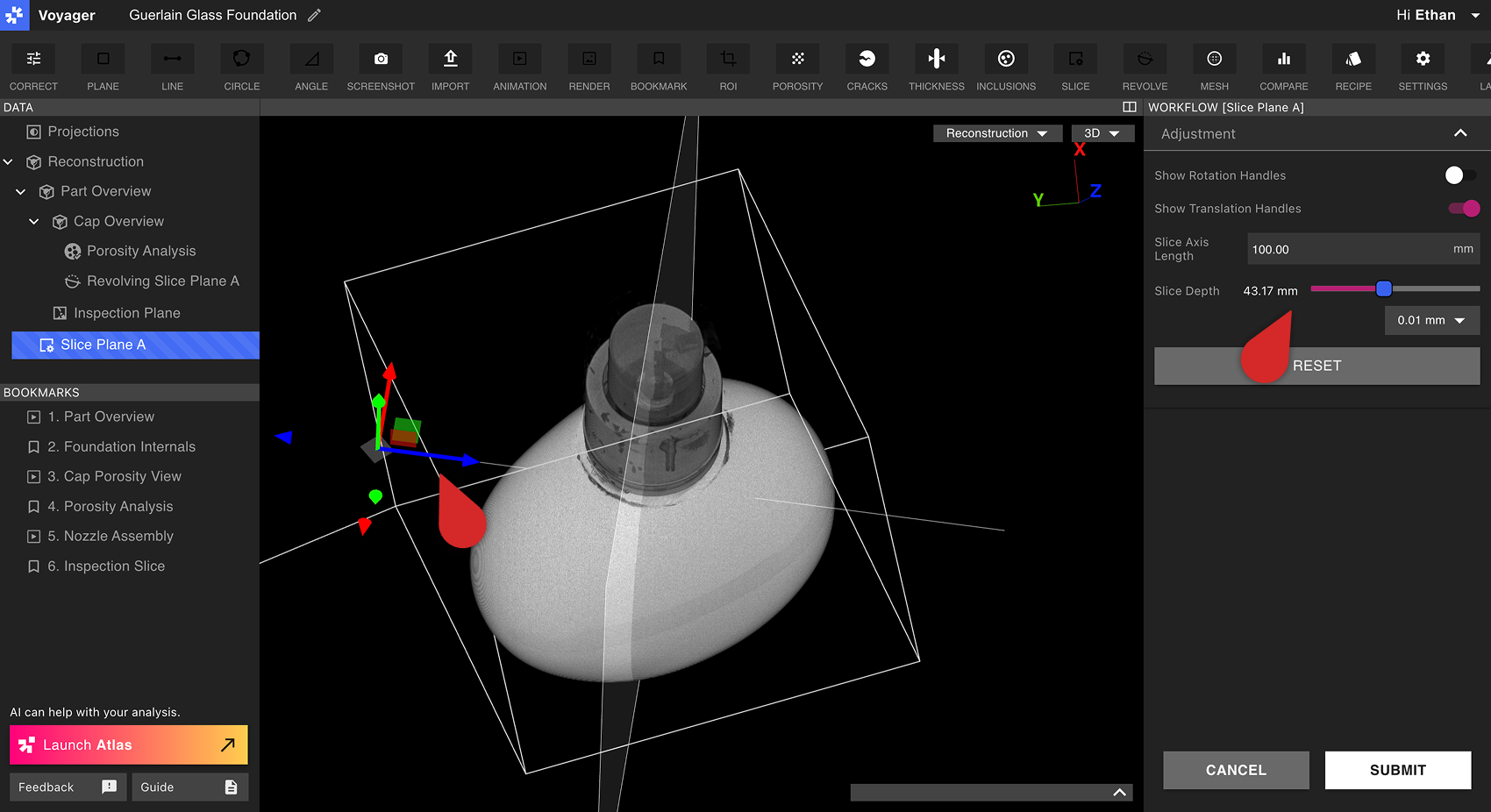 Sélectionnez Soumettre pour créer le Plan de coupe personnalisé. Le nouvel objet de données du Plan de coupe personnalisé apparaîtra immédiatement dans le panneau de données.
Affichage d'un plan de coupe personnalisé
Un plan de coupe personnalisé se comporte comme un plan cardinal X, Y ou Z d'un projet de reconstruction ou de ROI. La sélection d'un plan de tranche personnalisé l'apporte dans le Viewport, et un curseur de profondeur de tranche apparaît à la fois au bas du Viewport et dans le panneau Attributs.
Un plan de coupe personnalisé peut être sélectionné à partir du menu déroulant Affichage en haut à droite de la vue ou du panneau de données.
