> ## Documentation Index
> Fetch the complete documentation index at: https://support.lumafield.com/llms.txt
> Use this file to discover all available pages before exploring further.
# Dimensions Directes
> Mesures de Distance, d'Angle et de Diamètre sur les caractéristiques extraites en Mode Dimensionnement
Les Dimensions Directes sont les outils de mesure fondamentaux de l'[Auto-Dimensionnement 3D](/fr/voyager/voyager-auto-dimensioning). Utilisez-les pour mesurer entre les caractéristiques extraites automatiquement (plans et cylindres) sur un scan Voyager avec une précision sub-voxel. Chaque Dimension Directe prend en charge la définition de tolérances avec un codage couleur conforme/non conforme, et le placement de la ligne d'attache et de l'étiquette peut être ajusté à tout moment après la création.
Toutes les mesures doivent être effectuées sur un [ROI](/fr/voyager/voyager-region-of-interest) qui oriente approximativement votre pièce vers la bonne orientation. Sauter cette étape est la cause la plus courante de mesures mal orientées.
Les outils Dimensions Directes sont disponibles dans le [Mode Dimensionnement](/fr/voyager/voyager-modes#dimensioning-mode) une fois que l'Extraction Automatique de Caractéristiques a été exécutée sur la reconstruction parente. Chaque ROI construit sur cette reconstruction hérite des caractéristiques extraites, de sorte qu'une seule extraction remonte les plans et les cylindres à travers tous les ROI enfants.
Distance
L'outil Distance mesure entre deux caractéristiques extraites. Les paires de caractéristiques et les méthodes prises en charge aujourd'hui sont :
* **Plan à Plan** — Centre à Centre, Perpendiculaire Max, Perpendiculaire Min, Min
* **Plan à Cylindre** — Centre à Centre, Centroïde
* **Cylindre à Cylindre** — Centre à Centre, Centroïde
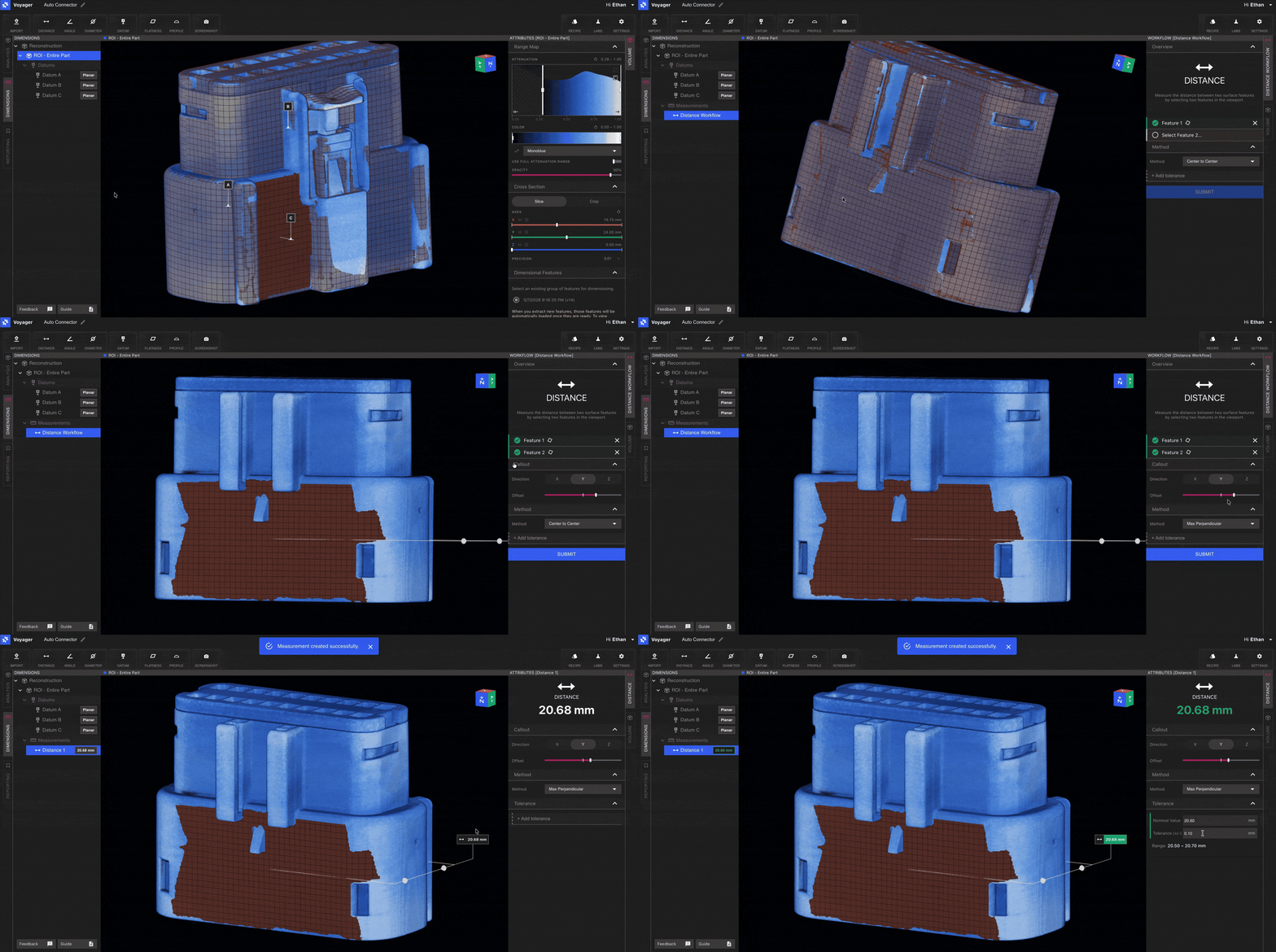
Flux de travail
Choisissez **Distance** dans la barre d'outils en Mode Dimensionnement.
Cliquez sur la première caractéristique extraite dans la fenêtre, puis cliquez sur la seconde. Les caractéristiques éligibles sont mises en surbrillance au survol afin que vous sachiez quelles surfaces sont disponibles.
Choisissez une méthode dans le menu déroulant de l'éditeur de flux de travail (les méthodes disponibles dépendent de la paire de caractéristiques que vous avez sélectionnée) et entrez une tolérance.
Soumettez pour calculer la dimension. Le résultat est ajouté à la scène avec une ligne d'attache et un codage couleur sensible à la tolérance.
La matrice des méthodes prises en charge est en cours d'extension active. Contactez Lumafield pour partager les exigences dimensionnelles qui ne sont pas encore couvertes.
Angle
L'outil Angle mesure l'angle entre deux caractéristiques. Paires prises en charge :
* **Plan à Plan**
* **Plan à Cylindre**
* **Cylindre à Cylindre**
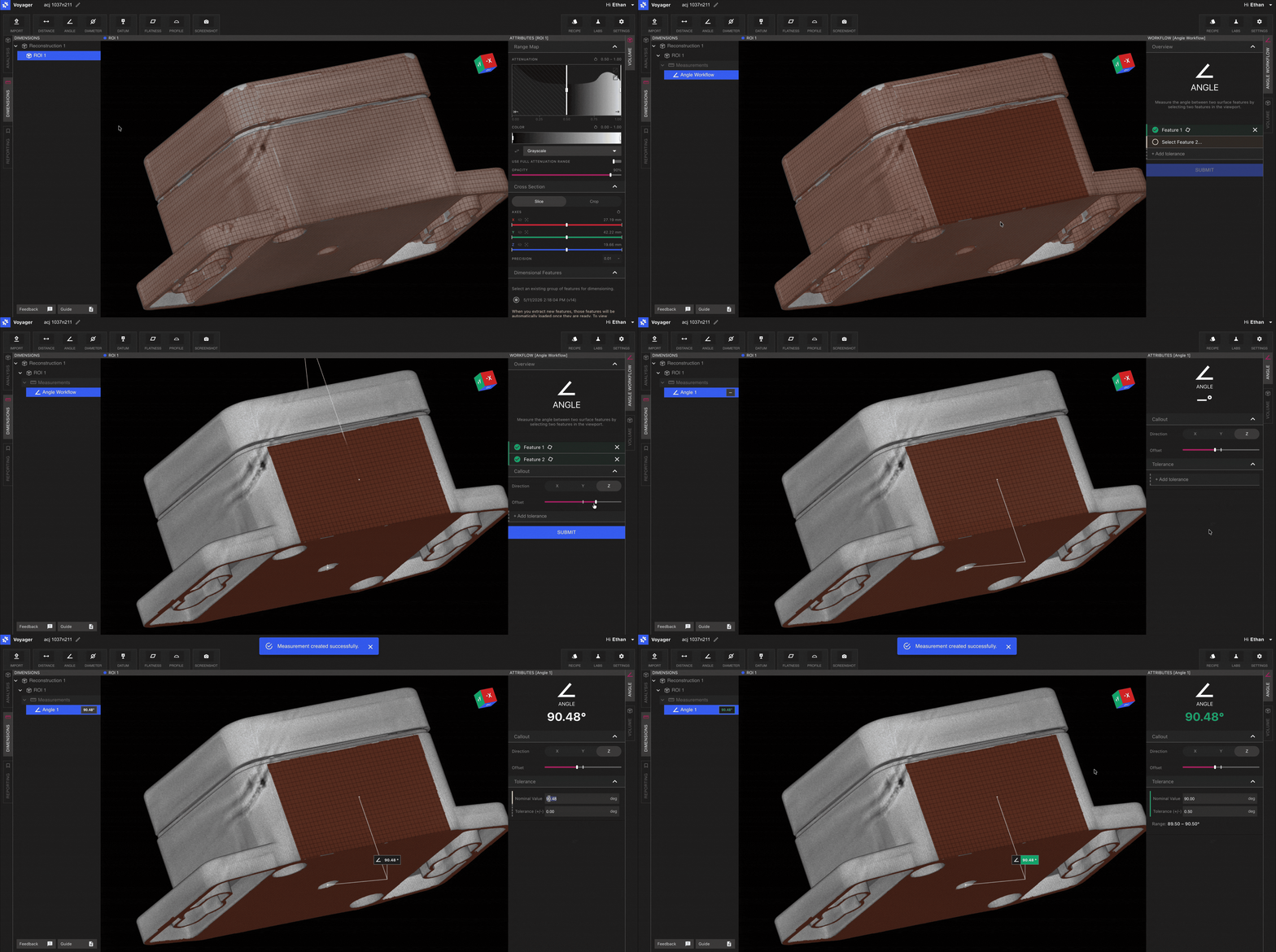
Flux de travail
Choisissez **Angle** dans la barre d'outils.
Sélectionnez les deux caractéristiques extraites dont vous souhaitez évaluer l'angle inclus.
Entrez la tolérance et soumettez. L'angle et l'état conforme/non conforme apparaissent dans l'étiquette de dimension.
Diamètre
L'outil Diamètre mesure le diamètre de tout cylindre extrait. C'est l'outil Dimensions Directes le plus simple — pointez et sélectionnez.
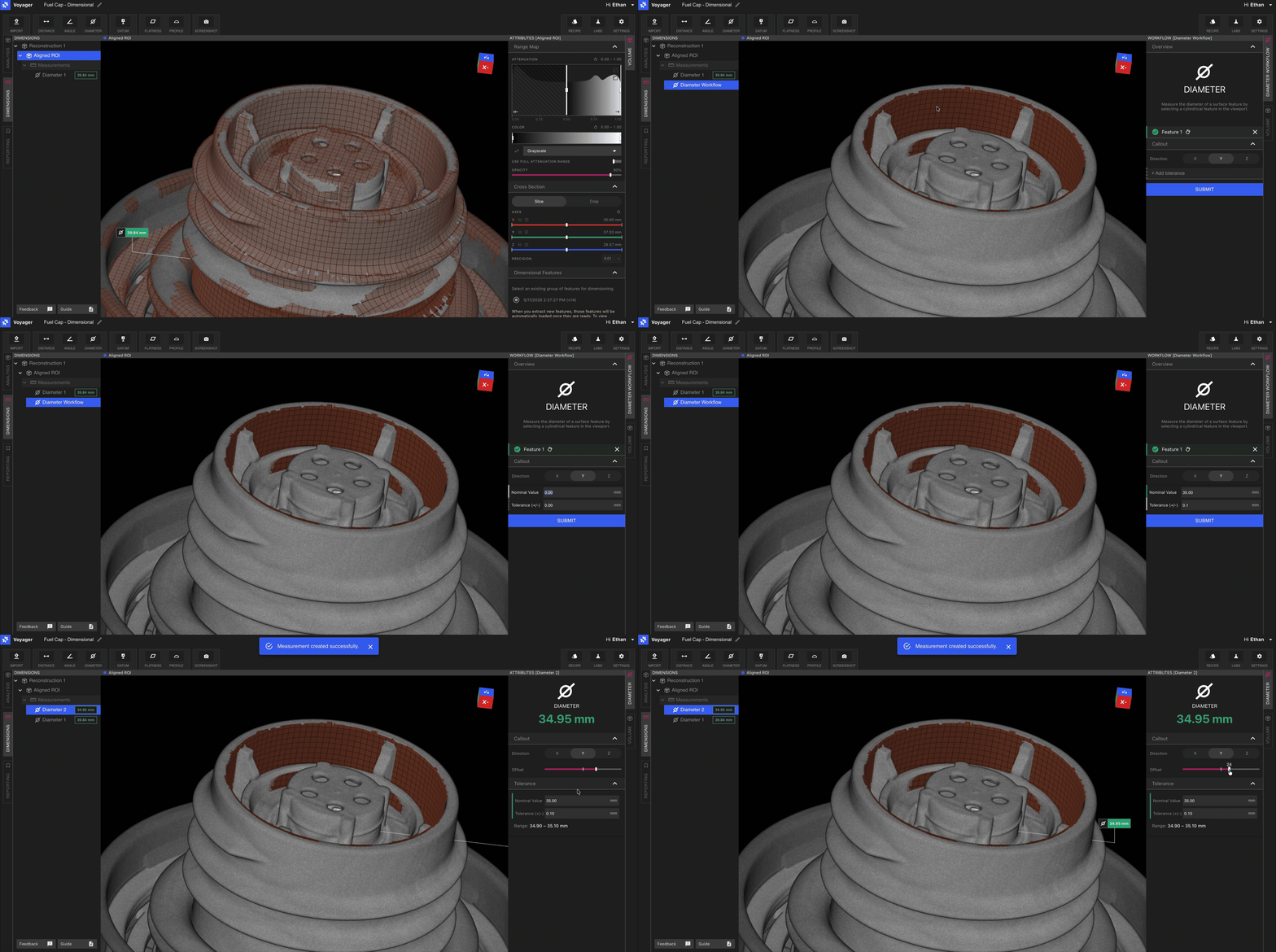
Flux de travail
Choisissez **Diamètre** dans la barre d'outils.
Cliquez sur une caractéristique cylindrique extraite.
Entrez la tolérance et soumettez.
Tolérance et codage couleur conforme/non conforme
Chaque Dimension Directe prend en charge la définition de tolérances. Lorsqu'une tolérance est définie :
* L'étiquette de dimension est **verte** lorsque la mesure est dans la tolérance.
* L'étiquette de dimension est **rouge** lorsque la mesure est hors tolérance.
Les valeurs de tolérance peuvent être modifiées après la mesure — ouvrez la dimension dans le Panneau d'Attributs pour mettre à jour la valeur ou la méthode, et le codage couleur se met à jour immédiatement. Cela facilite l'itération sur les tolérances sans relancer le flux de travail.
Ajuster les lignes d'attache et les étiquettes
Une fois qu'une Dimension Directe est créée, utilisez les contrôles de ligne d'attache et d'étiquette dans le Panneau d'Attributs pour ajuster l'orientation et le décalage. Cela permet de garder lisibles les scènes complexes comportant de nombreuses dimensions et facilite la préparation des Signets, Rendus et Animations en [Mode Rapport](/fr/voyager/voyager-modes#reporting-mode).
Pages connexes
* [Auto-Dimensionnement 3D](/fr/voyager/voyager-auto-dimensioning) — extraction de caractéristiques et configuration du Mode
* [Planéité](/fr/voyager/voyager-flatness)
* [Définition de Référentiels](/fr/voyager/voyager-datums)
* [Profil](/fr/voyager/voyager-profile)
* [Modes Voyager](/fr/voyager/voyager-modes)
* [Notes de version Voyager 2.0](/fr/platform/voyager-release-notes) et [Faits saillants mensuels](/fr/platform/monthly-highlights)