> ## Documentation Index
> Fetch the complete documentation index at: https://support.lumafield.com/llms.txt
> Use this file to discover all available pages before exploring further.
# Se déplacer
> Les parties de l'éditeur de projet Voyager
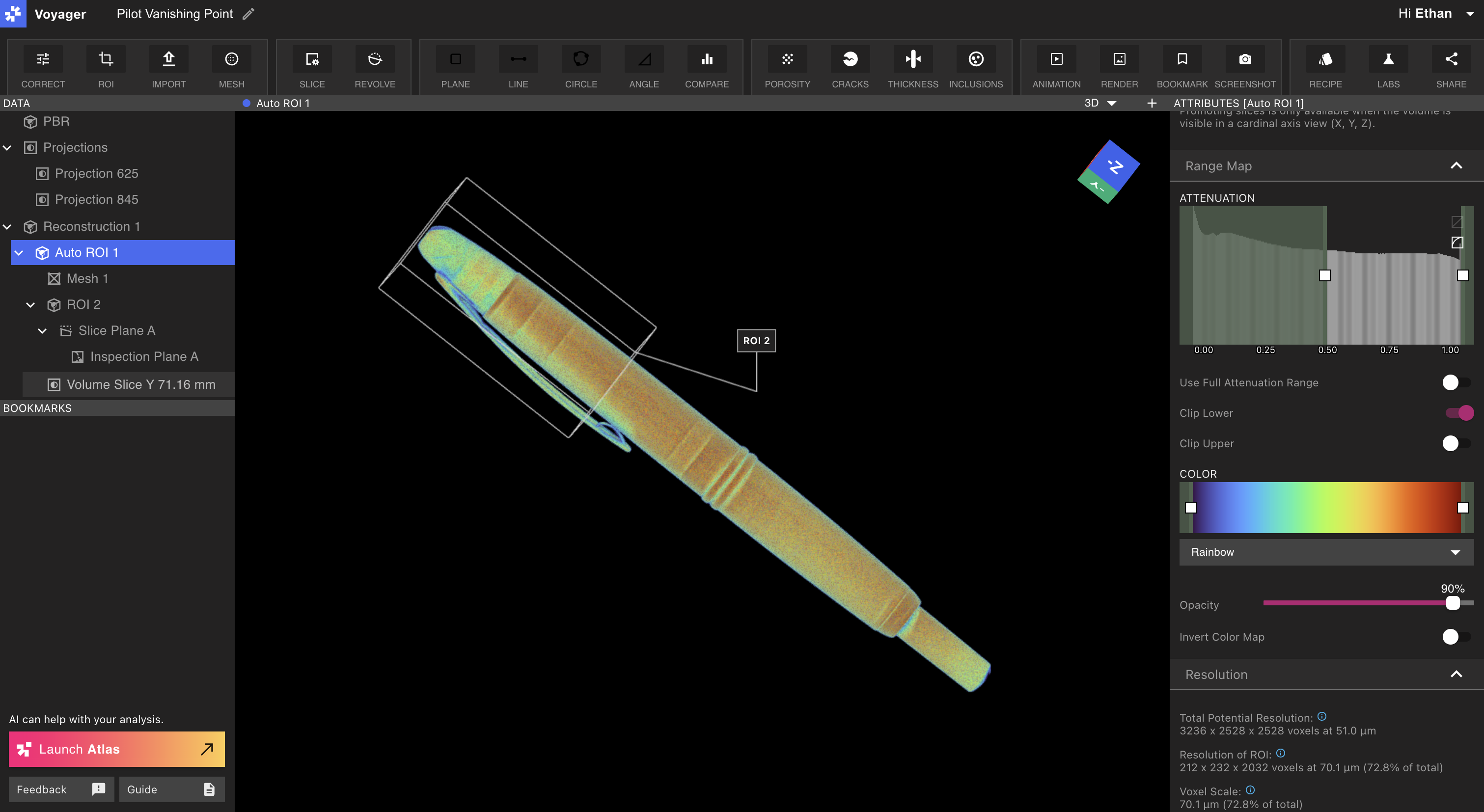
L'éditeur de projet Voyager est l'outil central de Voyager pour analyser les scans d'un scanner Neptune ou Triton. Cet article présente chaque partie de l'éditeur de projet et comment il est utilisé.
Viewport
Le Viewport occupe la majorité de l'éditeur de projet et affiche les données d'analyse sélectionnées.
Mises en page du Viewport
Le panneau central du Voyager peut être configuré pour afficher un Viewport **simple** ou deux Viewports **split**. Par défaut, le panneau central du Voyager affiche un seul Viewport.
**Viewport unique :** Utilisez un seul Viewport pour afficher un objet de données aux grandes dimensions de votre écran. Modifier l'objet courant en sélectionnant un objet de données à partir de la [Groupe de données](/fr/voyager/voyager-getting-around#data-panel).
**Split Viewport:** Ouvrez un deuxième Viewport pour afficher deux objets de données, ou des vues différentes du même objet de données, côte à côte. Sélectionnez l'icône "+" en haut à droite du Viewport pour basculer du Viewport unique dans la mise en page du Viewport divisé.
Viewport Focus (nouveau !)
Dans la mise en page partagée de Viewport, un seul Viewport reste mis en focus à la fois, comme indiqué par une barre surlignée en haut de la Viewport ("Mesh 1" dans l'image ci-dessous). Les [Groupe des attributs](/fr/voyager/voyager-getting-around#attributes-panel), sur le côté droit du Voyager, affiche les attributs du Viewport ciblé.
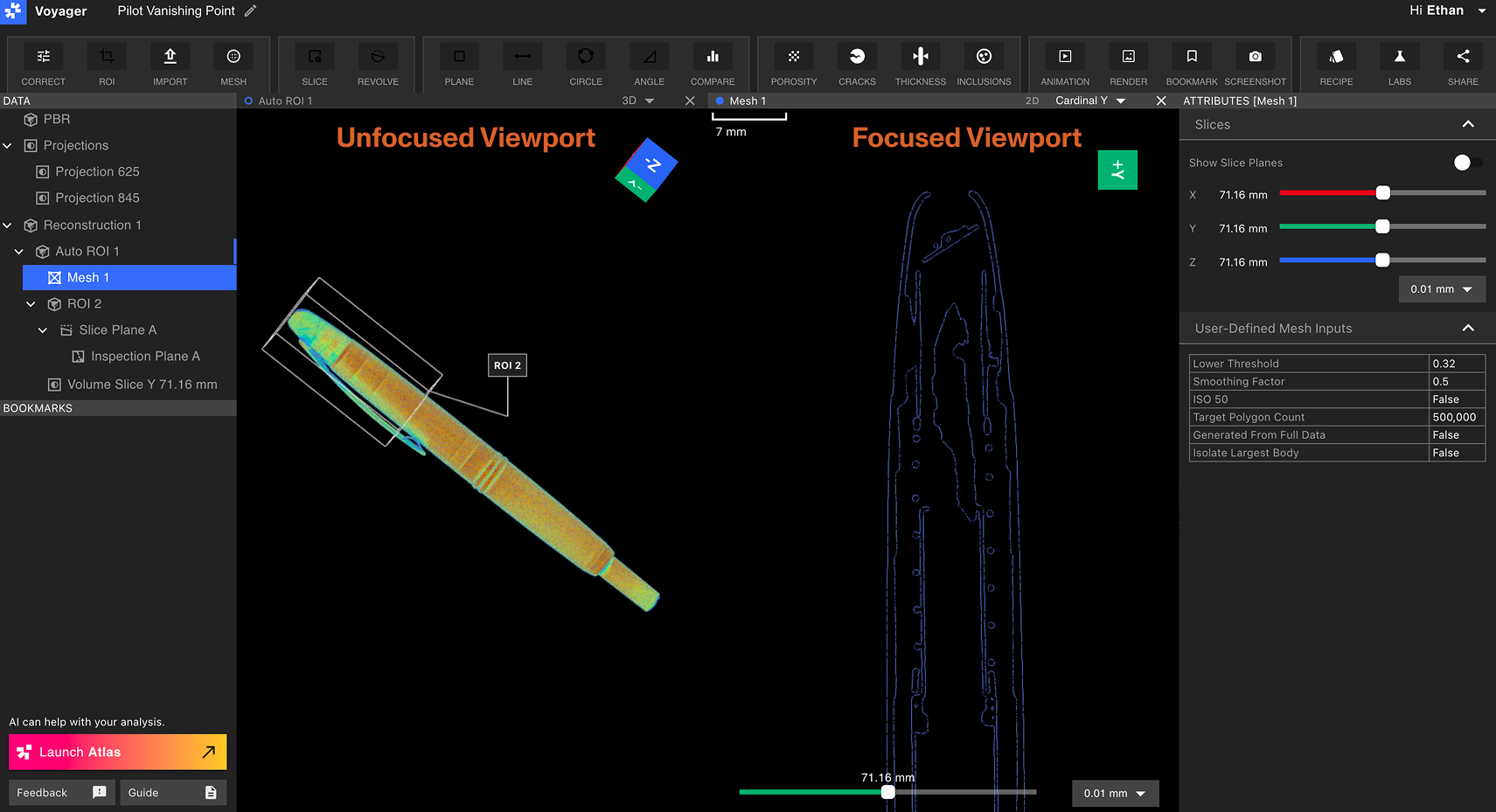 Choisissez un Viewport à cibler en sélectionnant n'importe où dans ce Viewport. L'objet de données représenté par le Viewport ciblé ("Mesh 1" dans l'image ci-dessus) sera mis en évidence en bleu dans le panneau de données, tandis que l'objet de données dans le Viewport non ciblé ("Auto ROI 1" dans l'image ci-dessus) affiche un petit marqueur bleu dans le panneau de données.
Pour sortir de la mise en page de la vue partagée, sélectionnez l'icône "X" en haut à droite de l'une ou l'autre des fenêtres ouvertes pour la fermer et retourner à la mise en page à panneau unique.
Choisissez un Viewport à cibler en sélectionnant n'importe où dans ce Viewport. L'objet de données représenté par le Viewport ciblé ("Mesh 1" dans l'image ci-dessus) sera mis en évidence en bleu dans le panneau de données, tandis que l'objet de données dans le Viewport non ciblé ("Auto ROI 1" dans l'image ci-dessus) affiche un petit marqueur bleu dans le panneau de données.
Pour sortir de la mise en page de la vue partagée, sélectionnez l'icône "X" en haut à droite de l'une ou l'autre des fenêtres ouvertes pour la fermer et retourner à la mise en page à panneau unique.
2D et 3D vues
Lorsqu'une Reconstruction, ROI, Slice Plane, Mesh ou un objet de données Résultats d'analyse est sélectionné, les modes 2D et 3D peuvent être basculés en utilisant la liste déroulante dans le coin supérieur droit du panneau Viewport.
Vues 2D
Dans les vues 2D, les utilisateurs peuvent balayer, frotter et zoomer. Les vues 2D incluent les axes cardinaux X, Y et Z par défaut, ainsi que tous les plans Slice créés au sein du projet.
Cliquez et faites glisser dans la fenêtre. Utilisez les commandes de souris ou de trackpad pour zoomer.
Utilisez le curseur ci-dessous pour frotter les tranches d'une vue 2D. La chute adjacente modifie la précision de la tranche, et la barre d'échelle en haut à gauche représente l'échelle des données en vue.

Vues 3D
Dans les vues 3D, les utilisateurs peuvent tourner et zoomer. Rotation en cliquant et en faisant glisser dans la fenêtre.
Viewcube
Lorsque vous cliquez-et-dragage dans le Viewport pour orbiter la partie, les orbites de Viewcube correspondent à l'orientation actuelle de la partie. Le Viewcube comprend également des commandes pour choisir avec précision l'orientation souhaitée de votre pièce.
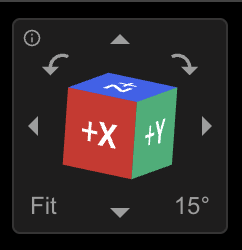 **Les flèches cardinales:** orbitent le Viewport dans la direction sélectionnée par la quantité spécifiée au coin inférieur droit du Viewcube.
**Flèches gauche/droite incurvées :** rouler le Viewport dans la direction sélectionnée par la quantité spécifiée au coin inférieur droit du Viewcube.
**Échelle de désaccord (en bas à droite):** pour déterminer la sensibilité de l'orbite et les actions de roulis.
**Fit (en bas à gauche):** étalonne les données dans le Viewport de façon à ce que la partie s'intègre pleinement dans la vue.
**Aide (en haut à gauche)** : souris sur l'icône "i" pour afficher les raccourcis clavier de Viewcube.
**Les flèches cardinales:** orbitent le Viewport dans la direction sélectionnée par la quantité spécifiée au coin inférieur droit du Viewcube.
**Flèches gauche/droite incurvées :** rouler le Viewport dans la direction sélectionnée par la quantité spécifiée au coin inférieur droit du Viewcube.
**Échelle de désaccord (en bas à droite):** pour déterminer la sensibilité de l'orbite et les actions de roulis.
**Fit (en bas à gauche):** étalonne les données dans le Viewport de façon à ce que la partie s'intègre pleinement dans la vue.
**Aide (en haut à gauche)** : souris sur l'icône "i" pour afficher les raccourcis clavier de Viewcube.
Panneau de données
Le panneau de données apparaît sur le côté gauche de l'éditeur de projet sous l'étiquette «Data». Chaque élément du panneau de données représente un objet de données, qui peut être l'un des suivants : Projections, Reconstruction, ROI, Plane ou Résultats d'analyse. En savoir plus sur les objets de données [Objets de données + Flux de travail](/fr/voyager/voyager-data-objects-and-workflows) article.
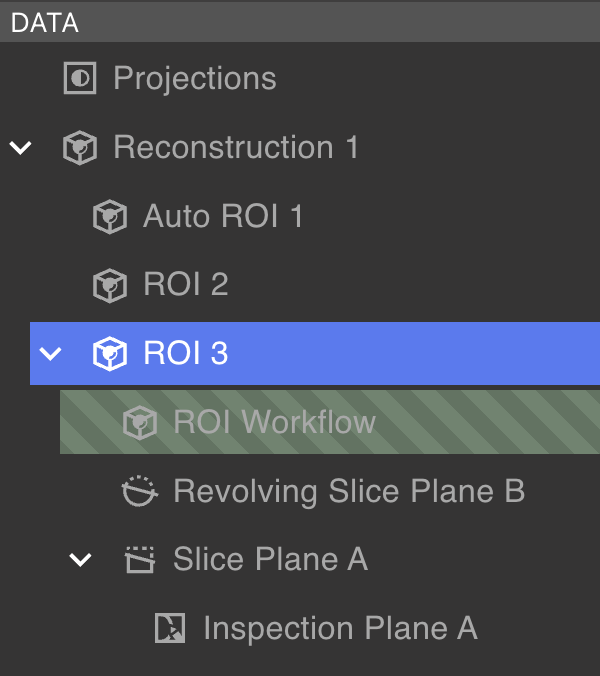 Les objets de données sont disposés au sein du panneau de données dans une structure arborescente dans laquelle certains objets de données contiennent des objets de données pour enfants. Utilisez le soin à côté d'un objet de données parent pour étendre ou effondrer ses enfants. Sélection d'un objet de données affiche ses données dans le Viewport.
Les objets de données mis en évidence avec des rayures vertes sont des objets de données en cours, ce qui indique que [Flux de travail](/fr/voyager/voyager-data-objects-and-workflows) est en cours. Une fois le flux de travail soumis mais non encore terminé, l'objet de traitement des données n'apparaîtra pas dans le panneau de données.
Les objets de données sont disposés au sein du panneau de données dans une structure arborescente dans laquelle certains objets de données contiennent des objets de données pour enfants. Utilisez le soin à côté d'un objet de données parent pour étendre ou effondrer ses enfants. Sélection d'un objet de données affiche ses données dans le Viewport.
Les objets de données mis en évidence avec des rayures vertes sont des objets de données en cours, ce qui indique que [Flux de travail](/fr/voyager/voyager-data-objects-and-workflows) est en cours. Une fois le flux de travail soumis mais non encore terminé, l'objet de traitement des données n'apparaîtra pas dans le panneau de données.
Contrôles du panneau de données
Faites un clic droit sur un objet de données pour le supprimer ou le renommer.
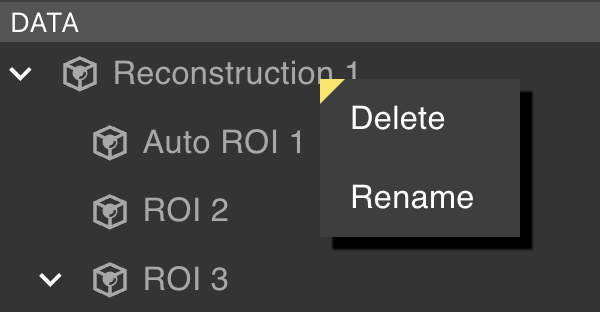 Les objets de données avec des enfants ne peuvent pas être supprimés. Supprimer tous les objets de données enfant avant de supprimer le parent.
Panneau des signets
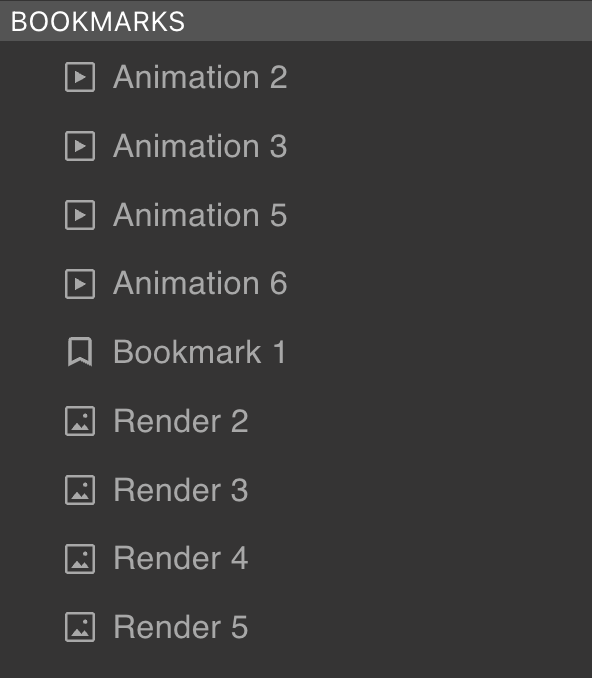
Le panneau Signet se trouve sous le panneau de données. Il contient des signets, des renders et des animations. Faites un clic droit sur tout élément pour supprimer, renommer ou copier un lien vers un objet signet. Un collaborateur doit avoir accès au projet pour afficher un lien de signet partagé.
 La barre d'outils apparaît en haut de l'éditeur de projet. Les outils disponibles pour l'objet de données sélectionné sont surlignés ; indisponible Les outils apparaissent grisés car certains outils ne fonctionnent que sur des types d'objets de données spécifiques.
 Choisir un outil peut faire l'une des choses suivantes :
* Créer un nouvel objet de données
* Créer un nouvel objet Signet
* Afficher de nouveaux attributs dans le panneau Attributs
* Ouvrir un éditeur de flux de travail
Choisir un outil peut faire l'une des choses suivantes :
* Créer un nouvel objet de données
* Créer un nouvel objet Signet
* Afficher de nouveaux attributs dans le panneau Attributs
* Ouvrir un éditeur de flux de travail
Tableau des attributs
Le panneau Attributs du côté droit de l'éditeur de projet affiche les attributs et les paramètres de visualisation de l'objet de données sélectionné. Les attributs disponibles varient selon le type d'objet de données.
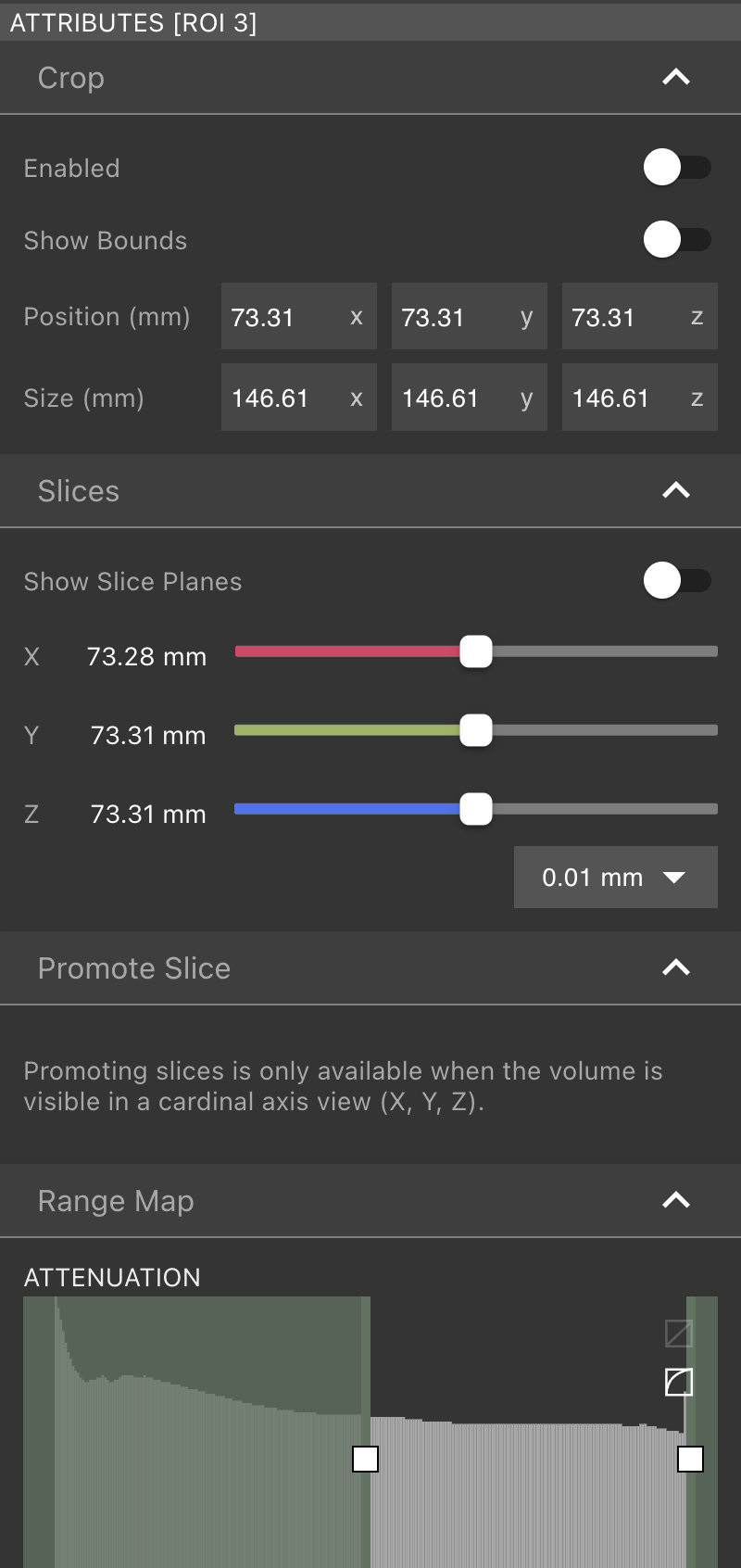 Des détails supplémentaires sur les attributs sont disponibles sur [Objets de données + Flux de travail](/fr/voyager/voyager-data-objects-and-workflows) page.
Éditeur de flux de travail
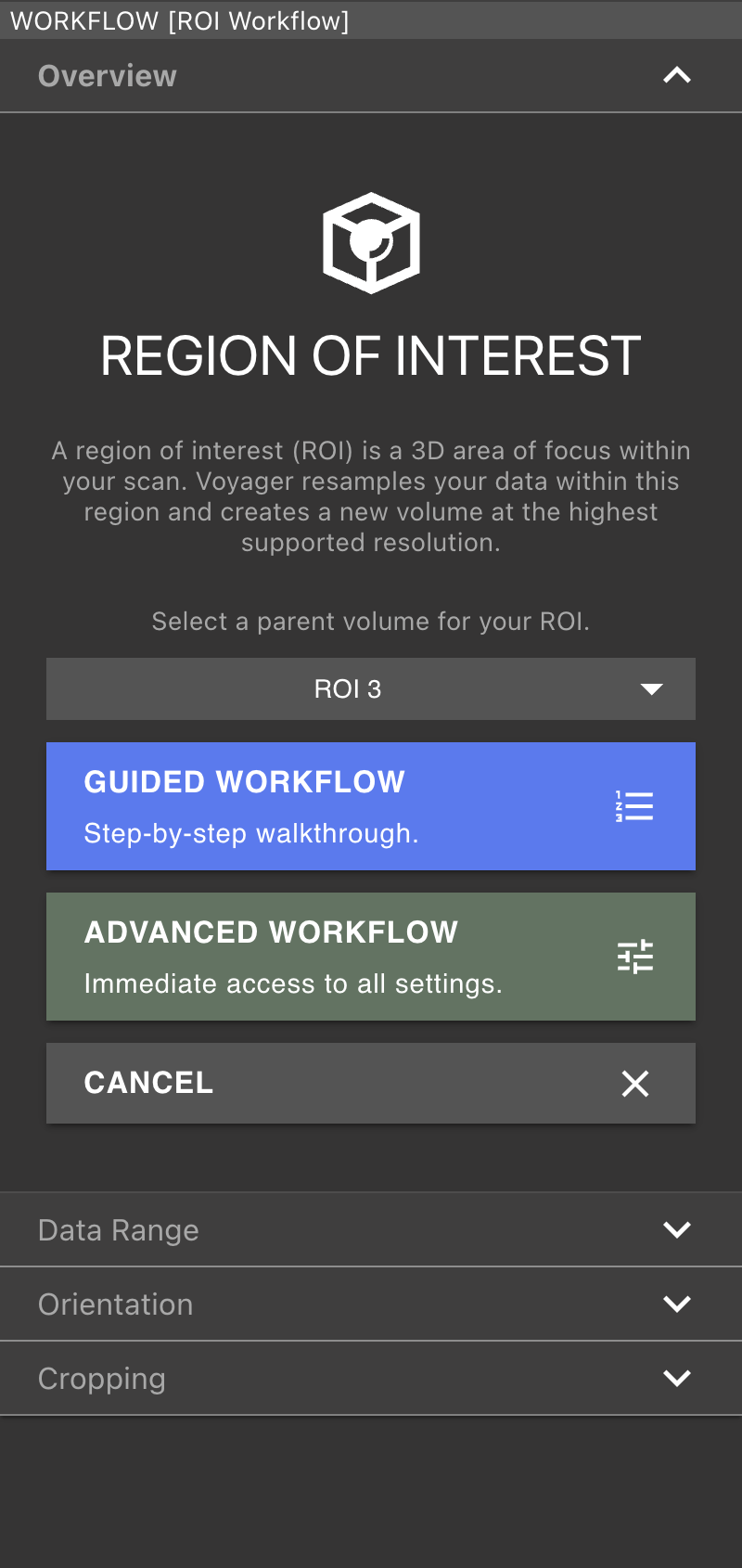
Lorsque l'outil ROI, Porosité, Fissures, Épaisseur ou Inclusions est sélectionné, l'éditeur de flux de travail remplace le panneau Attributs du côté droit de l'éditeur de projet. Les utilisateurs peuvent changer d'activité [Flux de travail](/fr/voyager/voyager-data-objects-and-workflows) sans perdre de progrès.
Barre de navigation
En haut à gauche de l'éditeur de projet, des outils sont disponibles pour renommer le projet et revenir à la [Tableau de bord du projet](/fr/voyager/voyager-dashboard).
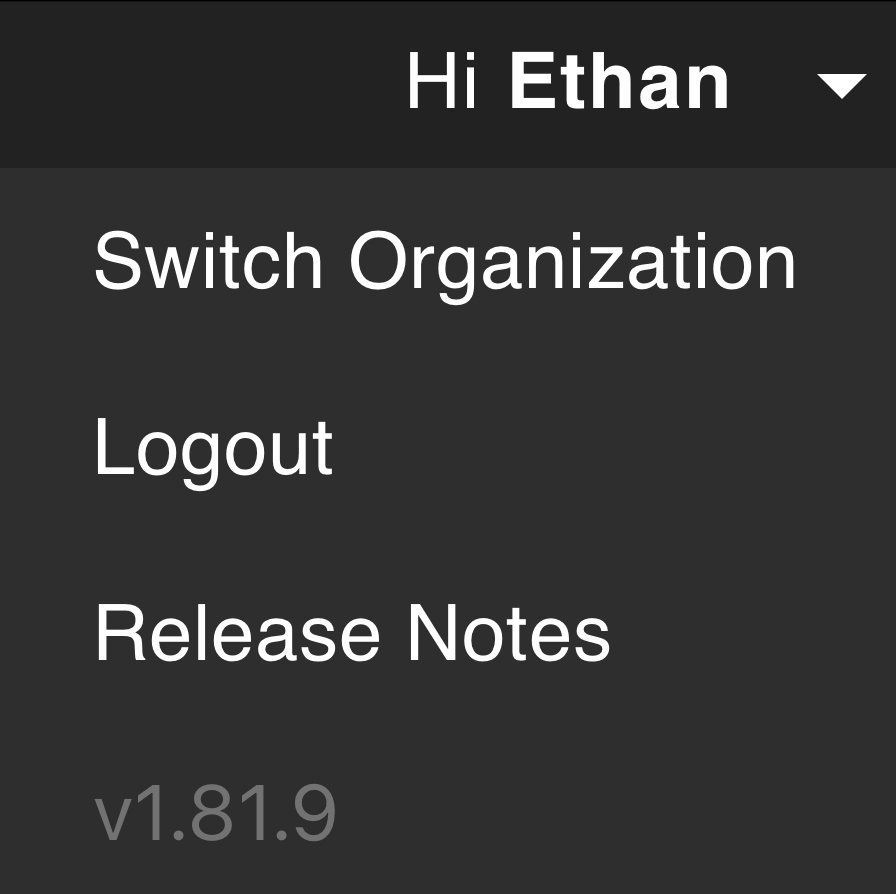
 Sélectionnez le menu en haut à droite de l'éditeur de projet pour passer à un autre [Organisation](/fr/platform/organization-workspaces-and-members) (si vous faites partie de plusieurs organisations), déconnecter, ouvrir le [Notes de sortie du Voyager](/fr/platform/voyager-release-notes), et afficher le numéro de version actuel du Voyager.
Panneau d'aide
Le coin en bas à gauche de l'éditeur de projet contient des commandes pour lancer Atlas, l'assistant d'IA Voyager, envoyer des commentaires et ouvrir la documentation de soutien.