> ## Documentation Index
> Fetch the complete documentation index at: https://support.lumafield.com/llms.txt
> Use this file to discover all available pages before exploring further.
# Outil d'importation
> Charger les fichiers Mesh et CAO externes dans Voyager
Les analyses Voyager ne se limitent pas aux données générées par les scans Lumafield. L'outil d'importation charge des fichiers Mesh et CAO externes dans l'Éditeur de projet pour des flux de travail tels que [Mesh Comparer](/fr/voyager/voyager-cad-comparison), [Dimensionnement 2D](/fr/voyager/voyager-measurement-tools) et la suite [Auto-Dimensionnement 3D](/fr/voyager/voyager-auto-dimensioning) (notamment [Profil](/fr/voyager/voyager-profile)).
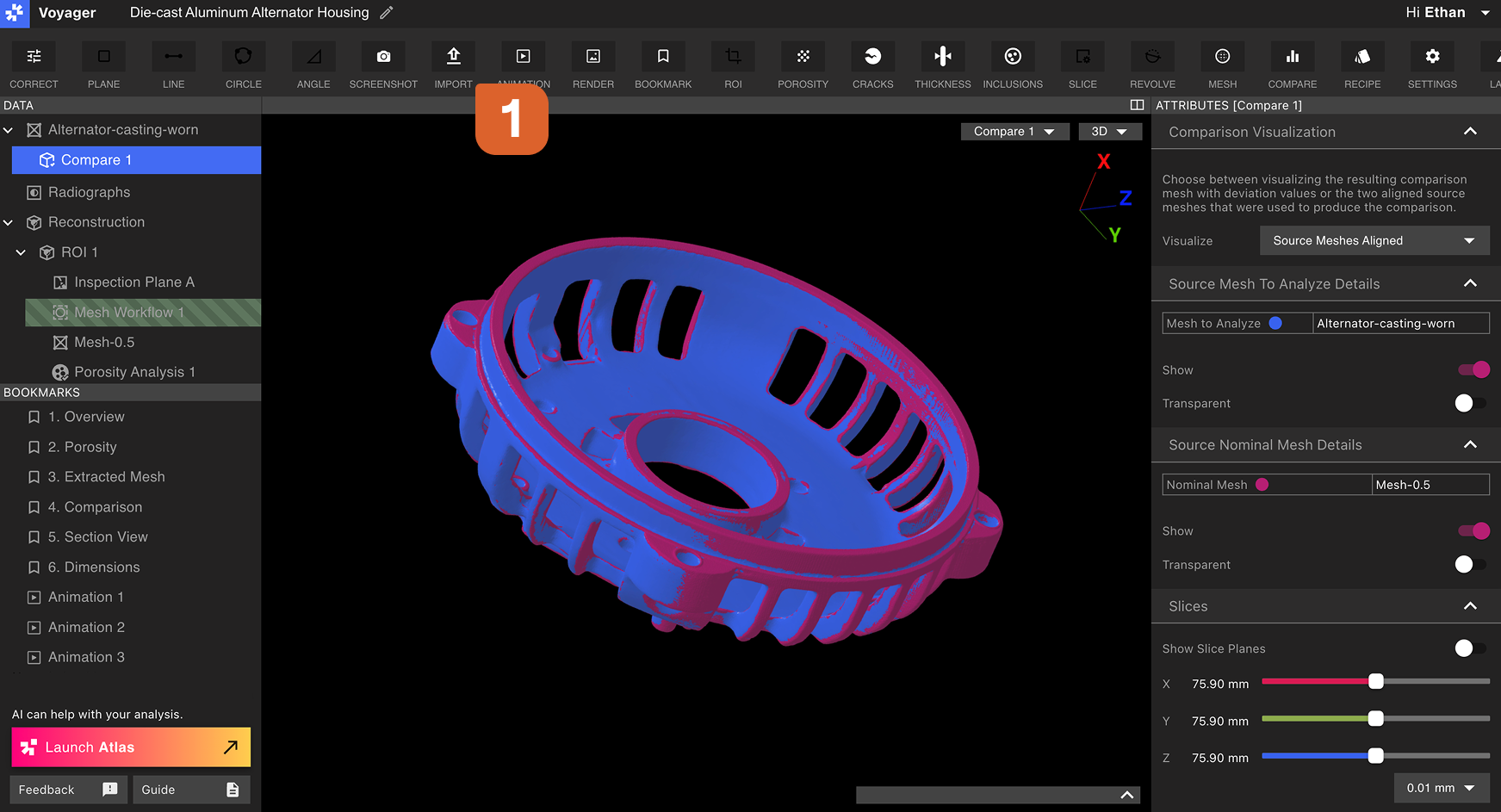 L'outil d'importation prend en charge deux types de fichiers, et le type disponible dépend du [Mode](/fr/voyager/voyager-modes) actif :
| Mode | Type de fichier pris en charge | Utilisé pour |
| ------------------------------------------------------------------- | ------------------------------ | ---------------------------------------------------------------------------------------------------------------------------- |
| [Mode Analyse](/fr/voyager/voyager-modes#analysis-mode) | `.STL` | [Outil de Comparaison](/fr/voyager/voyager-cad-comparison), [mesures](/fr/voyager/voyager-measurement-tools) basées sur Mesh |
| [Mode Dimensionnement](/fr/voyager/voyager-modes#dimensioning-mode) | `.STEP` | CAO nominale pour [Profil](/fr/voyager/voyager-profile), définition de [Référentiels](/fr/voyager/voyager-datums) sur la CAO |
L'outil d'importation prend en charge deux types de fichiers, et le type disponible dépend du [Mode](/fr/voyager/voyager-modes) actif :
| Mode | Type de fichier pris en charge | Utilisé pour |
| ------------------------------------------------------------------- | ------------------------------ | ---------------------------------------------------------------------------------------------------------------------------- |
| [Mode Analyse](/fr/voyager/voyager-modes#analysis-mode) | `.STL` | [Outil de Comparaison](/fr/voyager/voyager-cad-comparison), [mesures](/fr/voyager/voyager-measurement-tools) basées sur Mesh |
| [Mode Dimensionnement](/fr/voyager/voyager-modes#dimensioning-mode) | `.STEP` | CAO nominale pour [Profil](/fr/voyager/voyager-profile), définition de [Référentiels](/fr/voyager/voyager-datums) sur la CAO |
Importer un Mesh STL (Mode Analyse)
Depuis la barre d'outils en [Mode Analyse](/fr/voyager/voyager-modes#analysis-mode), sélectionnez l'outil d'importation, choisissez un fichier à télécharger et définissez l'échelle Mesh **correspondant à l'unité définie dans votre fichier `.STL`**.
Une valeur par défaut courante pour les fichiers `.STL` provenant de logiciels externes est **mm**, qui est également la valeur par défaut pour les fichiers `.STL` exportés depuis Voyager.
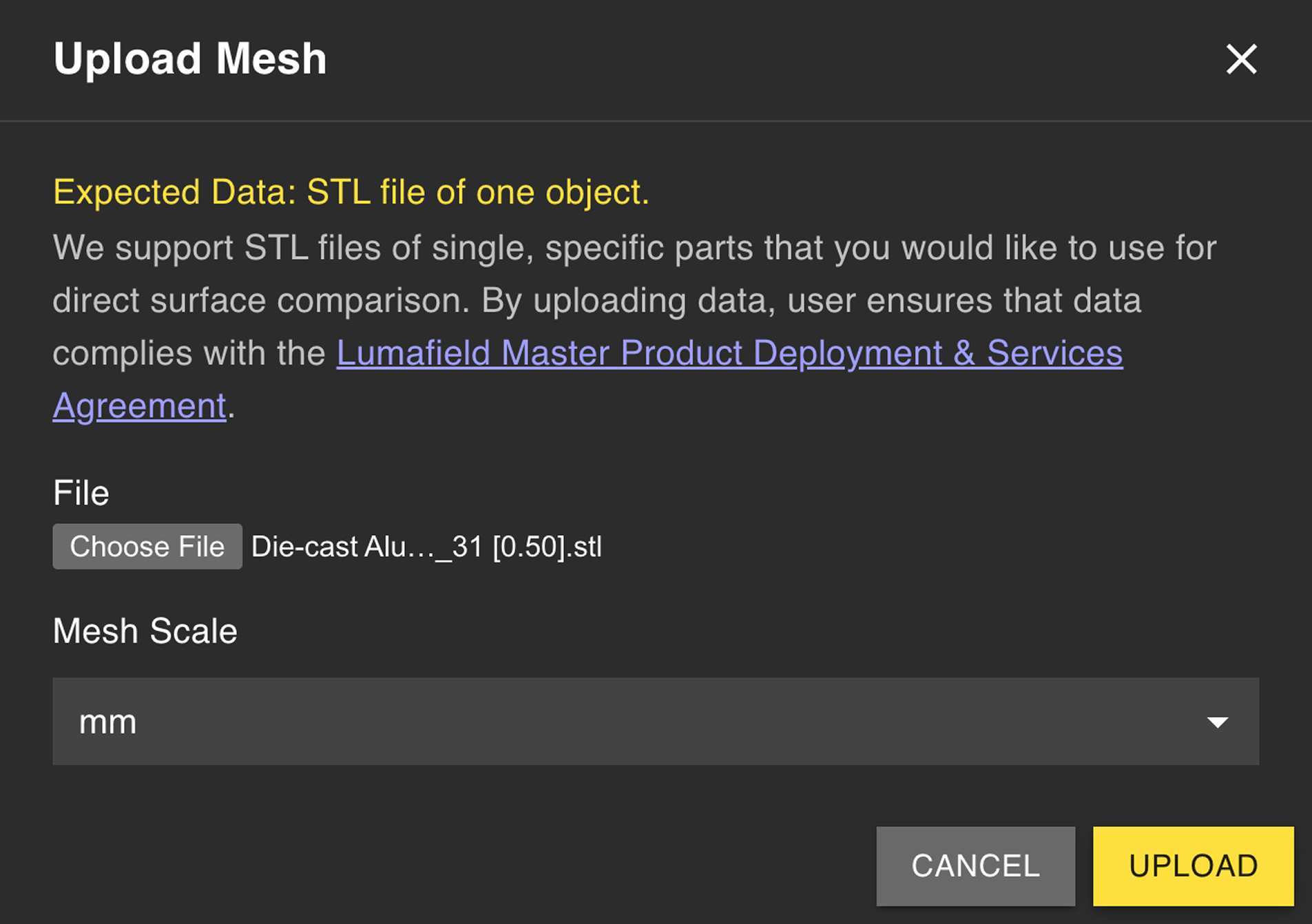 Une fois le téléchargement terminé, un nouvel Objet de Données Mesh apparaît dans le Panneau de Données. Le Mesh est alors disponible pour les analyses Voyager de la même manière qu'un Mesh généré avec l'[Outil Mesh](/fr/voyager/voyager-mesh-tool) de Voyager.
Importer un fichier CAO STEP (Mode Dimensionnement)
Depuis la barre d'outils en [Mode Dimensionnement](/fr/voyager/voyager-modes#dimensioning-mode), sélectionnez l'outil d'importation pour télécharger un fichier `.STEP` comme corps CAO nominal pour votre pièce scannée. Les importations STEP sont la base du flux de travail [Profil](/fr/voyager/voyager-profile), qui compare votre scan à la CAO nominale sous un Système de Référentiels.
Pour un guide ciblé du flux de travail d'importation STEP — incluant des conseils de préparation de fichier et l'intégration avec [Définition de Référentiels](/fr/voyager/voyager-datums) et [Profil](/fr/voyager/voyager-profile) — consultez l'article dédié [Importation CAO Nominale](/fr/voyager/voyager-nominal-import).
Passez en Mode Dimensionnement et sélectionnez l'outil d'importation dans la barre d'outils.
Choisissez le fichier STEP représentant la pièce nominale. STEP transporte des unités natives et une géométrie exacte, donc aucune saisie d'échelle n'est requise.
Utilisez l'[Outil Référentiel](/fr/voyager/voyager-datums) pour construire un Système de Référentiels sur la CAO importée, reflétant le DRF sur la pièce scannée. Des étiquettes correspondantes (par exemple, `A`, `B`, `C`) rendent la corrélation des Référentiels dans le flux de travail Profil triviale.
Avec des DRF correspondants sur la pièce et la CAO, exécutez [Profil](/fr/voyager/voyager-profile) pour comparer le scan à la CAO nominale.
Exportez les fichiers STEP depuis votre outil CAO avec la pièce isolée en tant que corps unique. Les assemblages multi-corps doivent être divisés avant le téléchargement afin que Profil évalue la géométrie prévue.
Pages connexes
* [Modes Voyager](/fr/voyager/voyager-modes)
* [Outil de Comparaison](/fr/voyager/voyager-cad-comparison) — comparaison de Mesh basée sur STL en Mode Analyse
* [Auto-Dimensionnement 3D](/fr/voyager/voyager-auto-dimensioning)
* [Définition de Référentiels](/fr/voyager/voyager-datums)
* [Profil](/fr/voyager/voyager-profile)