> ## Documentation Index
> Fetch the complete documentation index at: https://support.lumafield.com/llms.txt
> Use this file to discover all available pages before exploring further.
# Outils de mesure
> Prendre des mesures de ligne, de cercle et d'angle sur un plan d'inspection
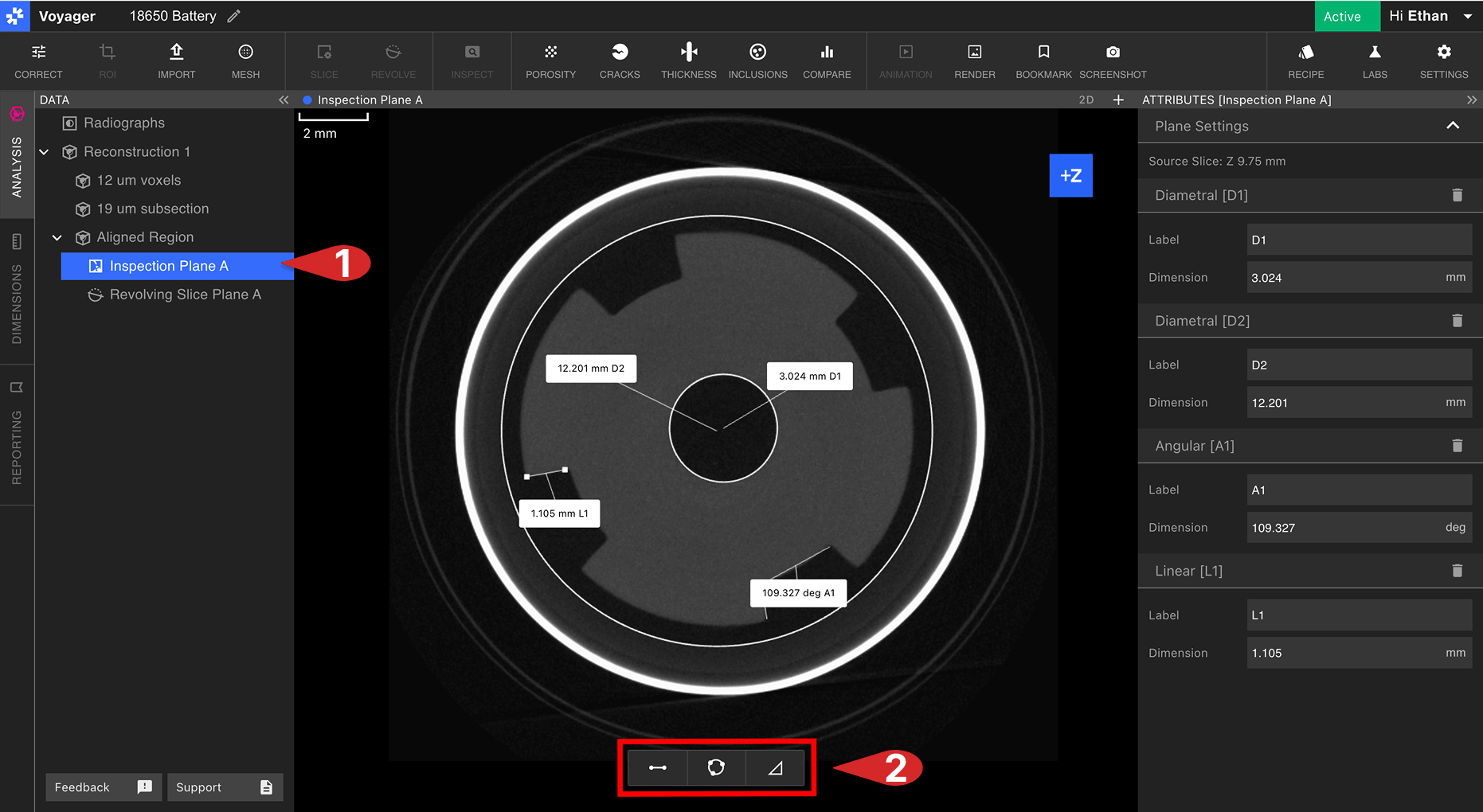
Utilisez les outils Line, Circle et Angle pour prendre des mesures 2D d'un plan d'inspection. Ces outils de mesure sont disponibles lorsque [Plan d'inspection](/fr/voyager/voyager-inspection-planes) Data Object est sélectionné dans le panneau de données.
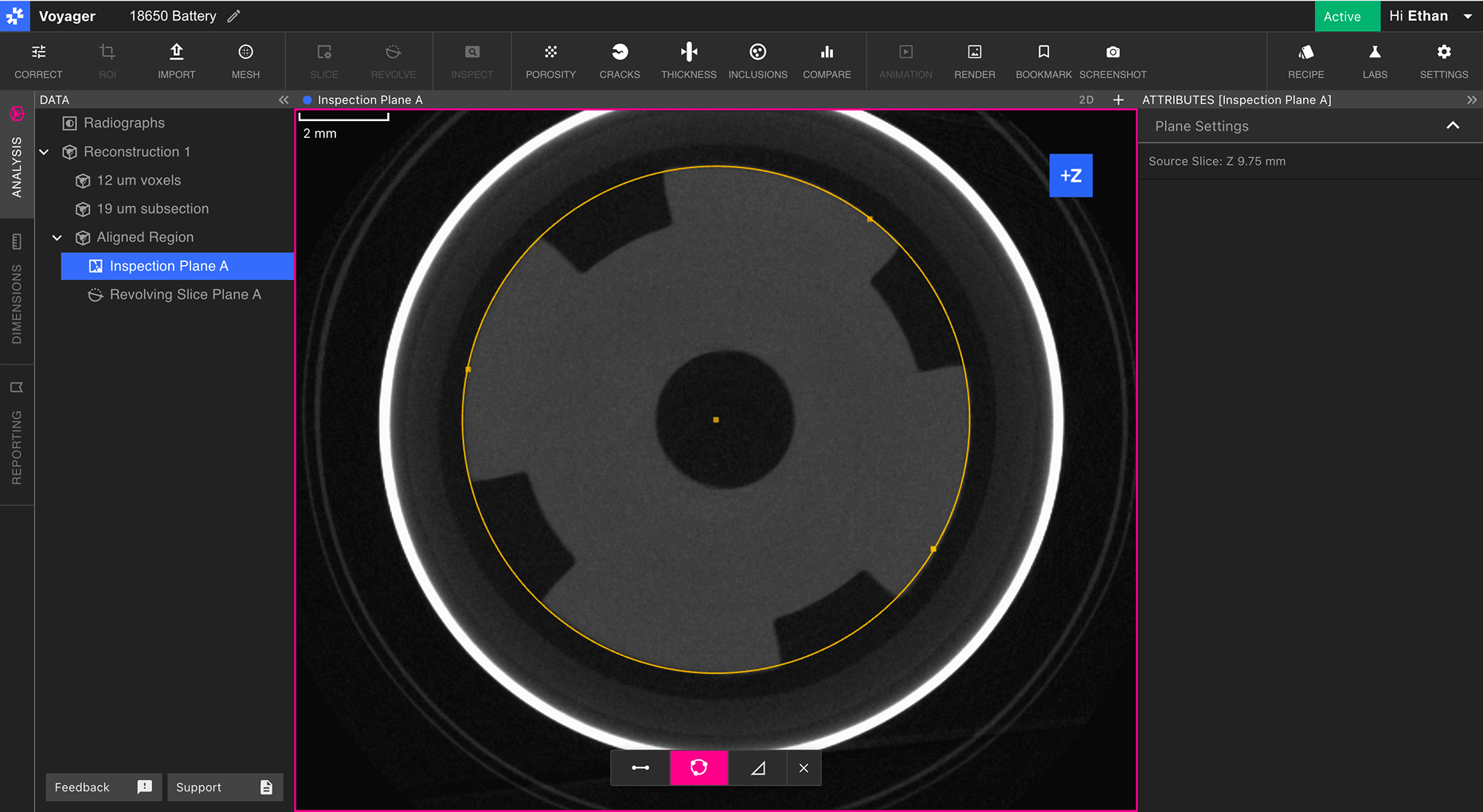
 Pour mesurer le diamètre d'un cercle, sélectionnez l'outil du cercle dans la barre d'outils. Sélectionnez trois points sur le plan d'inspection qui se trouvent sur la circonférence du cercle. Enfin, sélectionnez un point dans le Viewport pour apposer la zone de dimension sur le Viewport.
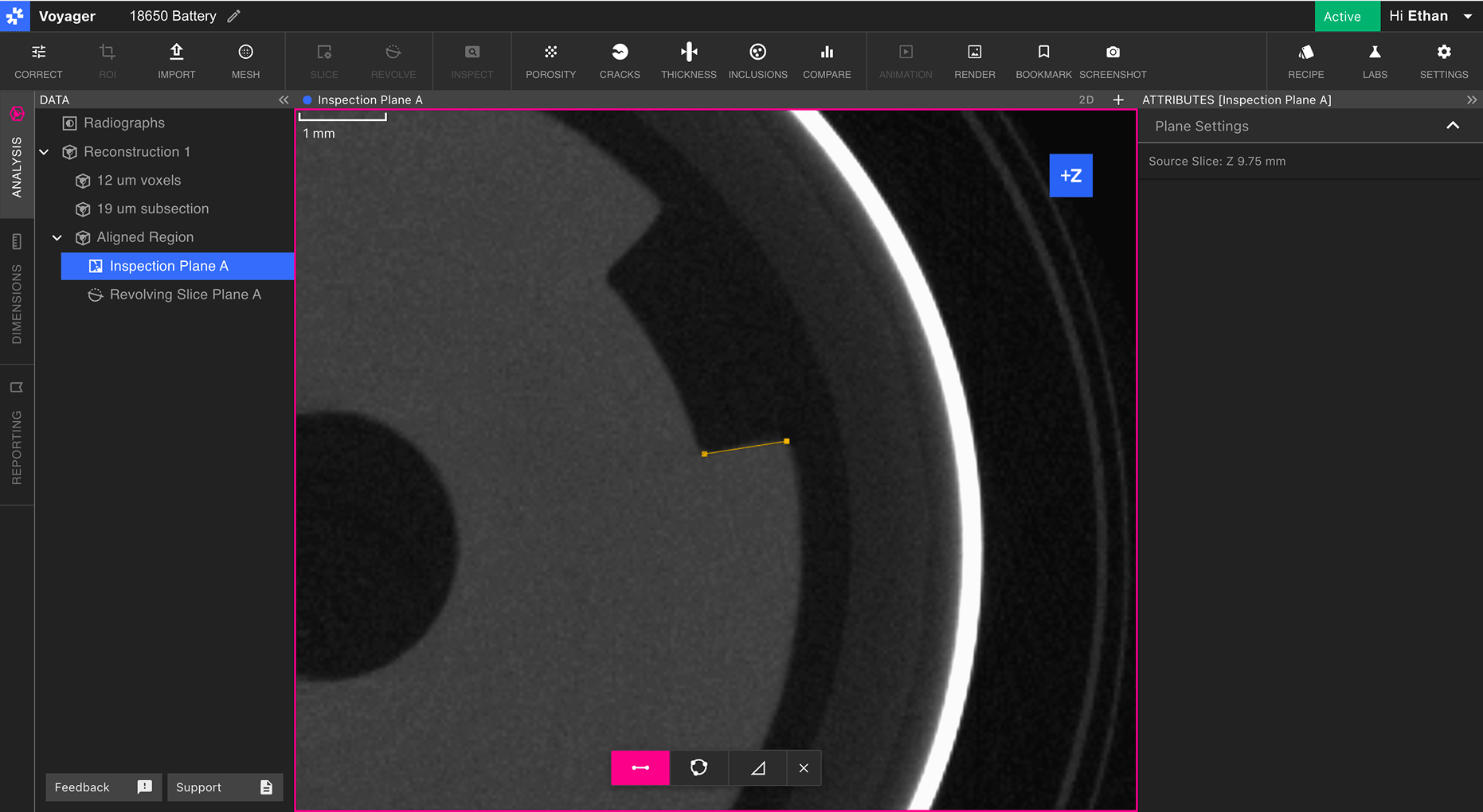
 Pour mesurer la longueur d'un segment de ligne, sélectionnez l'outil de ligne dans la barre d'outils. Sélectionnez les deux paramètres du segment de ligne et sélectionnez un point dans le Viewport pour apposer la zone de dimension sur le Viewport.
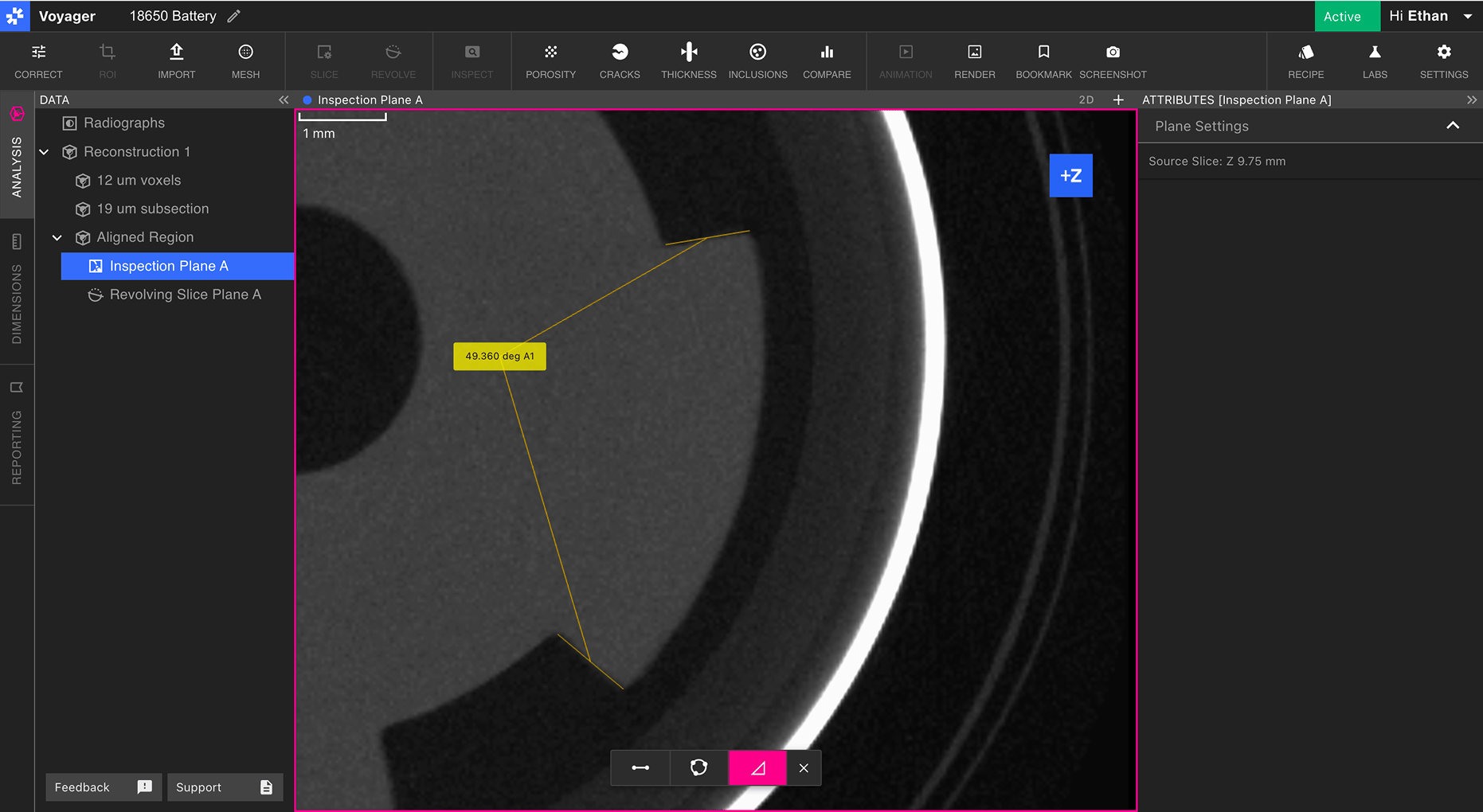
 Pour mesurer un angle entre deux segments de ligne, sélectionnez l'outil Angle dans la barre d'outils. Sélectionnez les deux paramètres du segment de première ligne, puis sélectionnez les deux paramètres du segment de deuxième ligne. Enfin, sélectionnez un point dans le Viewport pour apposer la zone de dimension sur le Viewport.
Personnaliser les étiquettes de mesure
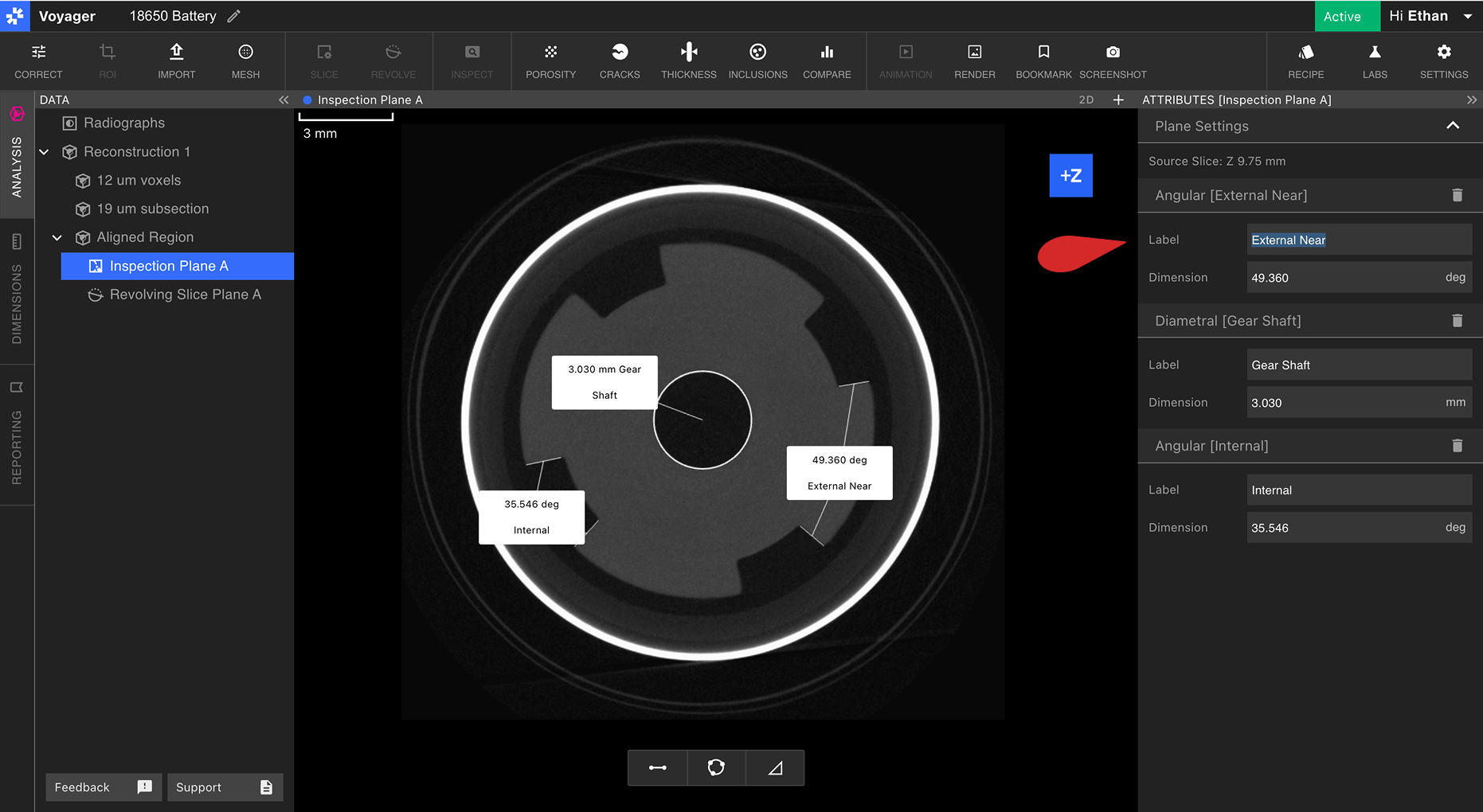
Les mesures peuvent être indiquées sur le panneau Attributs du plan d'inspection. Modifier le champ "Label" pour créer un nouveau nom d'affichage pour la mesure.
Mesure d'un Mesh
Lorsque vous prenez des mesures sur un objet Mesh ou Mesh Comparaison Data, Voyager prend en charge le claquage Mesh pour permettre une dimension plus précise des workflows. Visitez le [ISO-50 & Snapping Mesh](/fr/voyager/voyager-iso50-dimensioning) pour en savoir plus.