> ## Documentation Index
> Fetch the complete documentation index at: https://support.lumafield.com/llms.txt
> Use this file to discover all available pages before exploring further.
# Outil de rendu
> Créer des visualisations de haute qualité de données de numérisation qui sont faciles à partager, à brancher de manière transparente dans les présentations et à améliorer les actifs marketing
L'outil Render produit une image téléchargeable à partir d'un projet Voyager. Créer une image avec les options de personnalisation suivantes :
* Type de fichier : **PNG**, **JPEG**
* Fond transparent (pour les PNG)
* Dimensions:
* 3840 x 2160 (4K)
* 1920 x 1920 (Square)
* 1920 x 1080 (standard)
* 1640 x 856 (Paysage)
* 360 x 800 (Mobile)
En plus de créer manuellement Renders via l'outil Render, [Recettes](/fr/recipes/recipes-intro) peut être configuré pour générer automatiquement des signets Render.
Pour générer **vidéos** de données de balayage, visitez le [Outil d'animation](/fr/voyager/voyager-animation-tool) article.
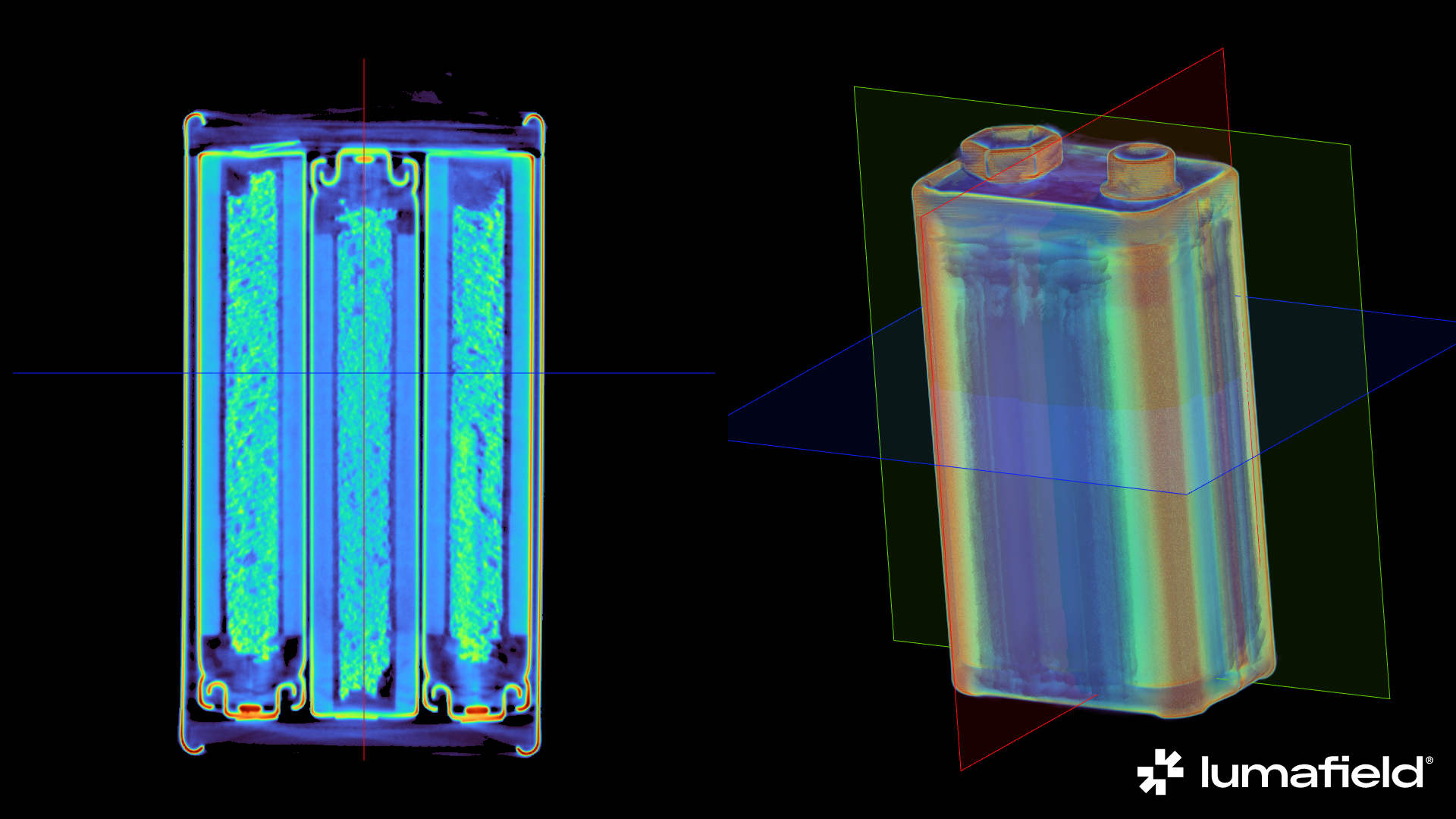 Exemple d'un rendu téléchargé directement depuis Voyager
Créer un rendu
Sélectionnez nBER quel objet de données dans le panneau de données ou objet signet dans le panneau de signets, puis sélectionnez l'outil de rendu dans la barre d'outils.
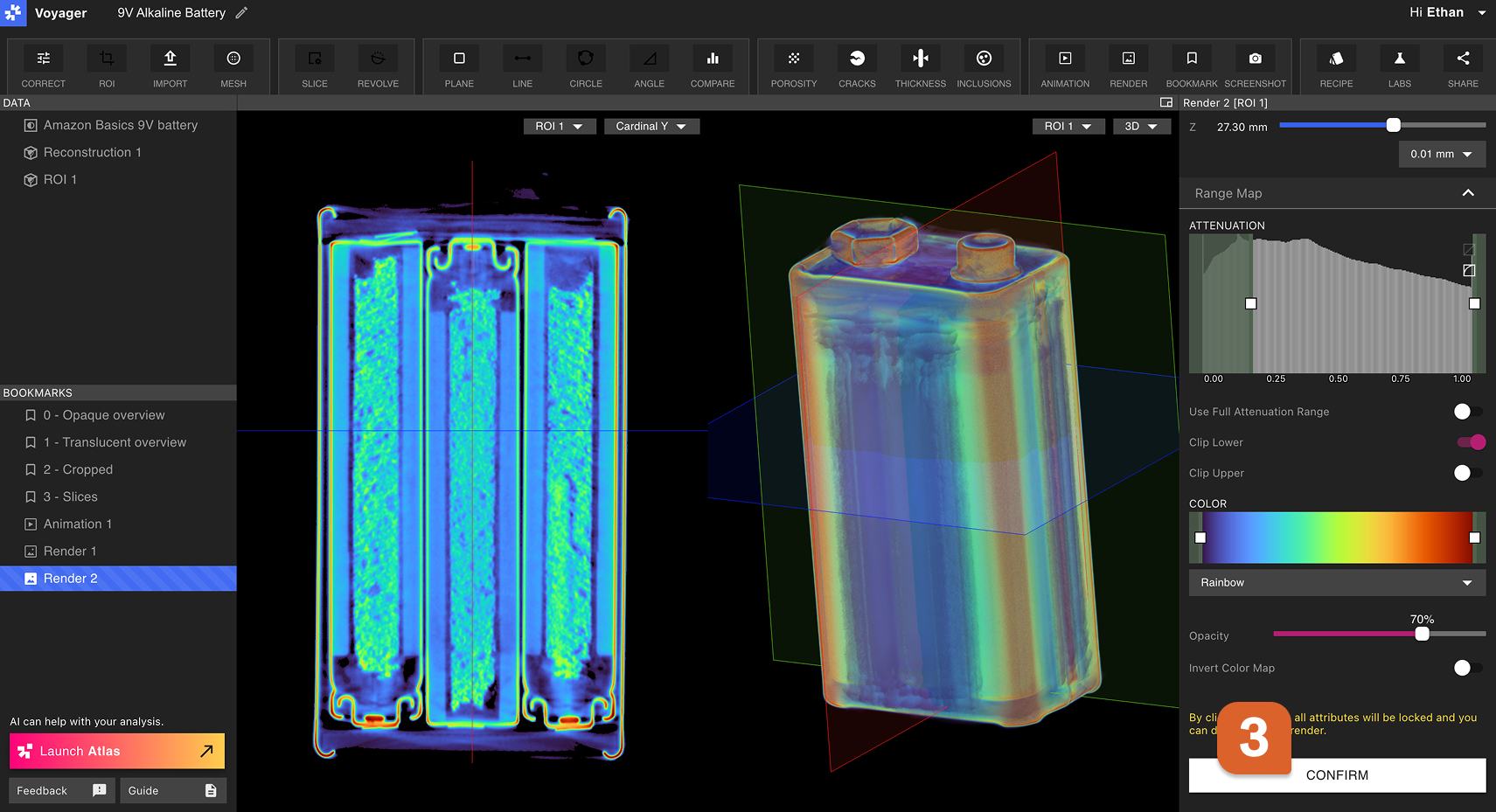
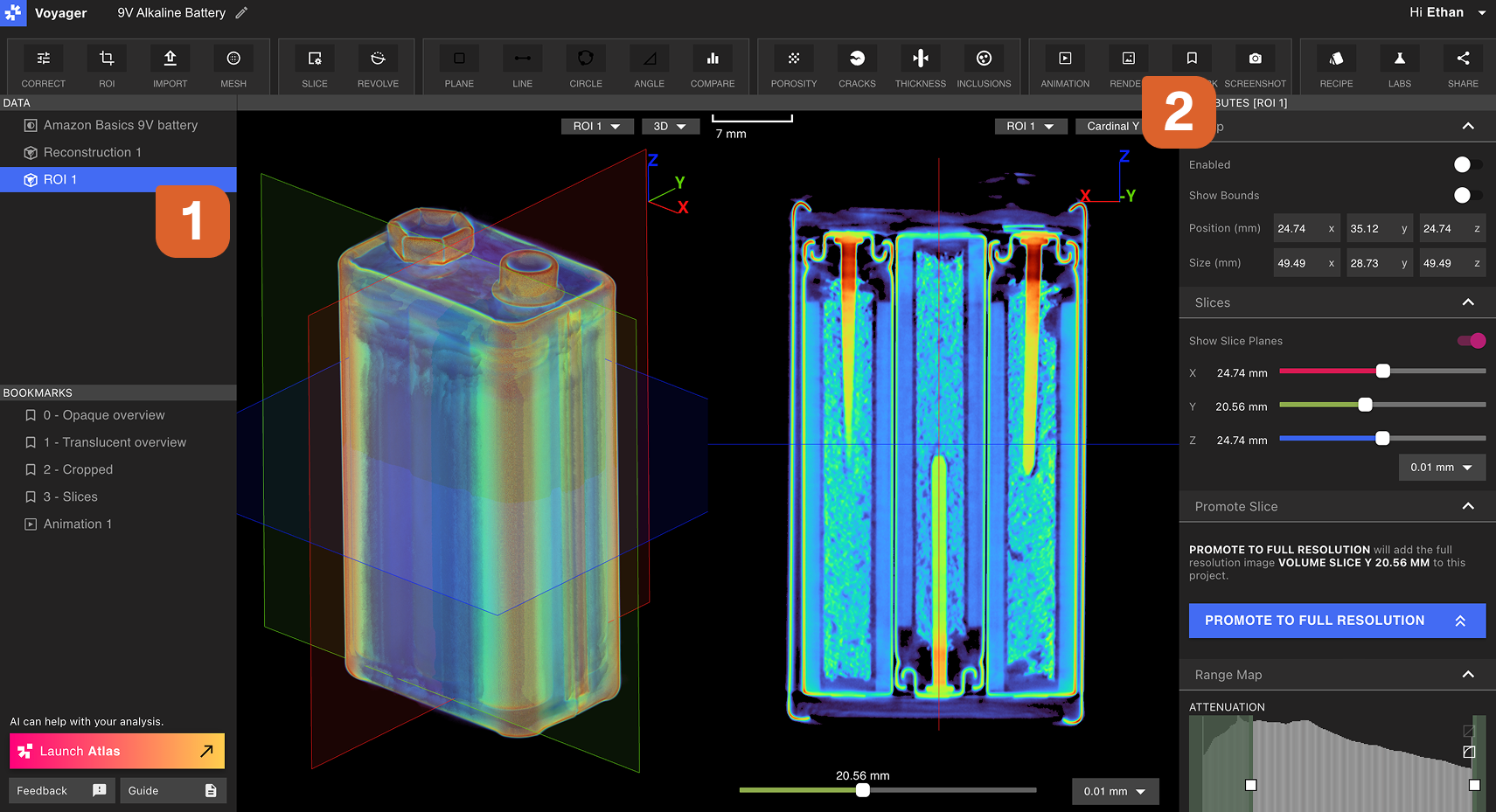 L'éditeur de rendu s'ouvrira dans le panneau droit. Choisissez tous les paramètres de visualisation souhaités dans les onglets Crop, Slice et Range Map. Manipuler les données dans le Viewport à la vue et l'orientation souhaitées. Une fois satisfait des paramètres de visualisation, sélectionnez Confirmer dans l'éditeur de rendu.
Affichage, téléchargement et partage d'un rendu
Ouvrez le rendu nouvellement créé en le sélectionnant dans le panneau Signet.
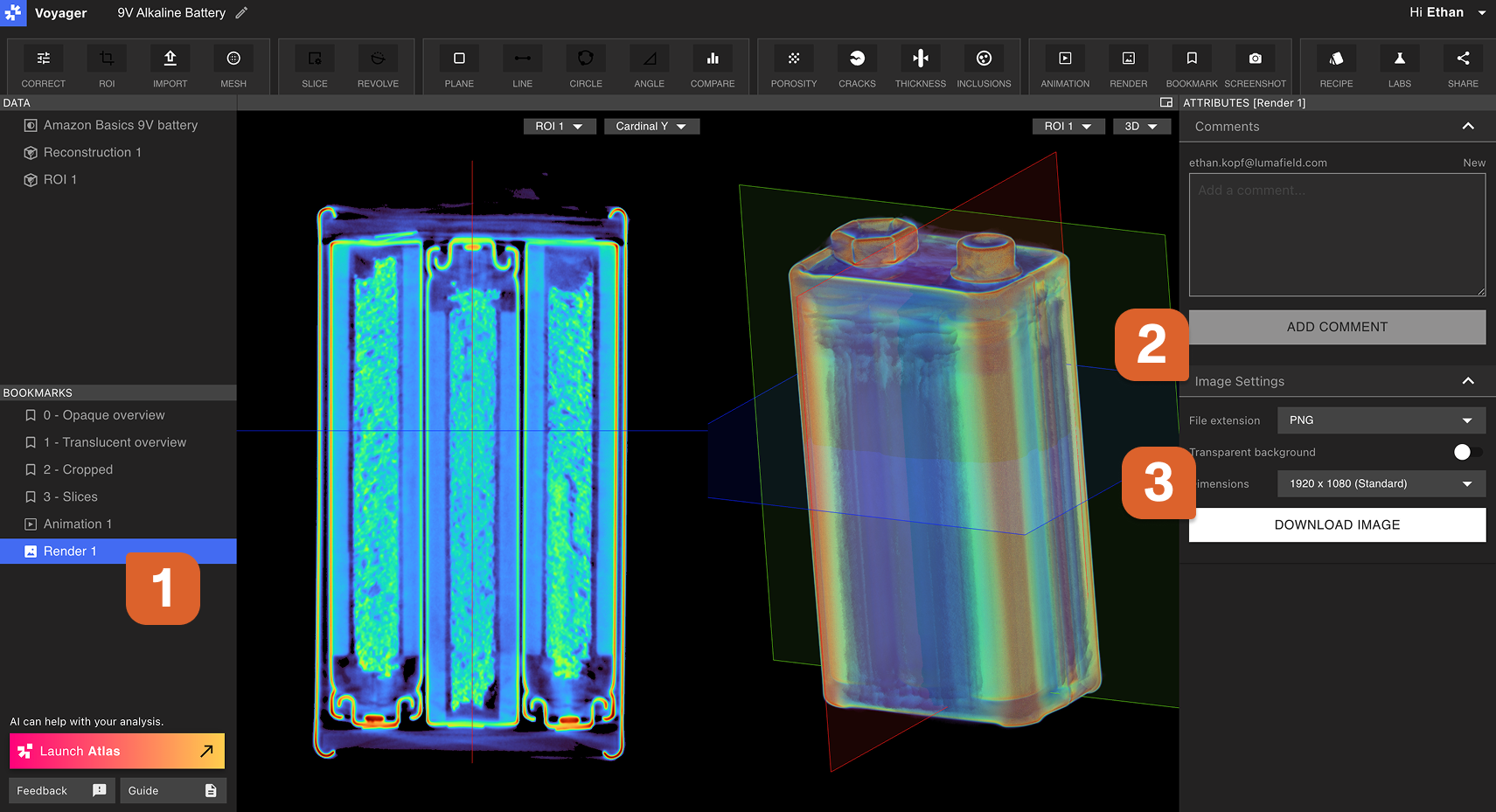 Pour **télécharger** un rendu, choisissez les paramètres souhaités dans l'onglet Paramètres de l'image du panneau Attributs, puis sélectionnez Générer l'image. La progression de la génération est affichée dans l'onglet Renders du panneau Attributs. Lorsque le Render est entièrement généré, il sera automatiquement téléchargé.
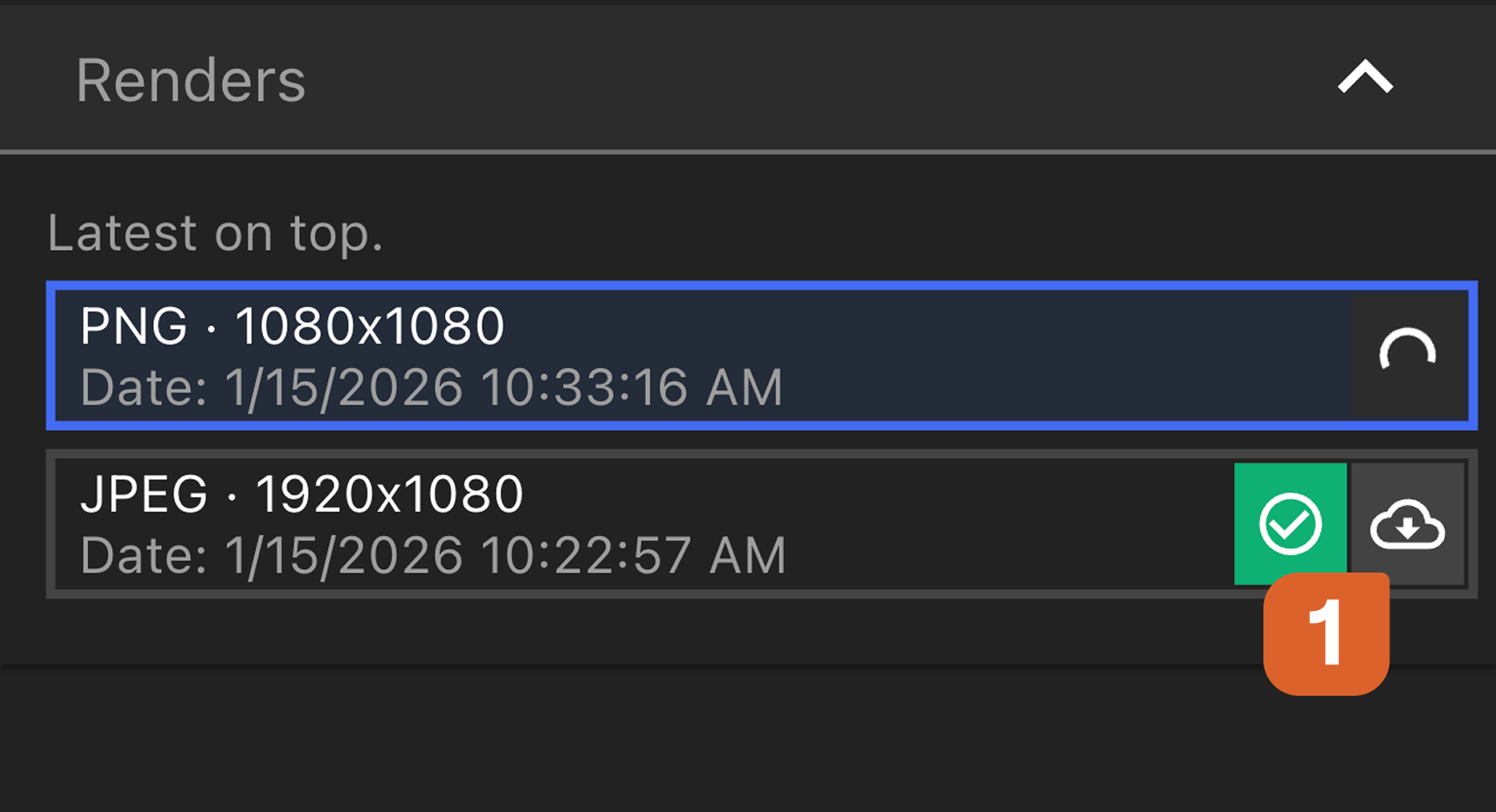 Les téléchargements pour la première fois peuvent être lents, mais les téléchargements ultérieurs avec les mêmes paramètres seront rapides.
Pour **copier un lien** vers le rendu, sélectionnez à droite le rendu dans le panneau de données et sélectionnez Copier le lien. Les utilisateurs qui reçoivent ce lien tomberont directement dans le signet de rendu dans le projet. Un Render peut également être **renommé** ou **supprimé** dans le menu de sélection à droite.
Les téléchargements pour la première fois peuvent être lents, mais les téléchargements ultérieurs avec les mêmes paramètres seront rapides.
Pour **copier un lien** vers le rendu, sélectionnez à droite le rendu dans le panneau de données et sélectionnez Copier le lien. Les utilisateurs qui reçoivent ce lien tomberont directement dans le signet de rendu dans le projet. Un Render peut également être **renommé** ou **supprimé** dans le menu de sélection à droite.