> ## Documentation Index
> Fetch the complete documentation index at: https://support.lumafield.com/llms.txt
> Use this file to discover all available pages before exploring further.
# Paramètres
> Régler les paramètres du projet et les attributs de vue
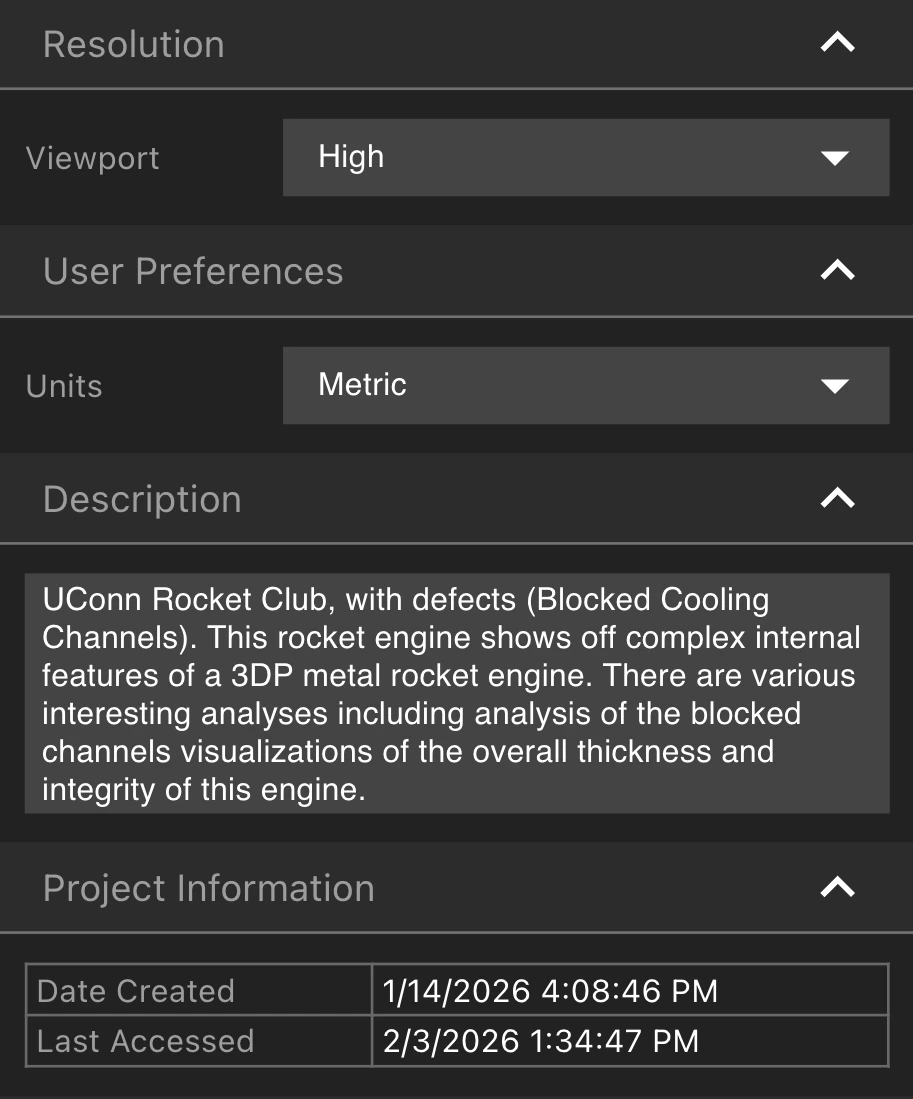
Sélectionnez l'outil Paramètres dans la barre d'outils pour ouvrir le panneau Attributs des paramètres. Modifier la résolution et les préférences de l'utilisateur, afficher et modifier la description, la vignette et les attributs du projet.
Paramètres de base
* Modifier la résolution Viewport peut aider à charger les données plus rapidement. Sélectionnez une résolution dans l'onglet Résolution.
* Basculer entre unités métriques et impériales dans l'onglet Préférences de l'utilisateur
* Donnez à votre projet une description visible par tous les collaborateurs dans l'onglet Description
* Vérifiez quand le projet a été créé et la dernière fois qu'il a été consulté dans l'onglet Information sur le projet
Poupées
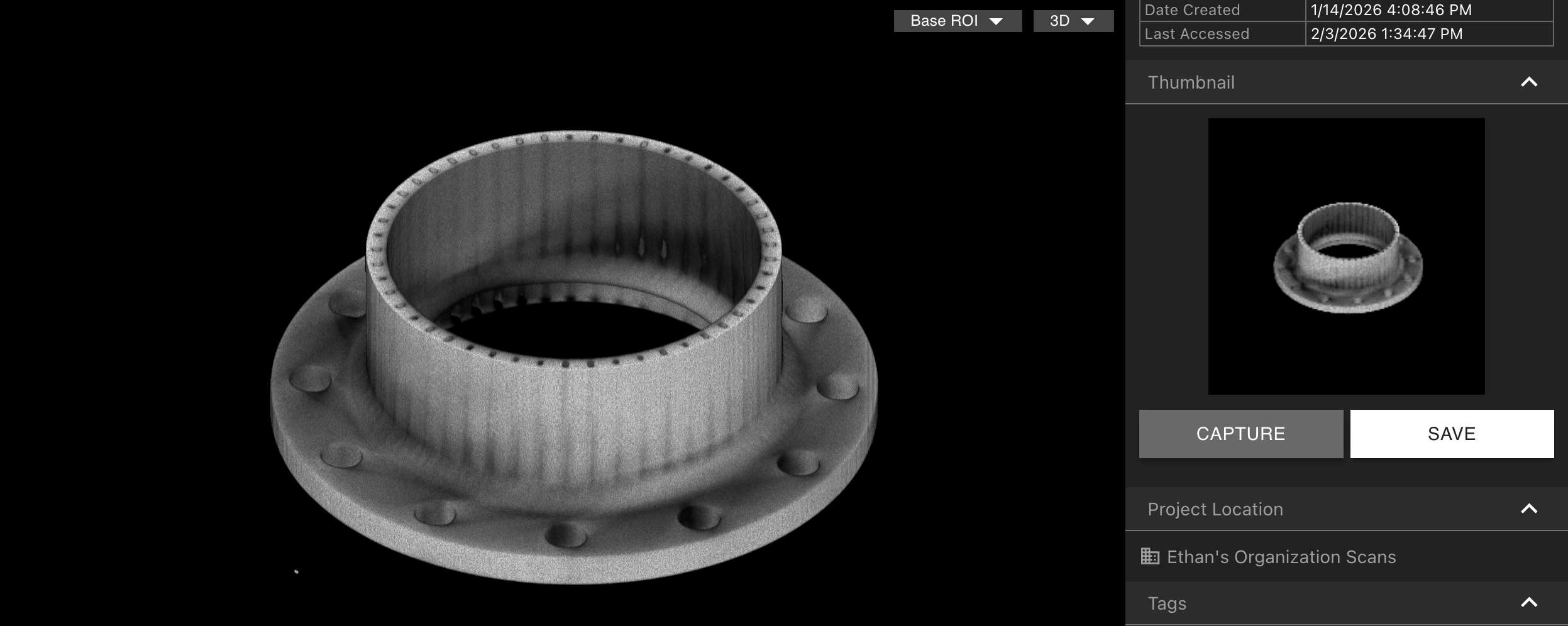
Avec le Thumbnail désiré dans le Viewport, sélectionnez Capturer pour verrouiller l'image comme le Thumbnail du Projet. Sélectionnez Enregistrer pour télécharger l'image Thumbnail.
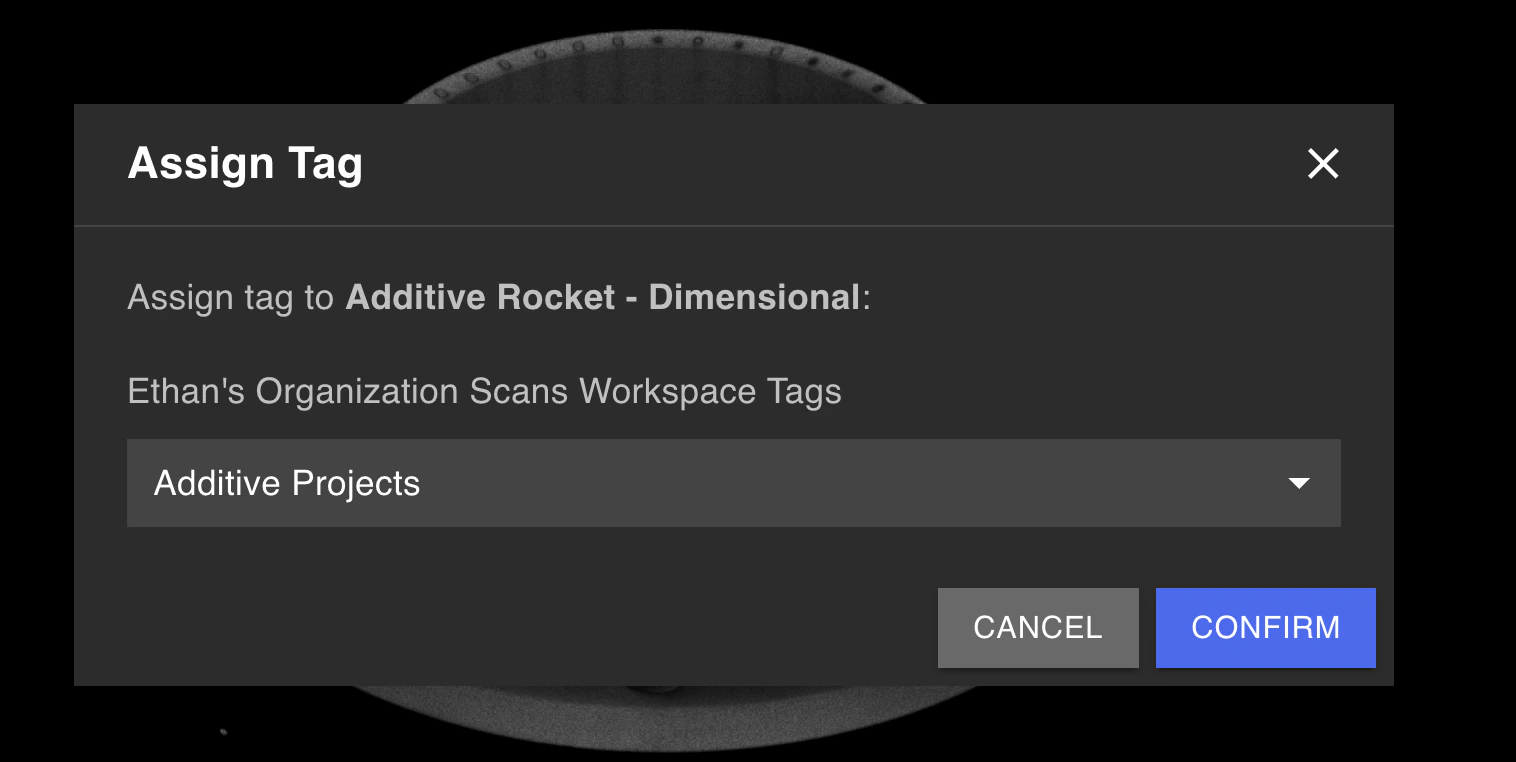
 Attribuer une étiquette à un projet à partir de l'onglet Tags, en sélectionnant « Attribuer une étiquette ». Cela peut également être fait à partir du [Tableau de bord du projet](/fr/voyager/voyager-dashboard) pour plusieurs projets à la fois.
Exportation en pleine résolution
Si votre organisation a le module [Full-Resolution Exports](/fr/platform/analysis-modules) activé, vous pouvez télécharger les données de l'analyse de résolution complète à partir de l'onglet Exporter les données de résolution complète.
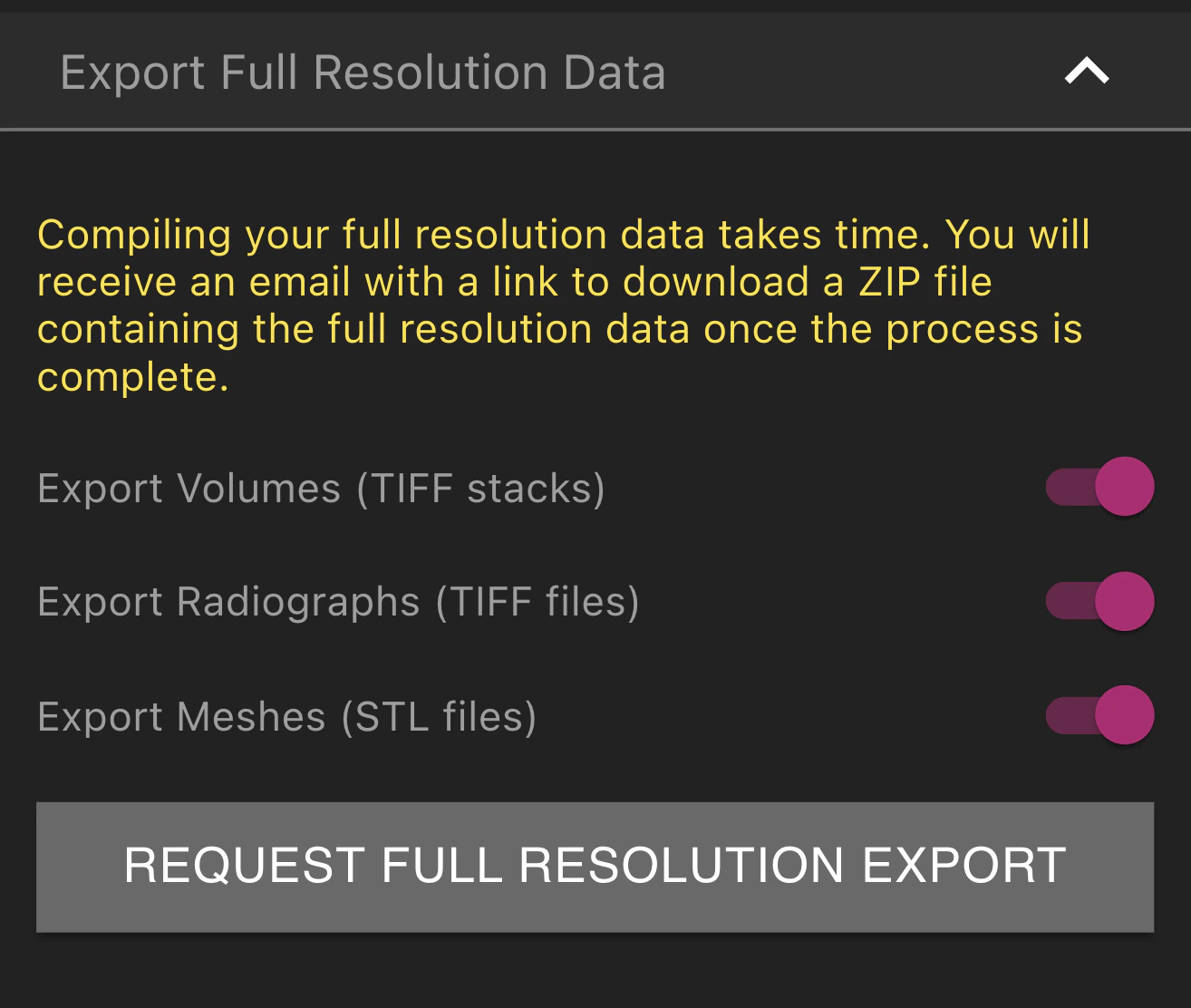 Sélectionnez les volumes, les radiographies et les méshes à inclure dans l'exportation. Après avoir sélectionné Request Full Resolution Export, "Export Requested" s'affiche. Une fois l'exportation terminée, vous recevrez un courriel avec un lien pour télécharger les données sous la forme d'un fichier ZIP.