> ## Documentation Index
> Fetch the complete documentation index at: https://support.lumafield.com/llms.txt
> Use this file to discover all available pages before exploring further.
# On-Prem Voyager 再起動手順
> オンプレミスシステムを再起動して一般的な問題を解消する
オンプレミス Voyager サイトへのアクセスに問題が発生した場合、以下の手順でオンプレミスサーバーを再起動してみてください。
概要:
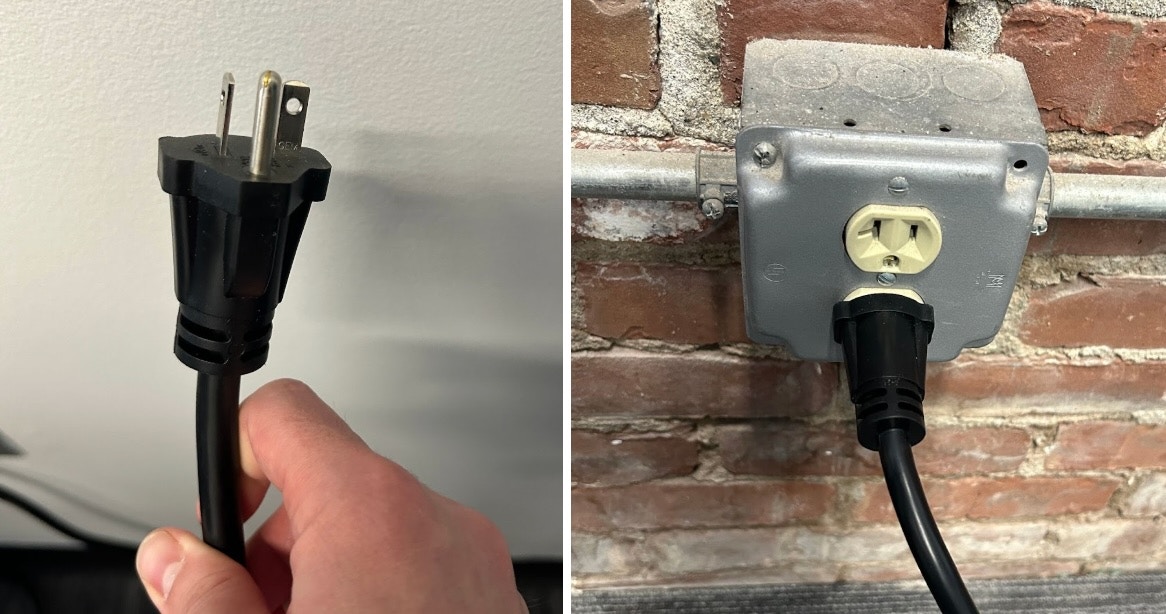
1. 壁のコンセントから電源ケーブルを抜く
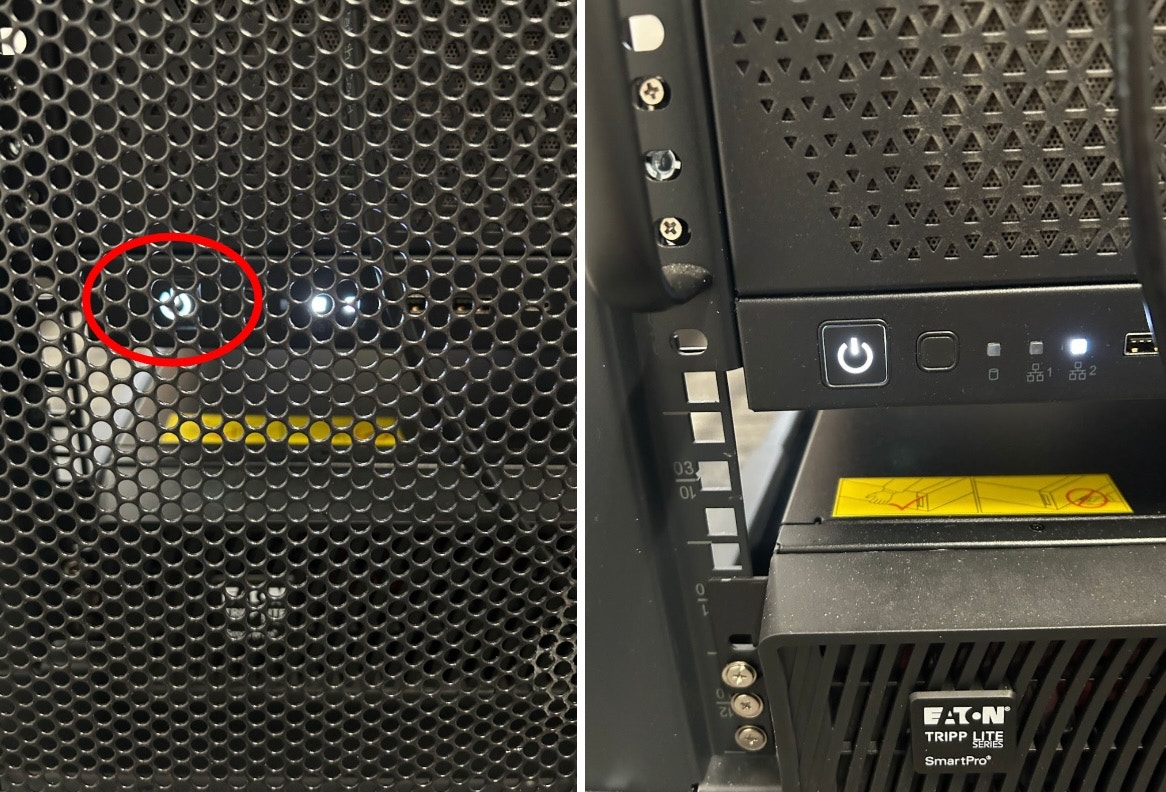
2. サーバーの主電源ランプが消えるまで待つ(約 15 分)
3. 電源ケーブルを再び壁のコンセントに差し込む
4. サーバーと NAS のランプが再点灯するまで待つ(5〜10 分)。その後、システムの起動完了まで約 5 分待つ
5. 数分待ってから Voyager にアクセスする
詳細手順:
1. 壁のコンセントから電源ケーブルを抜く
2. 無停電電源装置(UPS)が切り替わり、ストレージ(NAS)が安全にシャットダウンを開始するため、システムからビープ音が鳴ります。
3. NAS の電源が切れると、サーバーが安全なシャットダウンを開始します。実行中の処理によって時間がかかる場合があります。シャットダウン中は Voyager に警告が表示されたり、部分的にアクセスできる状態になることがあります。この間は Voyager の使用を推奨しません。
4. サーバーの主電源ランプが消えるまで待つ(約 15 分)
5. 電源ケーブルを再び壁のコンセントに差し込む
6. UPS がわずかに充電された後、サーバーと NAS が再起動します。NAS は起動中に数回ビープ音が鳴ります。これには 5〜10 分かかります。
7. サーバーと NAS のランプが数分点灯したら、通常通り Voyager にアクセスします。Voyager が読み込まれない場合は、さらに 5 分待って再試行してください。
8. 「low storage」警告が表示された場合、NAS の電源断と再接続による一時的なものの可能性があり、10〜15 分で解消されるはずです。
参考画像:
**電源ケーブル**
 **サーバーの主電源ランプ**