> ## Documentation Index
> Fetch the complete documentation index at: https://support.lumafield.com/llms.txt
> Use this file to discover all available pages before exploring further.
# 初めてのスキャンを解析する
> Voyager を使って部品を理解する
スキャンデータの解析
Lumafield の Voyager ソフトウェアは、スキャンした部品を検査・解析するためのツール群を継続的に拡充しています。Lumafield のスキャナーをお使いの場合でも、別のシステムのデータを取り込む場合でも、Voyager なら必要な洞察に簡単にアクセスできます。
スキャン解析の基本的なワークフローは以下の通りです。各ツールでより良い成果を得るための詳細は、[Voyager](/ja/voyager/voyager-intro) セクションをご覧ください。
[Organization への参加](/ja/platform/joining-an-organization)のページを参照してアカウントを作成してください。ログイン後、[voyager.lumafield.com](http://voyager.lumafield.com) で Voyager ダッシュボードを確認できます。
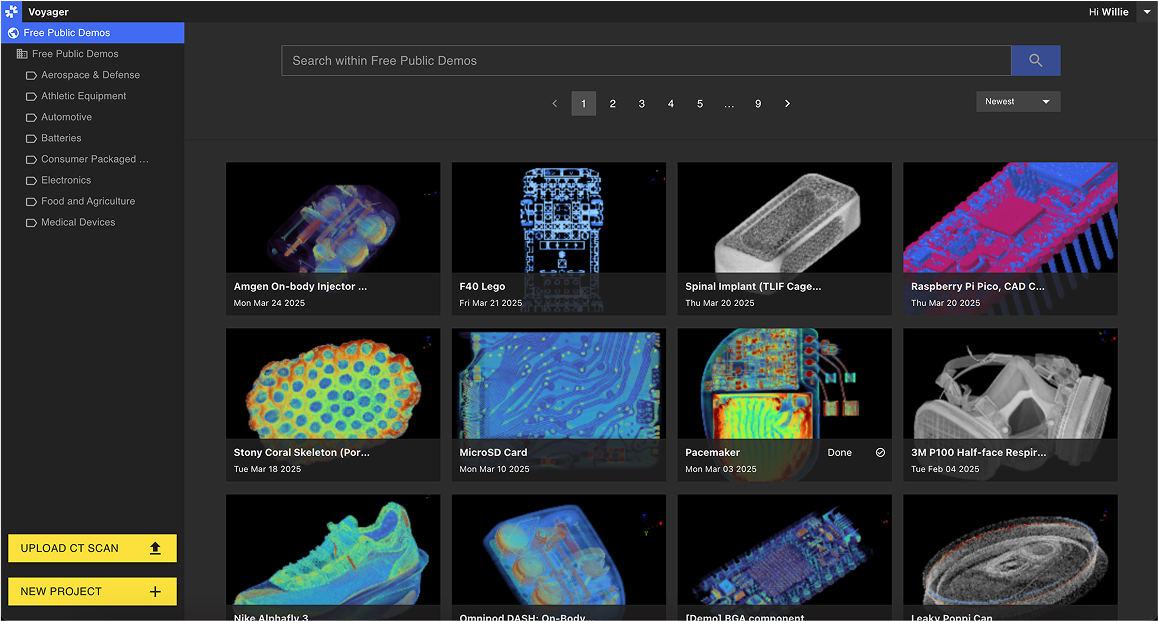 スキャンを見つけたら、プロジェクトビューで開きます。ここがスキャンデータの確認・解析を行う主要なインターフェースです。
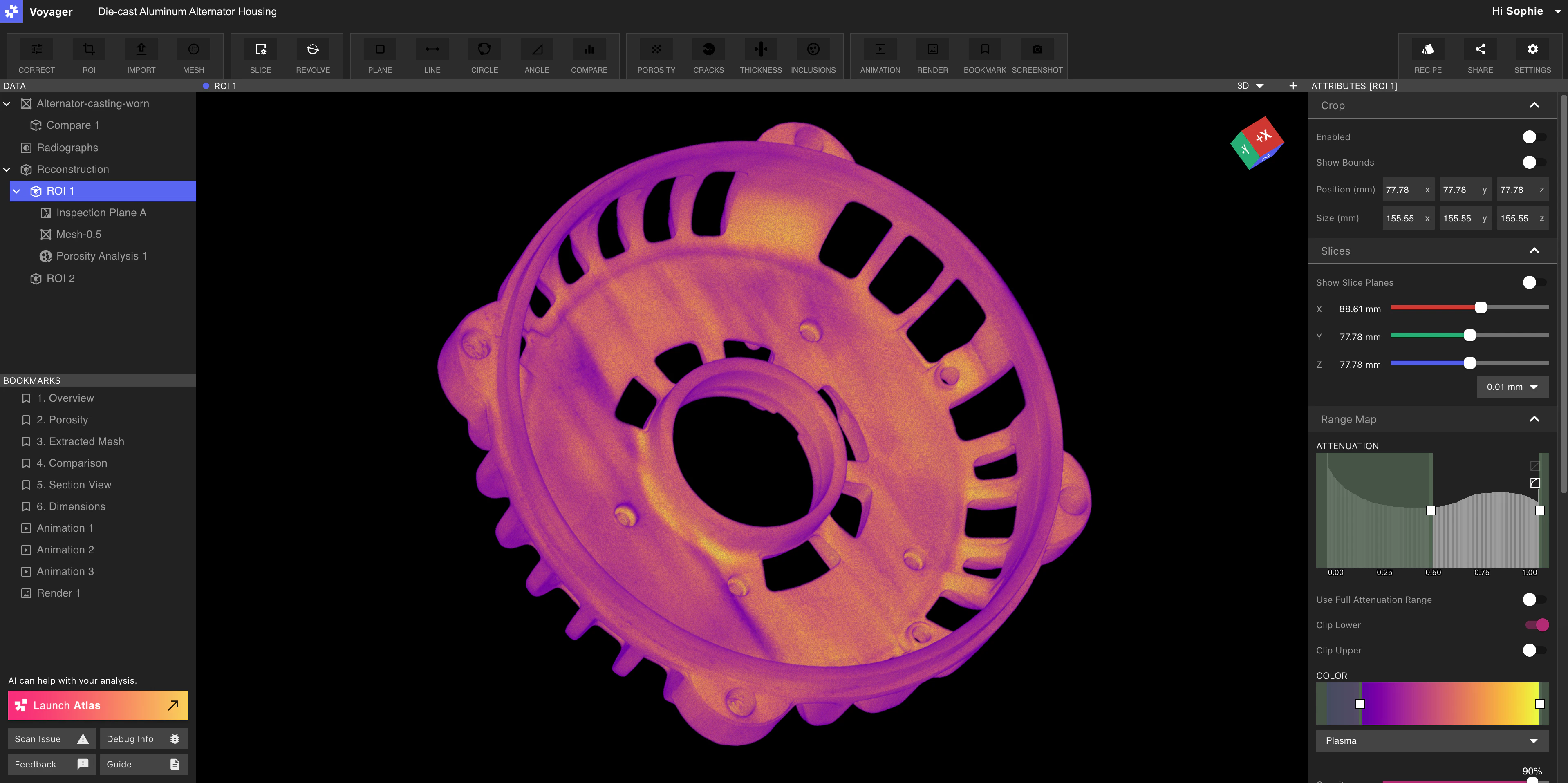 ROI ツールを使って部品の向きを変更したり、大きな部品の特定の領域をズームして強調したりできます。
ROI を作成した後、以下の追加ツールを使って部品をスライスできます:
Voyager には部品をより深く理解するための解析ツール群が揃っています。Integrity Analysis で固体部品の構成を評価したり、CAD Comparison や厚さ解析ツールで特徴を測定したり、Inspection Planes で手動 2D 寸法解析を行えます。
ブックマーク、アニメーション、レンダーを作成して、主要な解析ビューをチームと共有できます。ブックマークを右クリックすると、そのビューへのリンクをコピーして他のワークスペースメンバーと共有できます。
デフォルトでは、すべてのスキャンは、スキャンが保存されているワークスペースにアクセスできるユーザーのみに公開されます。
**注意:** デフォルトでは、スキャンはスキャンが保存されているワークスペースにアクセスできるユーザーのみに公開されます。Organization マネージャーは[マネージャーダッシュボード](/ja/voyager/voyager-manager-dashboard)からリンク共有の権限を変更できます。
ROI ツールを使って部品の向きを変更したり、大きな部品の特定の領域をズームして強調したりできます。
ROI を作成した後、以下の追加ツールを使って部品をスライスできます:
Voyager には部品をより深く理解するための解析ツール群が揃っています。Integrity Analysis で固体部品の構成を評価したり、CAD Comparison や厚さ解析ツールで特徴を測定したり、Inspection Planes で手動 2D 寸法解析を行えます。
ブックマーク、アニメーション、レンダーを作成して、主要な解析ビューをチームと共有できます。ブックマークを右クリックすると、そのビューへのリンクをコピーして他のワークスペースメンバーと共有できます。
デフォルトでは、すべてのスキャンは、スキャンが保存されているワークスペースにアクセスできるユーザーのみに公開されます。
**注意:** デフォルトでは、スキャンはスキャンが保存されているワークスペースにアクセスできるユーザーのみに公開されます。Organization マネージャーは[マネージャーダッシュボード](/ja/voyager/voyager-manager-dashboard)からリンク共有の権限を変更できます。