> ## Documentation Index
> Fetch the complete documentation index at: https://support.lumafield.com/llms.txt
> Use this file to discover all available pages before exploring further.
# Organization に参加する
> Voyager でチームに参加する方法
Lumafield を初めて利用する場合、Voyager にログインし、会社の Organization へのアクセス権を取得してスキャンやデータを閲覧する必要があります。
Voyager にログインする
[voyager.lumafield.com](http://voyager.lumafield.com) にアクセスする方法は 2 つあります。
標準アカウント作成
会社のメールアドレスでアカウントを作成します。
Enterprise SSO
組織で Enterprise SSO(OAuth)が設定されている場合、ログインページの「Login with Enterprise SSO」ボタンを使用します。これにより、Lumafield のアカウントを別途作成せずに、既存の社内認証情報でログインできます。
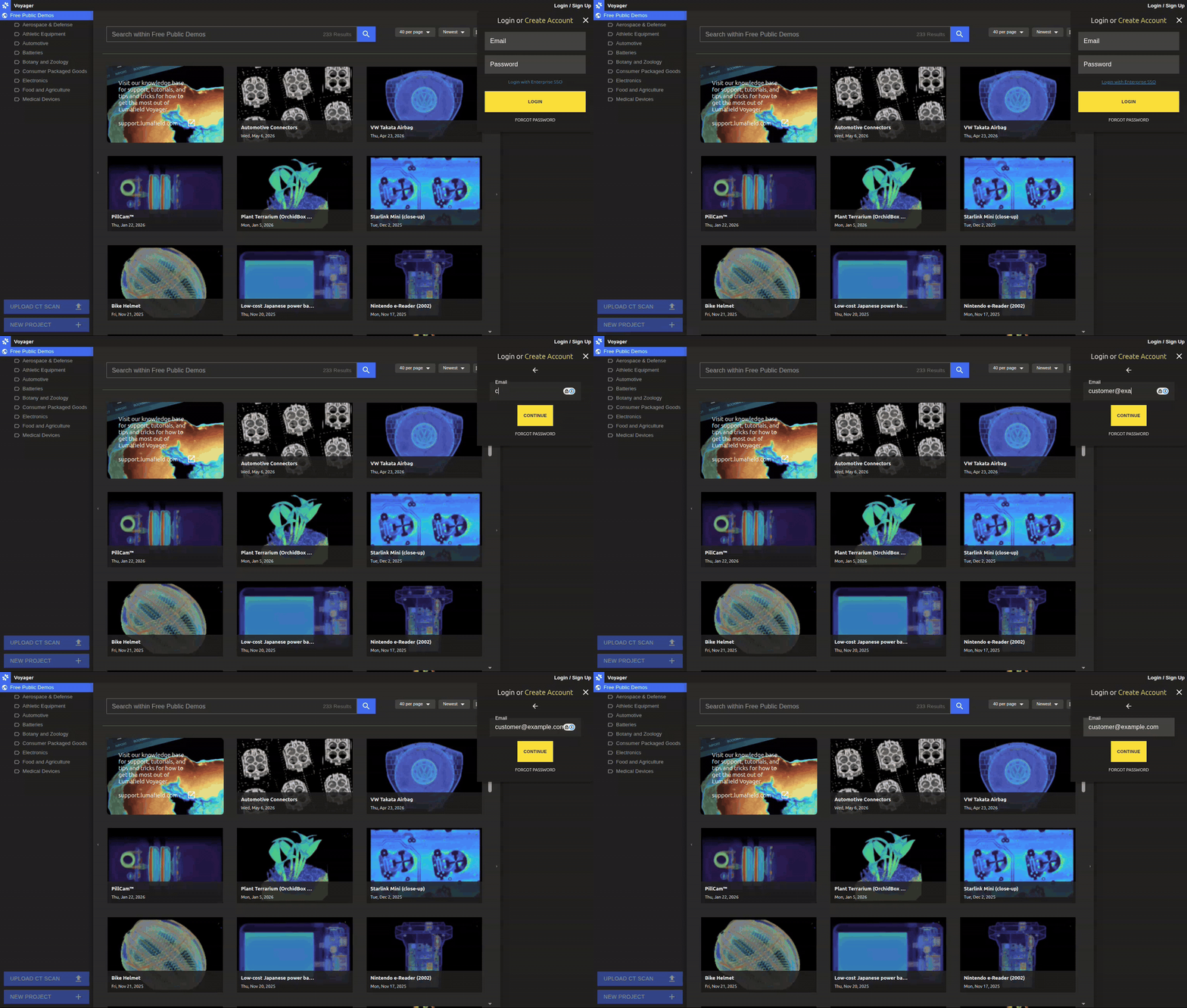 **ヒント:** Organization で SSO が有効か不明な場合は、まず Enterprise SSO ボタンを試すか、IT チームに確認してください。Organization の SSO を設定するには、Lumafield チーム([support@lumafield.com](mailto:support@lumafield.com))までご連絡ください。
Organization へのアクセスを取得する
Voyager にログインできるようになったら、チームのデータにアクセスするために、会社の Organization とワークスペースへの追加が必要です。
マネージャーを探す
Organization へのアクセス権はマネージャーが付与します。会社には 1 名以上のマネージャーがいて、次のことができます。
* Organization に追加する
* 関連するワークスペースへのアクセスを付与する
* 役割(Editor または Viewer)を割り当てる
ワークスペース
ワークスペースはプロジェクトとユーザーのグループです。通常、マネージャーがチームを複数のワークスペースに分け、異なるデータへのアクセス権を付与します。役割に応じて 1 つまたは複数のワークスペースへのアクセスが必要になる場合があります。
困ったときは
* スキャナー付近に掲示されたチームマネージャーの情報を確認する
* すでにアクセス権を持つ同僚に確認する
* [support@lumafield.com](mailto:support@lumafield.com) にメールし、Organization のマネージャーへ連絡できるよう支援を受ける