> ## Documentation Index
> Fetch the complete documentation index at: https://support.lumafield.com/llms.txt
> Use this file to discover all available pages before exploring further.
# 初めてのスキャンを実行する
> このガイドでは、Neptune Standard、High Power、または Microfocus CT スキャナーで初回スキャンを実行する手順を説明します。
はじめに
Lumafield の Neptune スキャナーは非常に使いやすく、オフィスやラボ環境、工場の現場でもよく利用されています。タッチスクリーンのインターフェースで素早くスキャン設定ができ、付属の治具キットにより対象物の準備も簡単です。以下の手順は Neptune でのスキャン実行方法を示します。
スキャナーの起動
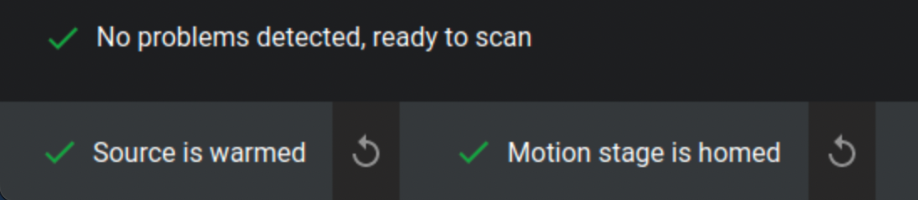
スキャナーがホーム位置に戻り、ウォームアップ済みであることを確認してください。まだの場合は、[スキャナー初期化手順](/ja/neptune/neptune-initialization) を参照し、緑のチェックマークが表示されていることを確認してから開始してください。
スキャン実行の 4 ステップ
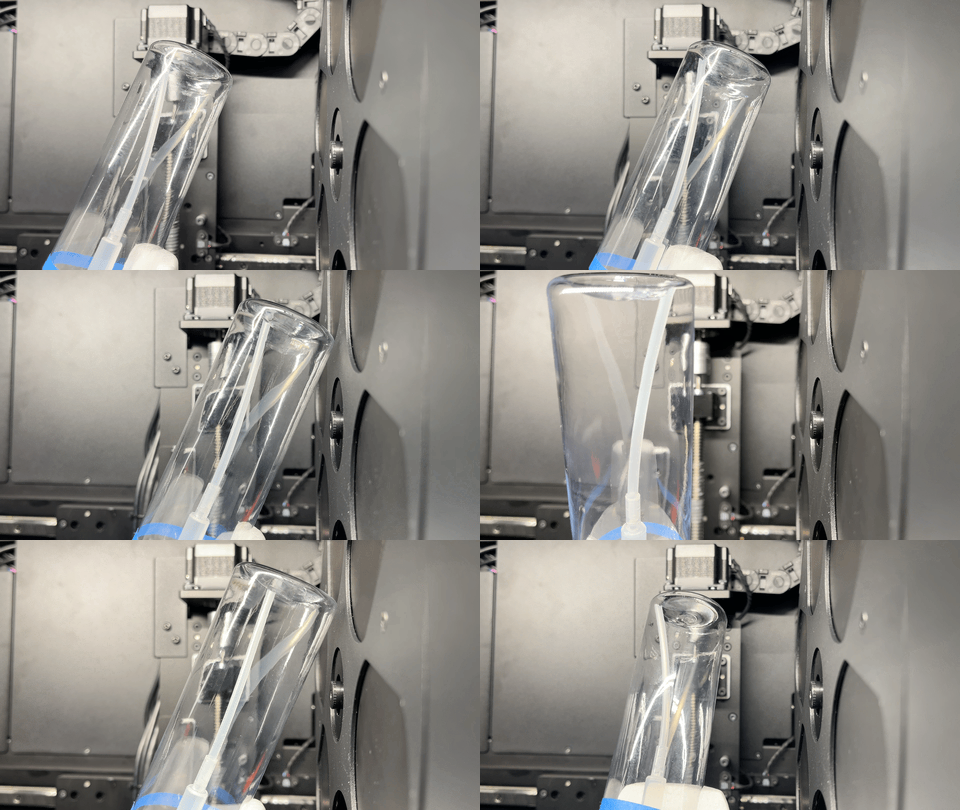
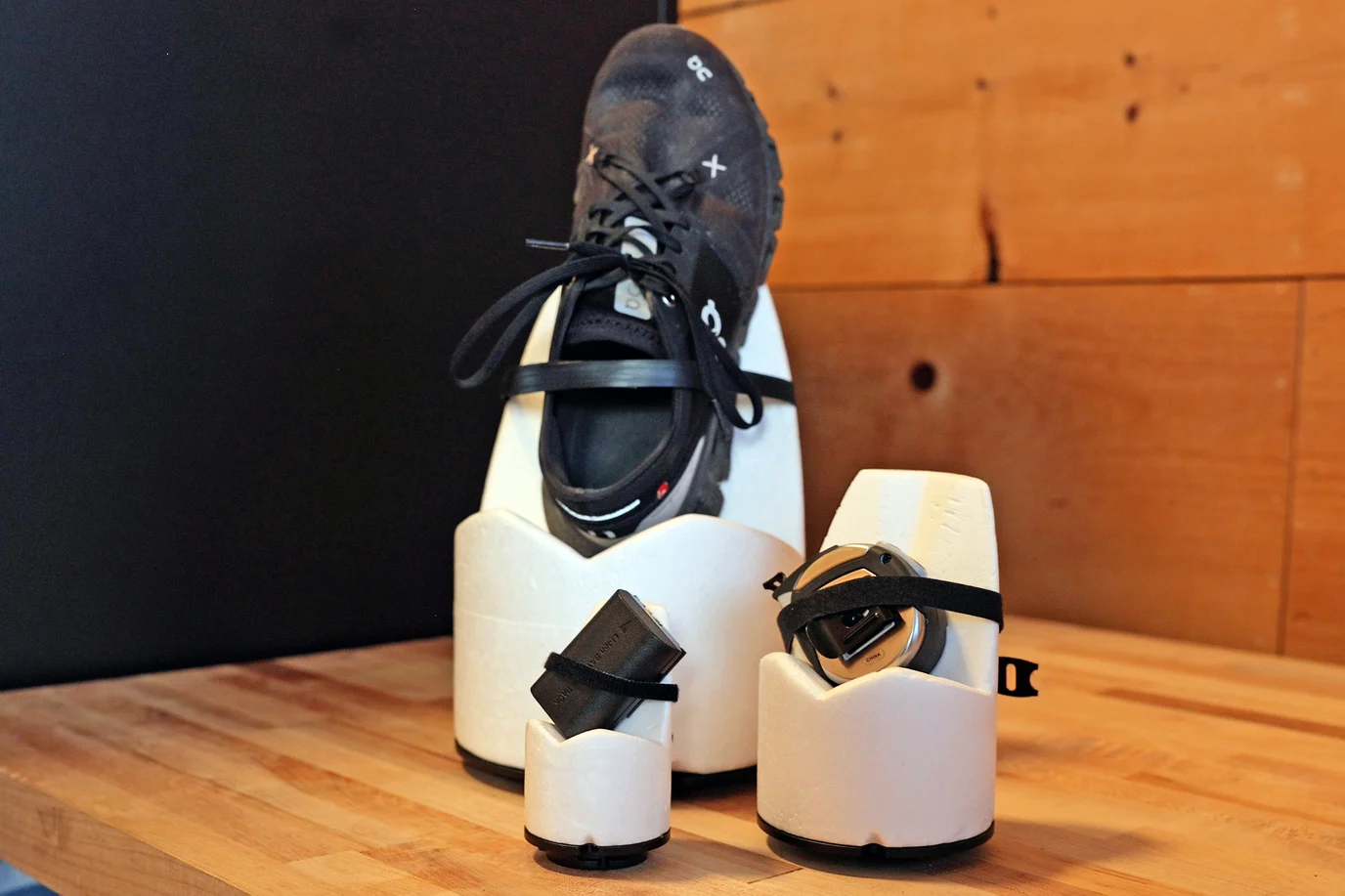 付属の Angled Foam Fixture や Lollipop セットを使って部品をターンテーブルから持ち上げ、スキャン中に動かないよう固定してください。ポイントは以下の通りです。
* ターンテーブルが支えられる最大サンプル重量は 5 kg / 11 lbs です。
* 低密度材料で部品をターンテーブルから隔離できます。
* 平坦面は傾けてアーティファクトを最小化します。
* 滑り止め機能のあるターンテーブルを使って不要な動きを防ぎます。
* カスタマイズ! Lumafield では各種スターター治具を用意していますが、1/4-20 のねじ付きベースプレートを活用して独自の治具を試作し、固有の部品に最適化してください。
詳細は [Neptune の治具ガイド](/ja/neptune/neptune-fixturing-guide) をご覧ください。
付属の Angled Foam Fixture や Lollipop セットを使って部品をターンテーブルから持ち上げ、スキャン中に動かないよう固定してください。ポイントは以下の通りです。
* ターンテーブルが支えられる最大サンプル重量は 5 kg / 11 lbs です。
* 低密度材料で部品をターンテーブルから隔離できます。
* 平坦面は傾けてアーティファクトを最小化します。
* 滑り止め機能のあるターンテーブルを使って不要な動きを防ぎます。
* カスタマイズ! Lumafield では各種スターター治具を用意していますが、1/4-20 のねじ付きベースプレートを活用して独自の治具を試作し、固有の部品に最適化してください。
詳細は [Neptune の治具ガイド](/ja/neptune/neptune-fixturing-guide) をご覧ください。
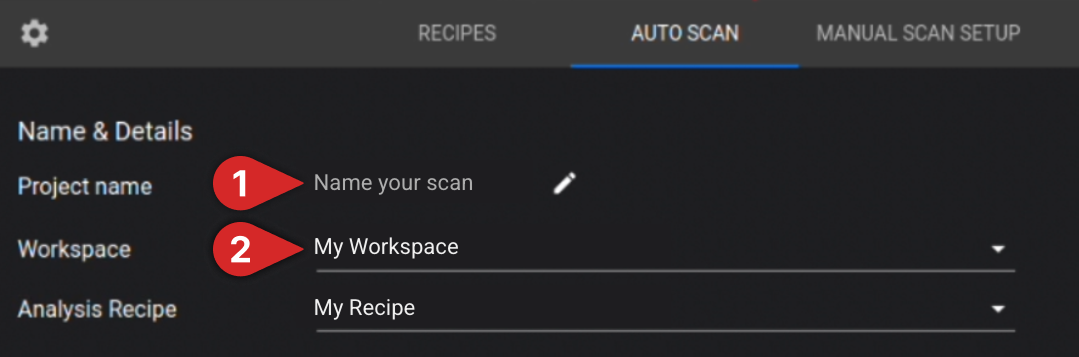 任意: スキャン完了時に実行する解析レシピを設定できます。
ドアを開けた状態から開始してください。衝突リスクを最小化するために重要です。
スキャナーのドアを開けた状態で、慎重に倍率を上げてください。部品と治具が線源、フィルターホイール、検出器のいずれにも接触しないよう、定期的に 360 度回転させて確認します。
Neptune Microfocus の場合は次のようになります。
任意: スキャン完了時に実行する解析レシピを設定できます。
ドアを開けた状態から開始してください。衝突リスクを最小化するために重要です。
スキャナーのドアを開けた状態で、慎重に倍率を上げてください。部品と治具が線源、フィルターホイール、検出器のいずれにも接触しないよう、定期的に 360 度回転させて確認します。
Neptune Microfocus の場合は次のようになります。
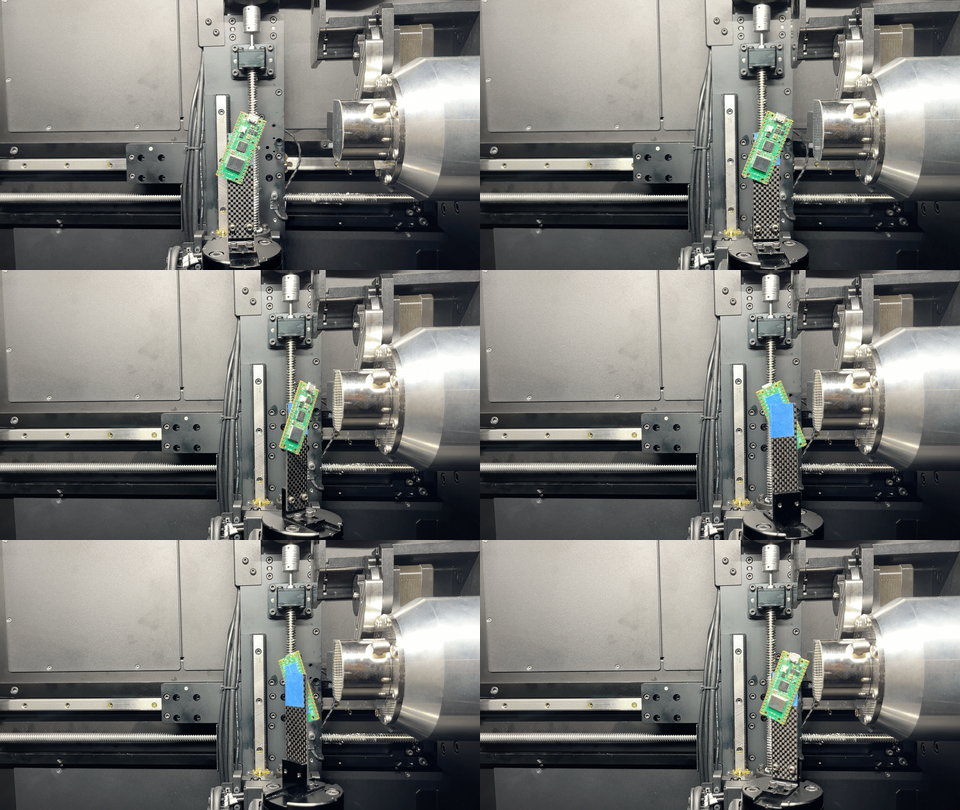 Neptune Standard または High Power の場合は次の通りです。
 部品が適切な倍率に到達したらドアを閉め、X 線をオンにして、「Verify Bounds」ボタンを押し、部品が視野(FOV)から外れていないことを確認します。外れている場合は倍率を下げて「Verify Bounds」を再実行し、FOV から外れない状態になるまで繰り返してください。
 **任意:** [Expanded Volume Module](/ja/neptune/neptune-expanded-volume) をお持ちのユーザーは、オフセットスライダーを使用して部品が FOV 内に収まるようにすることもできます。詳細は [Neptune ポジショニングガイド](/ja/neptune/neptune-positioning-guide) をご参照ください。
スキャンを開始するには、次の 自動スキャン 設定を選択する必要があります。
* **材料タイプの選択:** 部品が「単一材料」か「マルチマテリアル」かを指定します。
* **スキャン時間の設定:** スライダーを使うか、スキャン時間欄をタップして分単位の時間を入力します。
**任意:** [Expanded Volume Module](/ja/neptune/neptune-expanded-volume) をお持ちのユーザーは、オフセットスライダーを使用して部品が FOV 内に収まるようにすることもできます。詳細は [Neptune ポジショニングガイド](/ja/neptune/neptune-positioning-guide) をご参照ください。
スキャンを開始するには、次の 自動スキャン 設定を選択する必要があります。
* **材料タイプの選択:** 部品が「単一材料」か「マルチマテリアル」かを指定します。
* **スキャン時間の設定:** スライダーを使うか、スキャン時間欄をタップして分単位の時間を入力します。
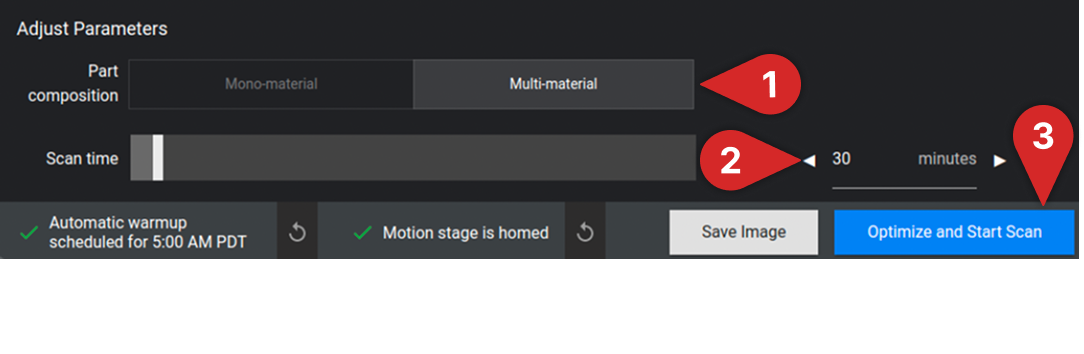 **注意:** スキャン時間が長いほど、得られるスキャン品質は向上します。
「Optimize and Start Scan」を押してスキャンを開始します!
スキャン設定の詳細については、[Neptune 自動スキャン設定ガイド](/ja/neptune/neptune-auto-scan-settings-guide) をご覧ください。
**注意:** スキャン時間が長いほど、得られるスキャン品質は向上します。
「Optimize and Start Scan」を押してスキャンを開始します!
スキャン設定の詳細については、[Neptune 自動スキャン設定ガイド](/ja/neptune/neptune-auto-scan-settings-guide) をご覧ください。