> ## Documentation Index
> Fetch the complete documentation index at: https://support.lumafield.com/llms.txt
> Use this file to discover all available pages before exploring further.
# スキャナーモジュール
> スキャナー機能を拡張する
Lumafield のスキャナーモジュールでスキャン能力を高めましょう。機能と使い方を以下にまとめています。
**Pro および Enterprise プランは、すべてのモジュールを含むようになりました。** **Pro** および **Enterprise** プランの Organization では、以下に記載するすべての Scanner Module がサブスクリプションに含まれます。Legacy プランをご利用のお客様は、モジュールを個別に購入できます。詳しくはカスタマーサクセスマネージャーまたは [sales@lumafield.com](mailto:sales@lumafield.com) までお問い合わせください。
### 拡張スキャンボリューム
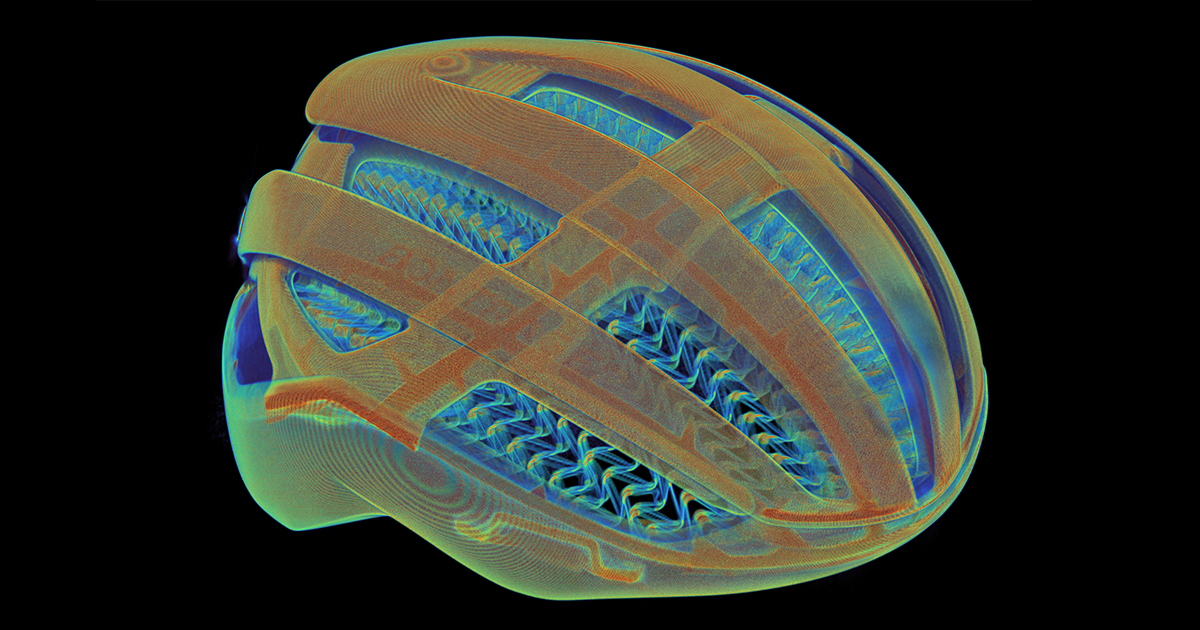
拡張スキャンボリュームはスキャナーの視野を広げ、最大で 85% 大きい体積、直径で最大 50% 大きい部品の検査が可能になります。また、より高い倍率でのスキャンも行えます。スマートフォンのパノラマモードのように、この取得モードではフレーム内により多くのデータを収めることができ、製品の包括的なビューを提供します。
 ### 拡張スキャンボリュームの使い方
このモジュールが有効になると、スキャナーソフトウェアにオフセットスキャンを選択するスライダーが表示されます。オフセット値を増やすほど、移動軸はドア側へ移動します。オフセット値は 0%(標準スキャン)から 100%(推奨最大)まで設定できます。オフセットを大きくすると、同じ部品や ROI に対してより大きなスキャンボリューム、または高い倍率を実現できます。
### 拡張スキャンボリュームの使い方
このモジュールが有効になると、スキャナーソフトウェアにオフセットスキャンを選択するスライダーが表示されます。オフセット値を増やすほど、移動軸はドア側へ移動します。オフセット値は 0%(標準スキャン)から 100%(推奨最大)まで設定できます。オフセットを大きくすると、同じ部品や ROI に対してより大きなスキャンボリューム、または高い倍率を実現できます。
 オフセットを大きくすると、アーティファクトが増える可能性があります。
スキャン開始前に、X 線をオンにしたままターンテーブルを回転させ、部品または ROI が画面右側から外れないことを確認してください。
オフセットを大きくすると、アーティファクトが増える可能性があります。
スキャン開始前に、X 線をオンにしたままターンテーブルを回転させ、部品または ROI が画面右側から外れないことを確認してください。
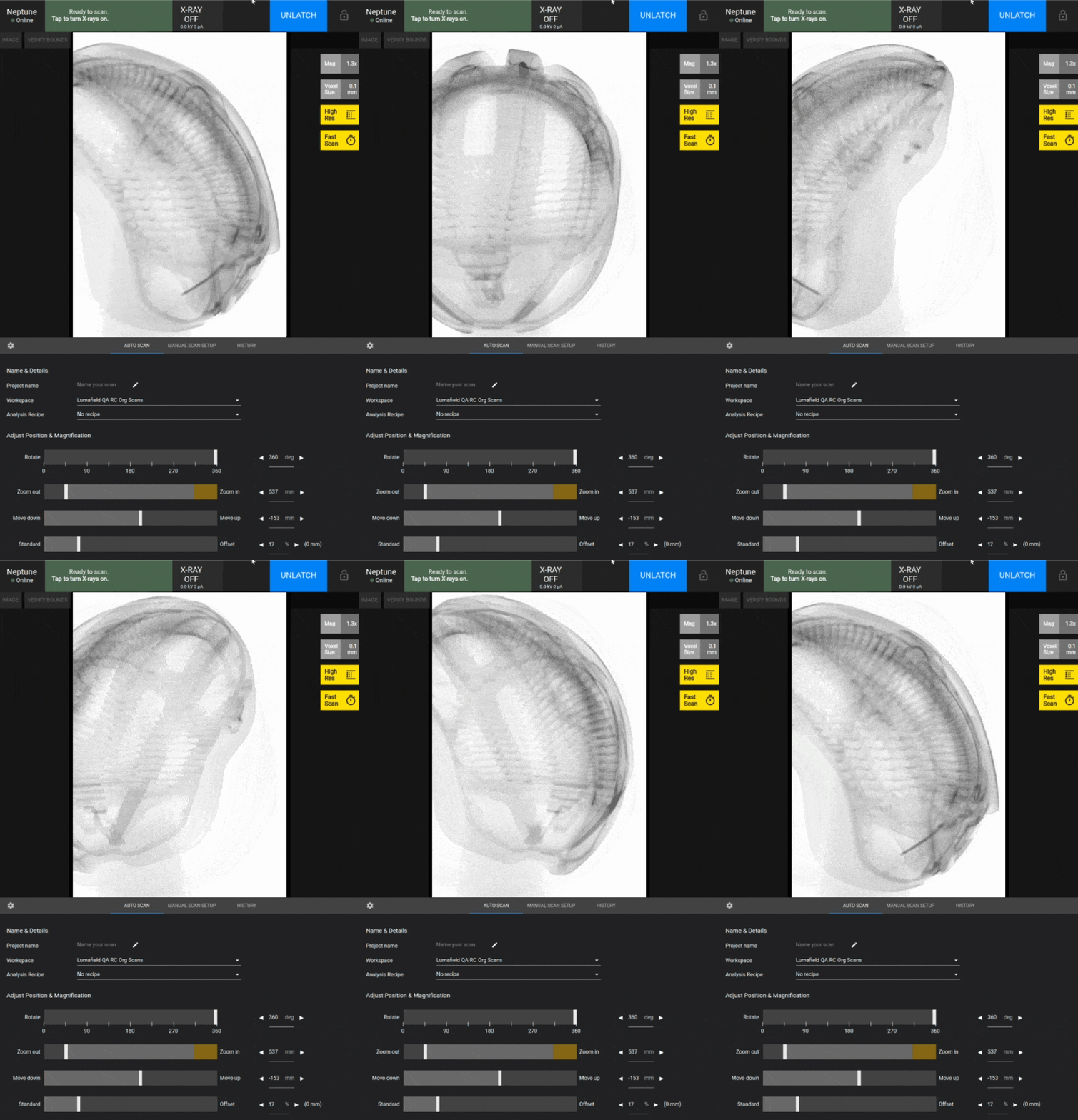 部品の位置が正しく決まったら通常通りスキャンを開始し、画面の指示に従います。スキャナーがフラットフィールド補正(FFC)画像を取得している間に部品を取り外し、スキャン開始前に戻すよう指示されます。スキャンを正常に完了するために、これらの手順を必ず実行してください。
### 高速スキャン
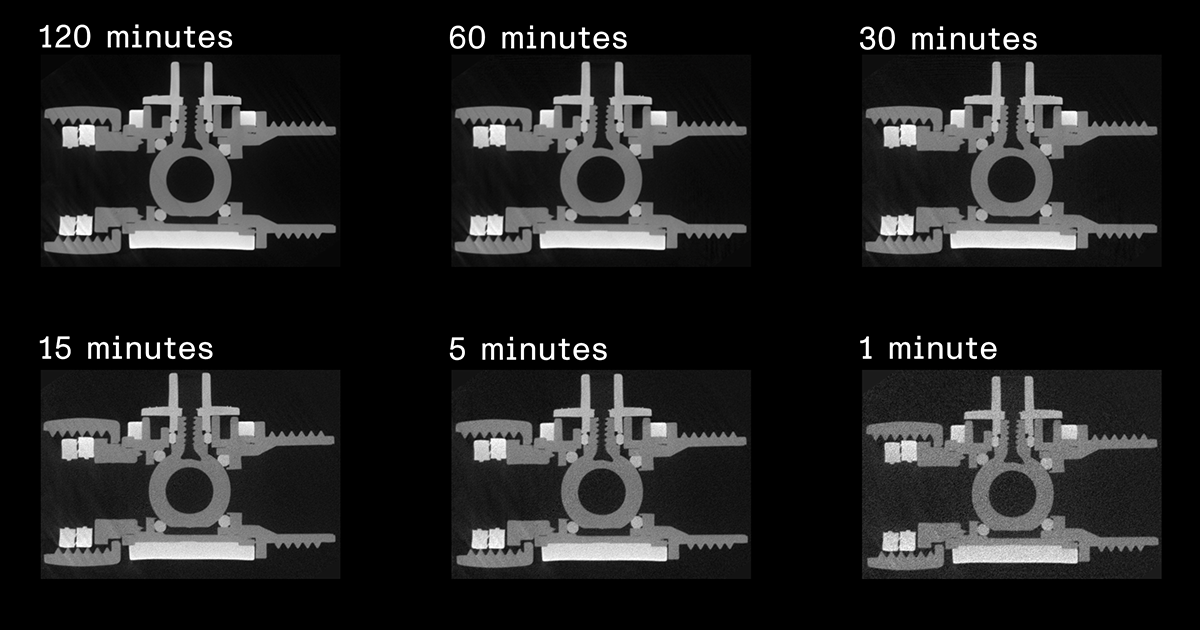
高速スキャン取得モジュールにより、最短 30 秒でスキャンが可能になります。これまでにないスピードと効率を実現し、製品開発時の迅速な反復や、バッチサンプリング、初品検査など高スループットのシナリオを支援し、厳しい生産スケジュールにも対応できます。
部品の位置が正しく決まったら通常通りスキャンを開始し、画面の指示に従います。スキャナーがフラットフィールド補正(FFC)画像を取得している間に部品を取り外し、スキャン開始前に戻すよう指示されます。スキャンを正常に完了するために、これらの手順を必ず実行してください。
### 高速スキャン
高速スキャン取得モジュールにより、最短 30 秒でスキャンが可能になります。これまでにないスピードと効率を実現し、製品開発時の迅速な反復や、バッチサンプリング、初品検査など高スループットのシナリオを支援し、厳しい生産スケジュールにも対応できます。
 ### 高速スキャンの使い方
このモジュールが有効になると、スキャナーは大幅に高速な自動スキャンをサポートします。向上量は機種によって異なります。高速スキャンを購入すると、UFCT などの先進技術によりスキャナーの最大性能を引き出せます。
高速スキャンでできることについては、Lumafield のサポートまたは営業にご相談ください。
### 高解像度
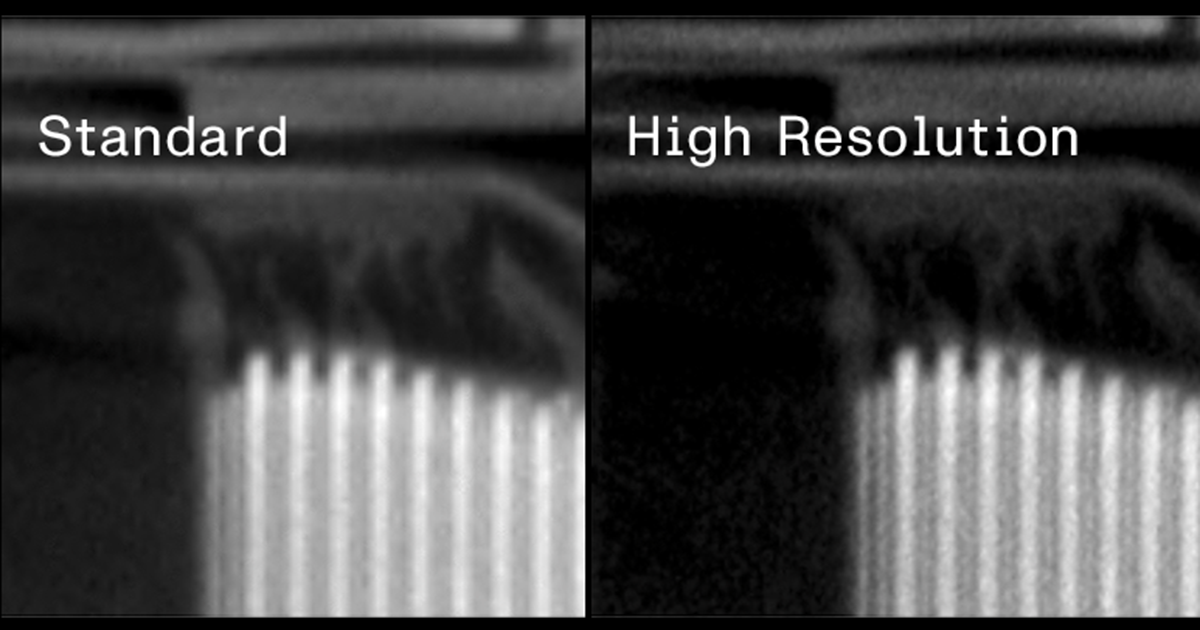
産業用 CT スキャナーの高解像度(HR)スキャン機能は、精度を新たなレベルへ引き上げ、細かなディテールをこれまで以上に捉え、解析し、理解できるようにします。詳細な CAD 比較から精緻なバッテリー層解析まで幅広い用途を支援します。
### 高速スキャンの使い方
このモジュールが有効になると、スキャナーは大幅に高速な自動スキャンをサポートします。向上量は機種によって異なります。高速スキャンを購入すると、UFCT などの先進技術によりスキャナーの最大性能を引き出せます。
高速スキャンでできることについては、Lumafield のサポートまたは営業にご相談ください。
### 高解像度
産業用 CT スキャナーの高解像度(HR)スキャン機能は、精度を新たなレベルへ引き上げ、細かなディテールをこれまで以上に捉え、解析し、理解できるようにします。詳細な CAD 比較から精緻なバッテリー層解析まで幅広い用途を支援します。
 ### 高解像度の使い方
このモジュールがスキャナーで有効になると、そのスキャナーで行うすべてのスキャンが高解像度で処理されます。ユーザー側の追加操作は不要です。
### ヘリカルスキャン
ヘリカルスキャンは、スキャナーの垂直(Z)軸に沿ってスキャン可能な体積を拡張し、より背の高い部品の検査、バッチスキャンワークフローの実行、またはより広い領域での高倍率の使用を可能にします。スキャナーは複数回の回転を通じて垂直に移動しながらデータを取得し、単一のボリュームを再構成します。このモードは、より大きな垂直カバレッジが必要な場合や、標準取得と比較してコーンビームアーティファクトを低減したい場合に適しています。
### ヘリカルスキャンを使用するタイミング
以下が必要な場合にヘリカルを検討してください。
* **スキャン可能体積の拡大:** 標準的な垂直視野を超える部品や ROI
* **より高い倍率:** 標準スキャンで可能な範囲よりも広い Z 方向の範囲で高倍率を実現
* **コーンビームアーティファクトの低減:** コーンビーム効果が懸念される領域でよりスムーズな結果を取得
**トレードオフ:** スキャン時間が増加します。再構成は標準スキャンよりも多くのデータと計算を使用します。上記の利点が不要な場合、ヘリカルは一般に推奨されません。
### ヘリカルスキャンの実行方法
ヘリカルスキャンモジュールが有効な場合、スキャナーで以下の手順を実行します。
1. **ヘリカルを有効化:** ヘリカルスキャンオプションにチェックを入れます。
### 高解像度の使い方
このモジュールがスキャナーで有効になると、そのスキャナーで行うすべてのスキャンが高解像度で処理されます。ユーザー側の追加操作は不要です。
### ヘリカルスキャン
ヘリカルスキャンは、スキャナーの垂直(Z)軸に沿ってスキャン可能な体積を拡張し、より背の高い部品の検査、バッチスキャンワークフローの実行、またはより広い領域での高倍率の使用を可能にします。スキャナーは複数回の回転を通じて垂直に移動しながらデータを取得し、単一のボリュームを再構成します。このモードは、より大きな垂直カバレッジが必要な場合や、標準取得と比較してコーンビームアーティファクトを低減したい場合に適しています。
### ヘリカルスキャンを使用するタイミング
以下が必要な場合にヘリカルを検討してください。
* **スキャン可能体積の拡大:** 標準的な垂直視野を超える部品や ROI
* **より高い倍率:** 標準スキャンで可能な範囲よりも広い Z 方向の範囲で高倍率を実現
* **コーンビームアーティファクトの低減:** コーンビーム効果が懸念される領域でよりスムーズな結果を取得
**トレードオフ:** スキャン時間が増加します。再構成は標準スキャンよりも多くのデータと計算を使用します。上記の利点が不要な場合、ヘリカルは一般に推奨されません。
### ヘリカルスキャンの実行方法
ヘリカルスキャンモジュールが有効な場合、スキャナーで以下の手順を実行します。
1. **ヘリカルを有効化:** ヘリカルスキャンオプションにチェックを入れます。
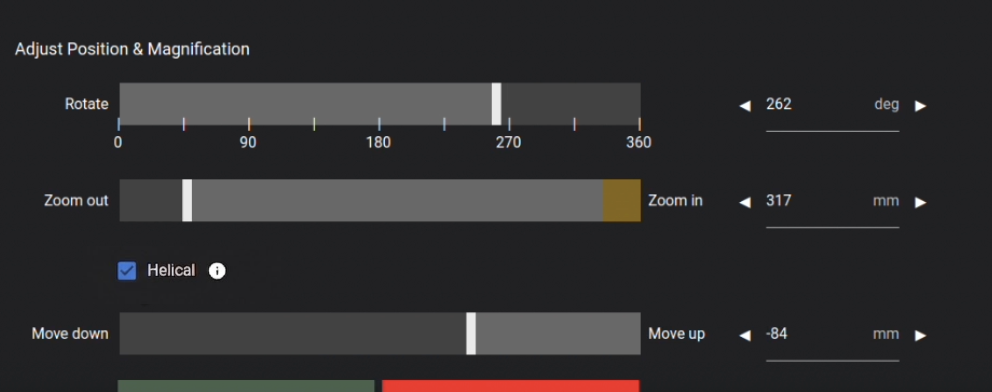 **注意:** ヘリカルを有効にするとオフセットスキャンが無効になります。
2. **ドアを開け、ステージを位置決め:** ステージを最大高さ(天井との接触を避ける)まで移動し、次に最大ズーム(光源との接触を避ける)まで移動します。ドアを閉めます。
**注意:** ヘリカルを有効にするとオフセットスキャンが無効になります。
2. **ドアを開け、ステージを位置決め:** ステージを最大高さ(天井との接触を避ける)まで移動し、次に最大ズーム(光源との接触を避ける)まで移動します。ドアを閉めます。
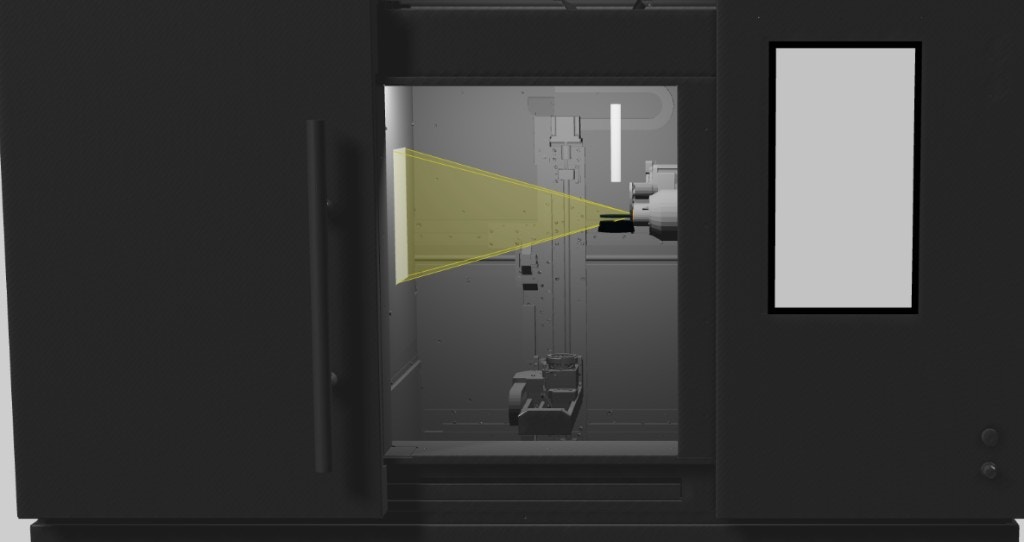 3. **倍率を設定:** 部品全体が視野に収まるようにしながら、目的の倍率に移動します。
4. **上部境界を設定:** 垂直方向に移動して、部品の底部が視野の中央に垂直に位置するようにスキャンの上部境界を設定します。
3. **倍率を設定:** 部品全体が視野に収まるようにしながら、目的の倍率に移動します。
4. **上部境界を設定:** 垂直方向に移動して、部品の底部が視野の中央に垂直に位置するようにスキャンの上部境界を設定します。
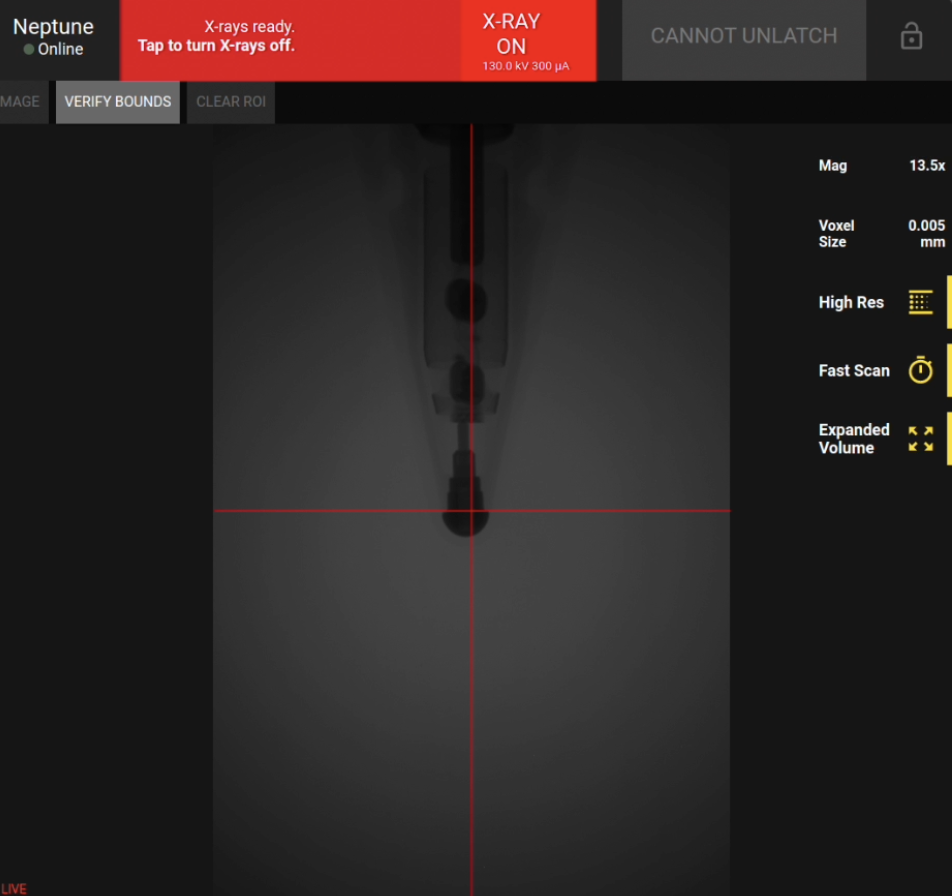 3. **下部境界を設定:** 下方向に移動して、部品の上部が視野の中央に垂直に位置するようにスキャンの下部境界を設定します。
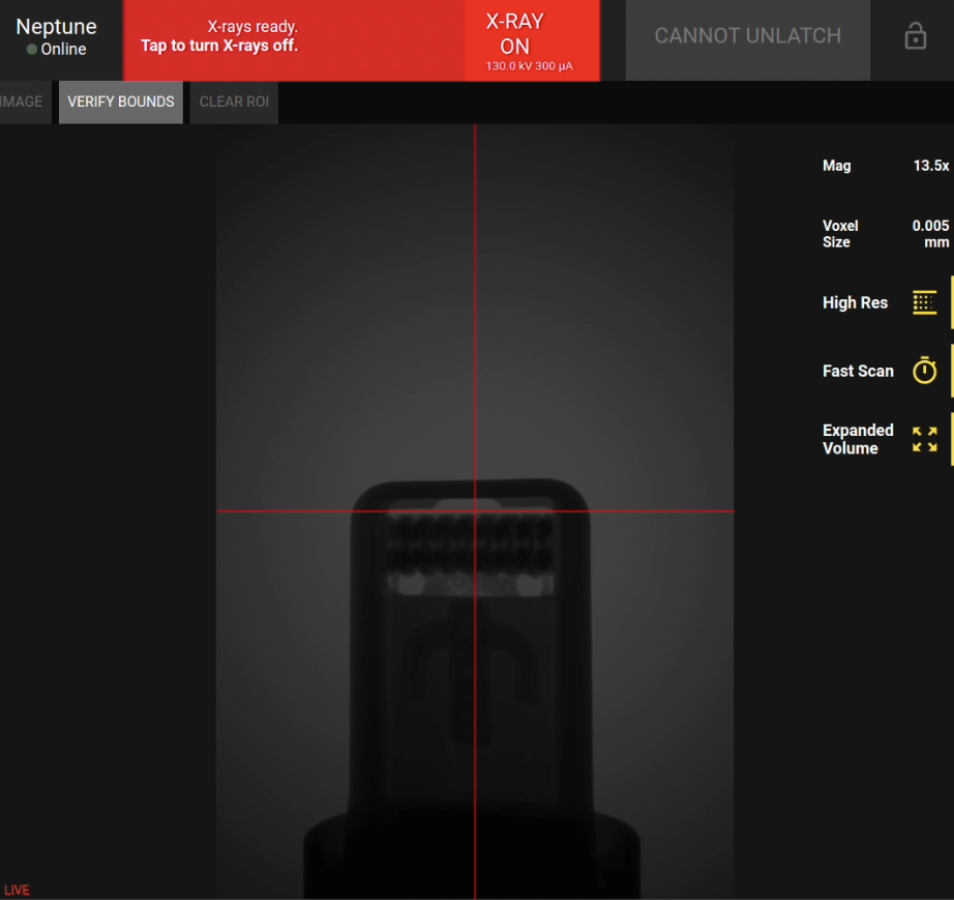 4. **スキャンを実行:** スキャン時間を選択してスキャンを開始します。
**注意:** ズームを調整した場合、垂直境界をリセットする必要があります。ズーム変更後は上部と下部の境界を再設定してください。
### 最良の結果を得るためのヒント
* **垂直方向の移動:** 再構成に含まれるためには、特徴が垂直 FOV の少なくとも 10% を移動する必要があります。コーンビームアーティファクトを軽減するには **50%** が推奨されます。システムは垂直 FOV あたり複数回の回転を実行します。
* **プロジェクション:** 選択したスキャン時間で高品質スキャンに十分なプロジェクション数が得られない場合、警告が表示されます。
* **チューニング:** より一貫した結果を得るために、最も密な部分または主要な ROI でチューニングを行ってください。
### 制限事項と注意点
* **回転ステージ:** 必要に応じて、スキャンの上端境界で回転ステージが視野(FOV)内に見えることがあります。再構成への干渉を避けるため、回転ステージとパーツがプロジェクションで重ならないよう、回転ステージの上方に十分なクリアランスを確保してパーツを固定してください。
* **垂直 FOV:** 特徴が十分に広い FOV 領域を移動しない場合、限定角度アーティファクトが発生する可能性があります。
* **再構成のサイズと時間:** ヘリカル再構成は非常に大きく(場合によっては約 1 TB)、処理に時間がかかることがあります。
* **互換性:** ヘリカルスキャンはソフトウェアプラットフォームサブスクリプションに含まれています。
4. **スキャンを実行:** スキャン時間を選択してスキャンを開始します。
**注意:** ズームを調整した場合、垂直境界をリセットする必要があります。ズーム変更後は上部と下部の境界を再設定してください。
### 最良の結果を得るためのヒント
* **垂直方向の移動:** 再構成に含まれるためには、特徴が垂直 FOV の少なくとも 10% を移動する必要があります。コーンビームアーティファクトを軽減するには **50%** が推奨されます。システムは垂直 FOV あたり複数回の回転を実行します。
* **プロジェクション:** 選択したスキャン時間で高品質スキャンに十分なプロジェクション数が得られない場合、警告が表示されます。
* **チューニング:** より一貫した結果を得るために、最も密な部分または主要な ROI でチューニングを行ってください。
### 制限事項と注意点
* **回転ステージ:** 必要に応じて、スキャンの上端境界で回転ステージが視野(FOV)内に見えることがあります。再構成への干渉を避けるため、回転ステージとパーツがプロジェクションで重ならないよう、回転ステージの上方に十分なクリアランスを確保してパーツを固定してください。
* **垂直 FOV:** 特徴が十分に広い FOV 領域を移動しない場合、限定角度アーティファクトが発生する可能性があります。
* **再構成のサイズと時間:** ヘリカル再構成は非常に大きく(場合によっては約 1 TB)、処理に時間がかかることがあります。
* **互換性:** ヘリカルスキャンはソフトウェアプラットフォームサブスクリプションに含まれています。