> ## Documentation Index
> Fetch the complete documentation index at: https://support.lumafield.com/llms.txt
> Use this file to discover all available pages before exploring further.
# Voyager Platform
> Voyager のホーム、プロジェクト、スキャナー状況、Organization の設定
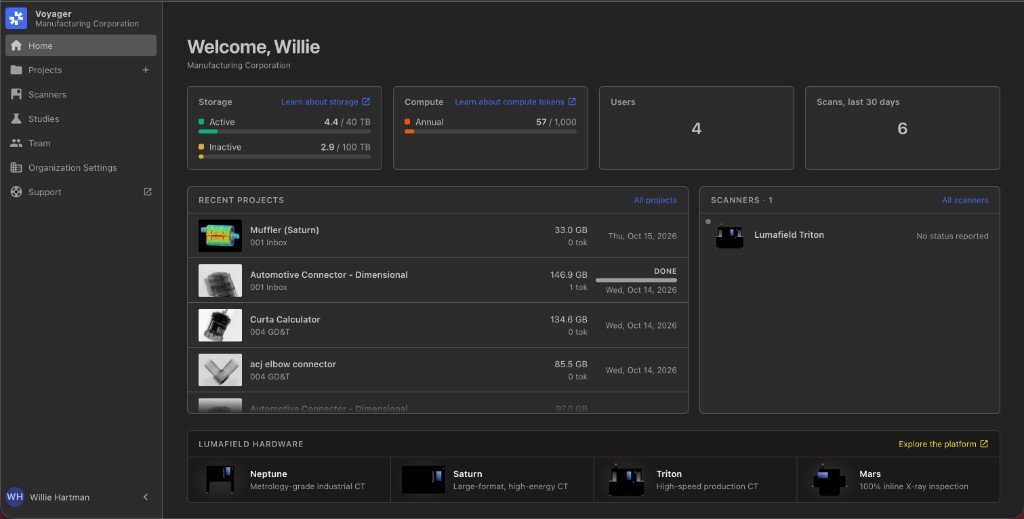
Voyager は **ホーム** で開きます。ホームは、プロジェクト、スキャナー、Organization の設定への入り口です。コントロールは、チームがすでに使っているものと同じです。それらが 1 か所にまとまりました。
ホーム
サインインすると、ホームに着地します。ホームから、プロジェクト、スキャナー状況、スキャナー、チーム、Organization 設定、Studies を開けます。
サインインは Voyager のログインです。Organization が Enterprise SSO を使う場合、そのボタンはログインページに残っています。[Organization に参加する](/ja/platform/joining-an-organization)を参照してください。
プロジェクト
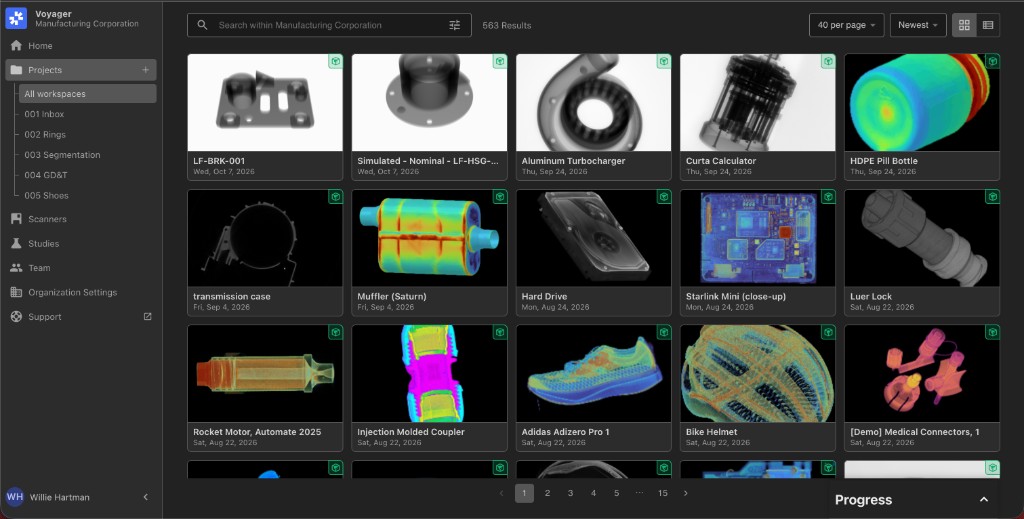
**プロジェクト** は、Organization 内の CT プロジェクトの一覧です。検索、Tags、レシピのステータス、Bulk Actions は、Project Dashboard と同じように動作します。[プロジェクトダッシュボード](/ja/voyager/voyager-dashboard)を参照してください。
スキャナー状況
**スキャナー状況** は、Organization 内のスキャナーの地図で、各スキャナーの現在の状況が表示されます。
スキャナーは、スキャナーソフトウェア **v1.11** で動作していると状況を報告します。それより古いソフトウェアのスキャナーもスキャンはできます。更新するまで、地図上では状況付きで表示されません。
スキャナー
**スキャナー** は、Organization のすべての Member に表示されます。Viewer と Editor もページを開けます。設定を変更するのは Organization Manager です。
スキャナーの詳細には、機種とアクティブなプロジェクトが表示されます。履歴には、開けるプロジェクトだけが並びます。アクセスできない Workspace にあるプロジェクトは表示されません。
アップロード設定は **Restrict uploads to selected workspaces** です。Organization Manager は、これを使ってスキャナーがプロジェクトを作成できる Workspace を制限します。スキャナー設定の手順は、[チームと Organization 設定](/ja/voyager/voyager-manager-dashboard)にあります。
チームと Organization 設定
**チーム** と **Organization 設定** には、以前 Manager Dashboard にあった Member、Workspace、プラン、スキャナーのコントロールがあります。管理できるのは、引き続き Organization Manager です。Viewer と Editor は管理できません。
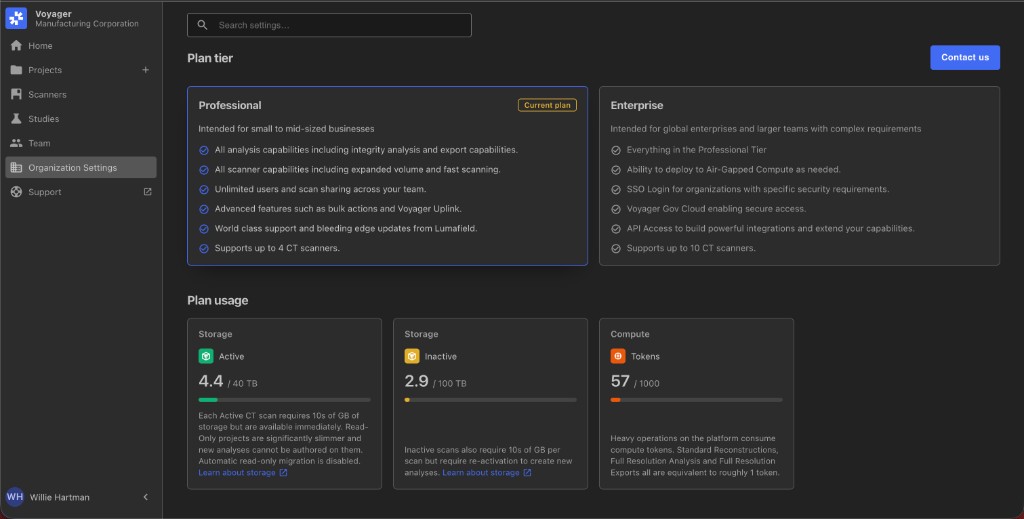 これらのページで、Member を招待し、Workspace を作成し、どのプロジェクトを誰が見られるかを設定します。手順は[チームと Organization 設定](/ja/voyager/voyager-manager-dashboard)にあります。Organization、Workspace、役割の関係は、[Organization、ワークスペース、メンバー](/ja/platform/organization-workspaces-and-members)にあります。
Studies
**Studies** は、複数のプロジェクトにまたがるアプリです。Labs のアプリは、引き続き Project Editor から単一のプロジェクトで実行します。[Labs](/ja/voyager/voyager-labs)を参照してください。
This documentation is built and hosted on [Mintlify](https://mintlify.com), a developer documentation platform.